В ремонт
Всички ремонти на оборудване се събират в списъка „Repair": както текущите, така и завършените. Отворете каталога и натиснете връзката „Repair" в реда с връзки над таблицата.
Как един артикул попада в ремонт
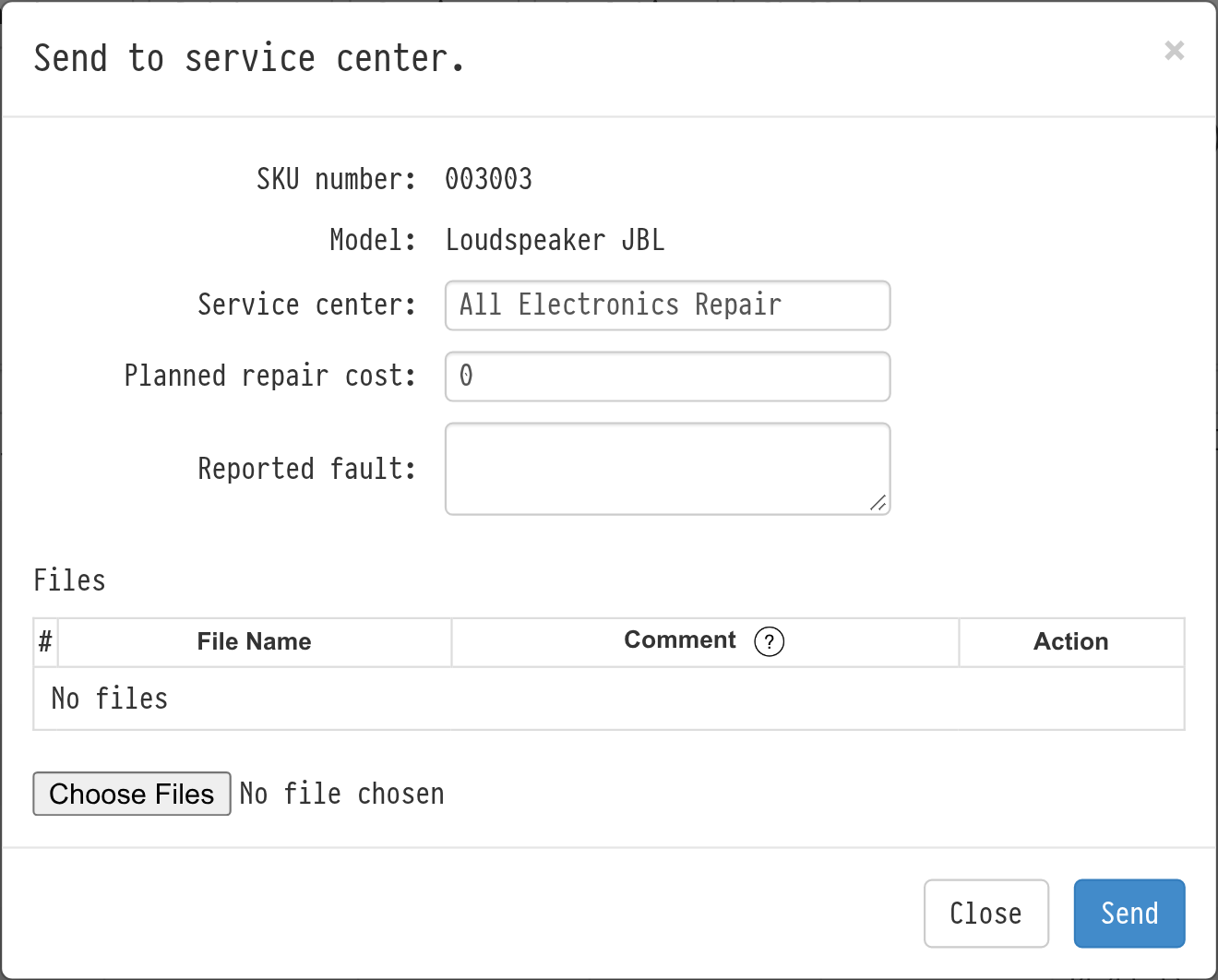
От списъка „Faulty". Изберете артикул и го изпратете в сервизен център. В прозореца „Send to service center" въведете сервизния център, планираните разходи за ремонт и съобщената повреда и, ако е необходимо, прикачете файлове, например снимки на щетите. Вижте Неизправно.
От картата на артикула. В реда „State" натиснете „edit". В прозореца „State management" изберете действие „send to service center", след това сервизния център и приоритета на ремонта, напишете коментар и прикачете файлове, ако е необходимо. Вижте Артикул на оборудване.
Сервизните центрове се добавят в каталога чрез връзката „SC". Вижте SC (Service Centers).
Списъкът „Repair"
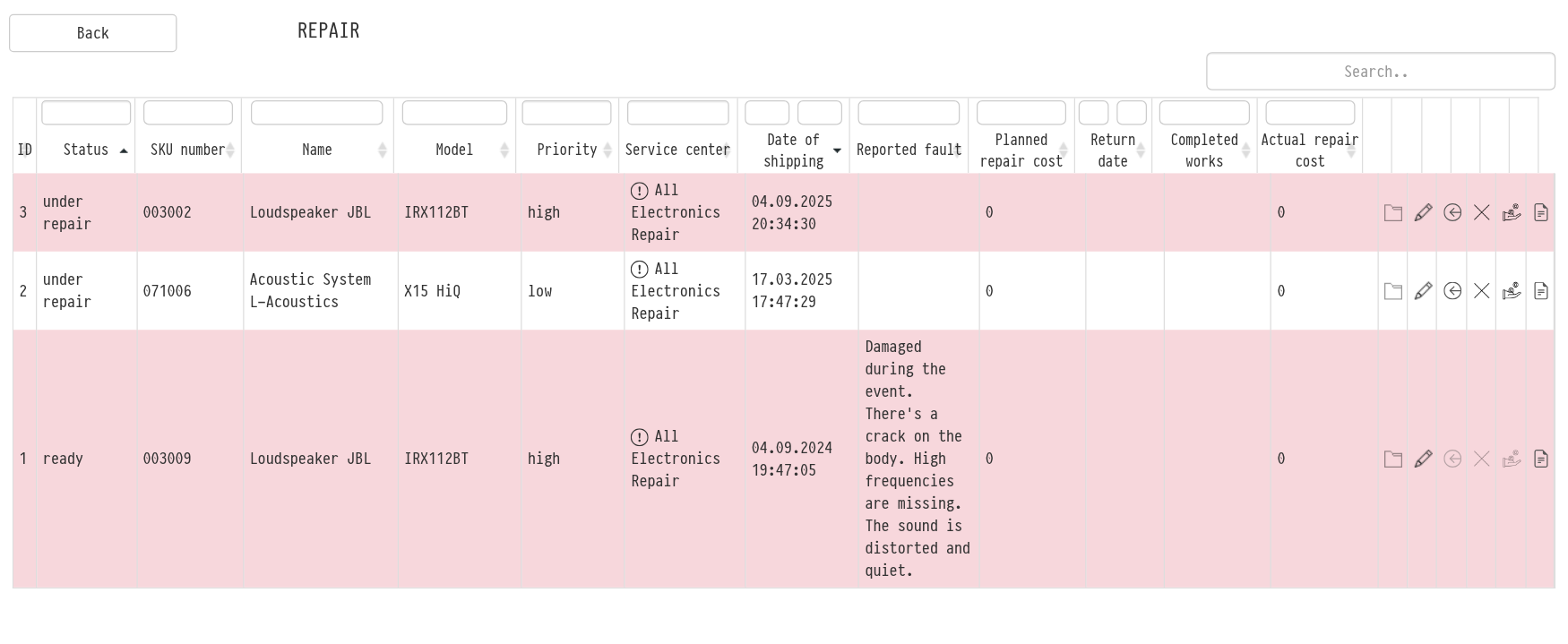
Всеки ред представлява един случай на ремонт. Ако един артикул е бил ремонтиран няколко пъти, има няколко реда. В таблицата се показват:
статусът: „under repair" или „ready";
номерът, наименованието и моделът на артикула;
приоритетът: нисък, среден или висок. Редовете със среден приоритет са маркирани в жълто, с висок приоритет — в розово;
сервизният център: задръжте курсора над иконата, за да видите адреса и телефонния му номер;
датата на изпращане, съобщената повреда, планираните разходи за ремонт;
датата на връщане, извършените работи и действителните разходи за ремонт.
Всяка колона има филтър: по статус, приоритет и сервизен център се избира от списък, по дати се задава диапазон, по останалите колони се търси по текст. Например можете да покажете само завършените ремонти на един сервизен център.
Действия в реда
Вдясно на всеки ред има икони:
Files: документи и снимки от ремонта: протокол, сметка, снимки преди и след. В прозореца „Files" можете да качвате файлове, да добавяте надпис (двойно натискане върху полето „Comment") и да ги изтривате. Ако няма файлове, иконата е бледа;
Edit: промяна на записа: приоритет, сервизен център, дати, повреда, разходи и извършени работи;
Return to warehouse: ремонтът е приключил, уредът е върнат в експлоатация. В прозореца „Return of equipment to the warehouse" въведете действителните разходи за ремонт (без тях не може да върнете артикула) и опишете извършените работи. Редът получава статус „ready", а артикулът се връща в склада и може да бъде резервиран отново;
Write-off: уредът не може да бъде възстановен. В прозореца „Write-off", в частта „Completion of repairs", въведете извършените работи и действителните разходи за ремонт, а в частта за отписване — датата и коментар. Артикулът се премества в списъка „Written off" (вижте Отписано);
Sell: уредът е продаден след ремонт или вместо него. В прозореца „Sell" попълнете „Completion of repairs", а в частта „Sales" — датата и часа, продажната цена, купувача и коментар. Артикулът се премества в списъка „Sold" (вижте Продадено);
История на артикула: журналът на артикула в нов раздел.
Можете да върнете в склада, да отпишете или да продадете само артикули със статус „under repair". За завършени ремонти тези икони са неактивни.
Анализ на ремонтите
Разходите за ремонт за период, сравнение на сервизните центрове и историята на ремонтите на конкретен артикул се намират в отчета в „Analytics". Вижте Repair report.