En reparació
Totes les reparacions d'equips es recullen a la llista "Repair": tant les que estan en curs com les finalitzades. Obriu el catàleg i feu clic a l'enllaç "Repair" a la fila d'enllaços que hi ha sobre la taula.
Com un article entra en reparació
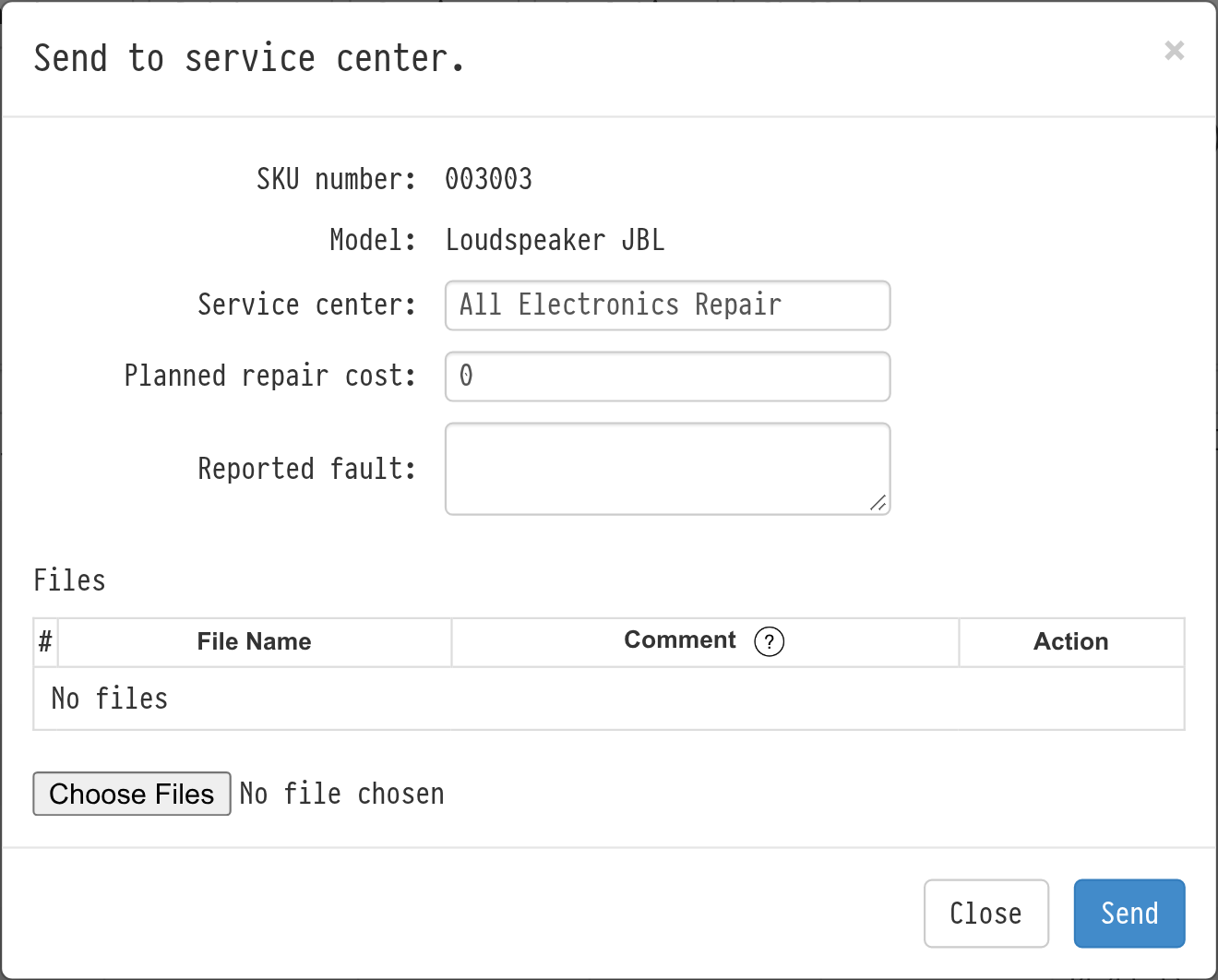
Des de la llista "Faulty". Seleccioneu un article i envieu-lo a un centre de servei. A la finestra "Send to service center", introduïu el centre de servei, el cost de reparació previst i la fallada reportada i, si cal, adjunteu fitxers, per exemple fotografies del dany. Vegeu Defectuós.
Des de la fitxa de l'article. A la fila "State", feu clic a "edit". A la finestra "State management", seleccioneu l'acció "send to service center", després el centre de servei i la prioritat de reparació, escriviu un comentari i adjunteu fitxers si cal. Vegeu Article d'equip.
Els centres de servei s'afegeixen al catàleg amb l'enllaç "SC". Vegeu SC (Service Centers).
La llista "Repair"
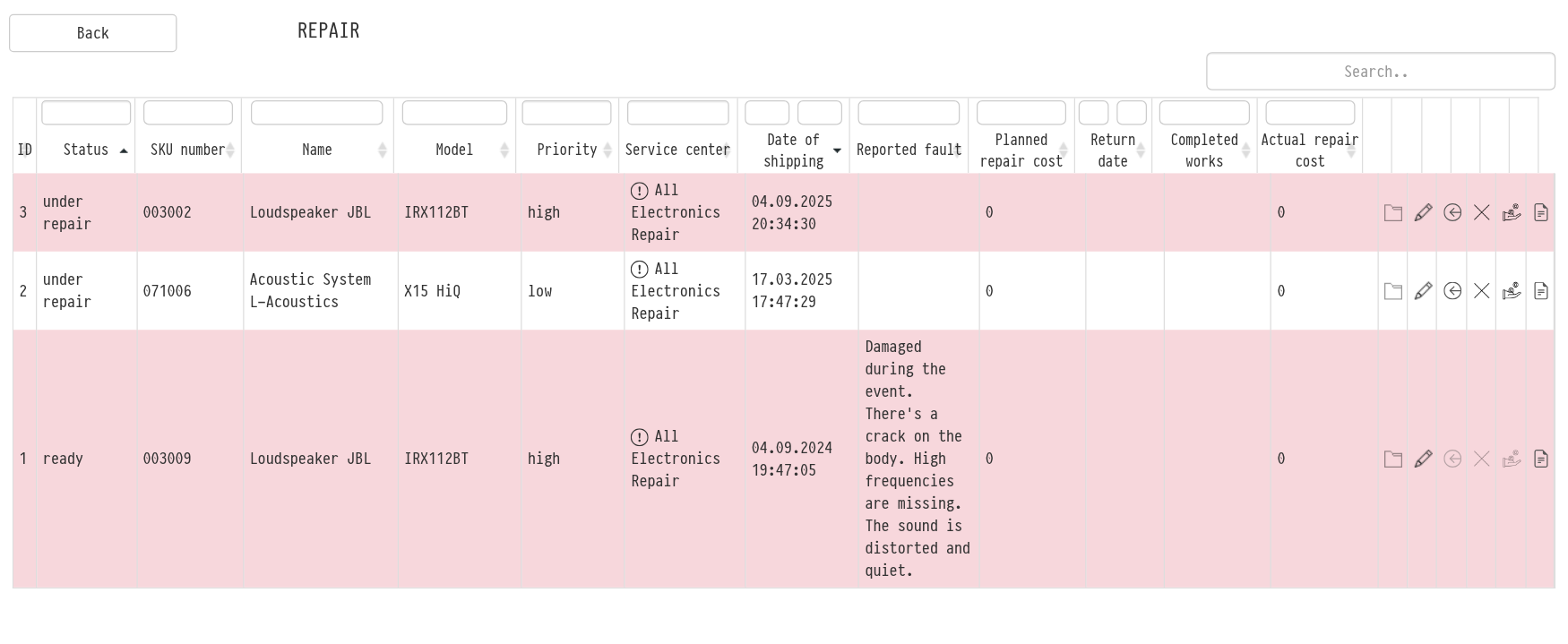
Cada fila és un cas de reparació. Si un article ha estat reparat diverses vegades, hi ha diverses files. La taula mostra:
l'estat: "under repair" o "ready";
el número, el nom i el model de l'article;
la prioritat: baixa, mitjana o alta. Les files amb prioritat mitjana es ressalten en groc, i les d'alta prioritat en rosa;
el centre de servei: passeu el cursor per sobre de la icona per veure'n l'adreça i el telèfon;
la data d'enviament, la fallada reportada i el cost de reparació previst;
la data de retorn, els treballs realitzats i el cost real de la reparació.
Cada columna té un filtre: per estat, prioritat i centre de servei es selecciona d'una llista, per dates s'estableix un interval i per les altres columnes es cerca per text. Per exemple, podeu mostrar només les reparacions finalitzades d'un centre de servei concret.
Accions en una fila
A la dreta de cada fila hi ha icones:
Files: documents i fotografies de la reparació: un informe, una factura, fotografies d'abans i després. A la finestra "Files" podeu carregar fitxers, afegir un peu de foto (feu doble clic al camp "Comment") i eliminar-los. Si no hi ha fitxers, la icona apareix desactivada;
Edit: modificar el registre: prioritat, centre de servei, dates, fallada, costos i treballs realitzats;
Return to warehouse: la reparació ha acabat i l'element torna a estar en servei. A la finestra "Return of equipment to the warehouse", introduïu el cost real de la reparació (no es pot retornar l'article sense aquest camp) i descriviu els treballs realitzats. La fila obté l'estat "ready" i l'article torna al magatzem i pot tornar a ser reservat;
Write-off: l'element no es pot restaurar. A la finestra "Write-off", a la part "Completion of repairs", introduïu els treballs realitzats i el cost real de la reparació, i a la part de baixa, la data i un comentari. L'article es mou a la llista "Written off" (vegeu Donat de baixa);
Sell: l'element es ven després de la reparació o en lloc d'ella. A la finestra "Sell", empleneu "Completion of repairs" i, a la part "Sales", la data i l'hora, el preu de venda, el comprador i un comentari. L'article es mou a la llista "Sold" (vegeu Venut);
Article history: el registre de l'article en una pestanya nova.
Només es pot retornar al magatzem, donar de baixa o vendre un article amb l'estat "under repair". Per a les reparacions finalitzades, aquestes icones estan inactives.
Analítica de reparacions
Els costos de reparació d'un període, una comparació de centres de servei i l'historial de reparacions d'un article específic es troben a l'informe d'"Analytics". Vegeu Repair report.