En réparation
Toutes les réparations d'équipement sont regroupées dans la liste « Repair » : celles en cours comme celles terminées. Ouvrez le catalogue et cliquez sur le lien « Repair » dans la rangée de liens au-dessus du tableau.
Comment un article entre en réparation
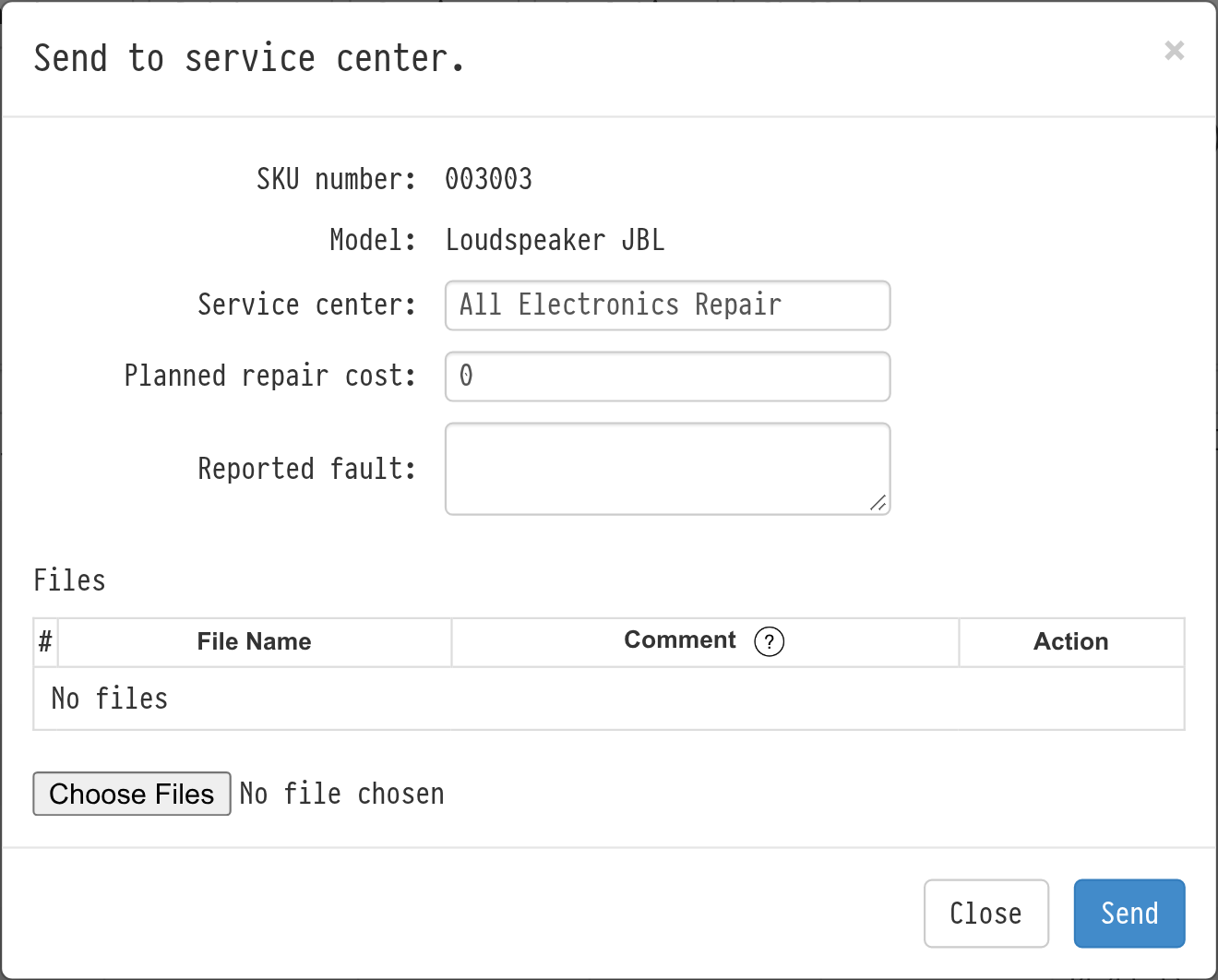
Depuis la liste « Faulty ». Sélectionnez un article et envoyez-le dans un centre de service. Dans la fenêtre « Send to service center », indiquez le centre de service, le coût de réparation prévu et la panne signalée, et joignez des fichiers si nécessaire, par exemple des photos des dommages. Voir Défectueux.
Depuis la fiche de l'article. Dans la ligne « State », cliquez sur « edit ». Dans la fenêtre « State management », sélectionnez l'action « send to service center », puis le centre de service et la priorité de réparation, rédigez un commentaire et joignez des fichiers si nécessaire. Voir Article d'équipement.
Les centres de service sont ajoutés dans le catalogue via le lien « SC ». Voir SC (Service Centers).
La liste « Repair »
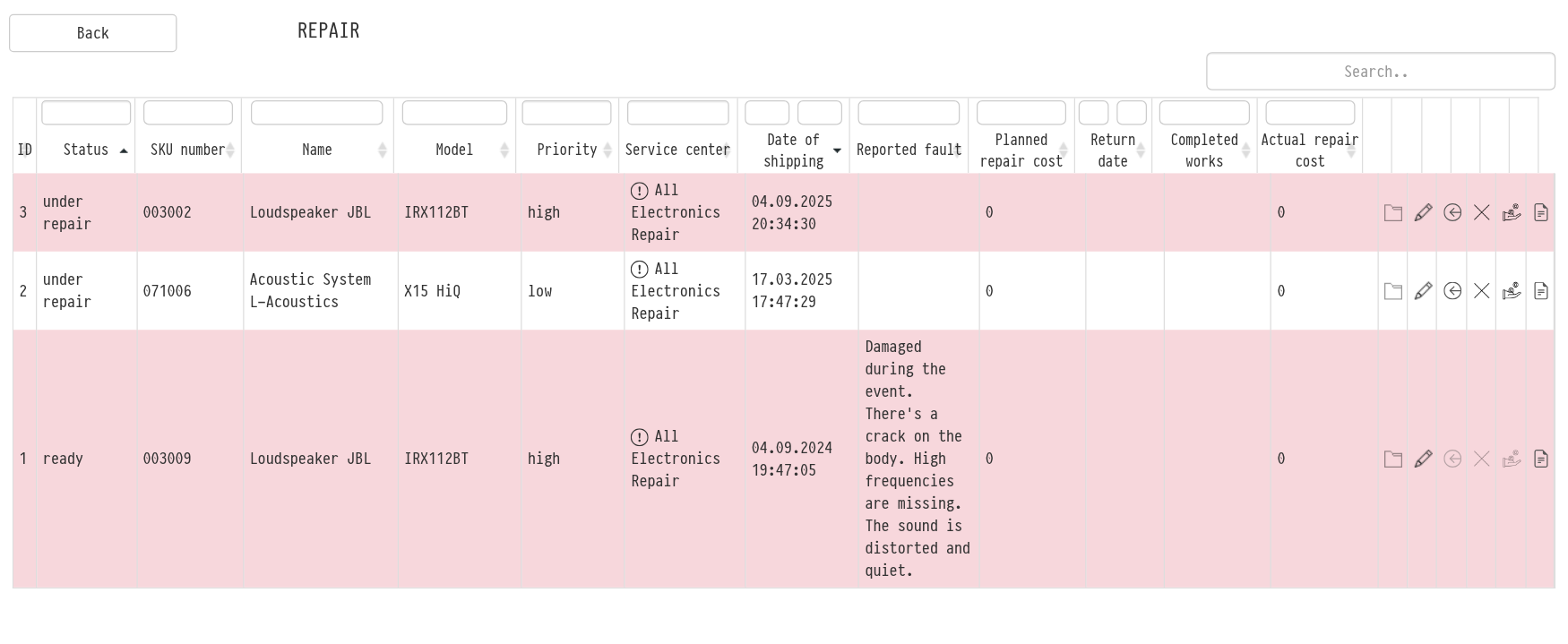
Chaque ligne correspond à un cas de réparation. Si un article a été réparé plusieurs fois, plusieurs lignes apparaissent. Le tableau affiche :
le statut : « under repair » ou « ready » ;
le numéro, le nom et le modèle de l'article ;
la priorité : faible, moyenne ou élevée. Les lignes à priorité moyenne sont surlignées en jaune, celles à priorité élevée en rose ;
le centre de service : survolez l'icône pour afficher son adresse et son numéro de téléphone ;
la date d'expédition, la panne signalée, le coût de réparation prévu ;
la date de retour, les travaux effectués et le coût réel de réparation.
Chaque colonne dispose d'un filtre : par statut, priorité et centre de service via une liste déroulante, par dates en définissant une plage, et par les autres colonnes via une recherche textuelle. Par exemple, vous pouvez n'afficher que les réparations terminées d'un centre de service donné.
Actions dans une ligne
À droite de chaque ligne se trouvent des icônes :
Files : documents et photos de réparation : rapport, facture, photos avant et après. Dans la fenêtre « Files », vous pouvez télécharger des fichiers, ajouter une légende (double-clic sur le champ « Comment ») et les supprimer. Si aucun fichier n'est joint, l'icône est grisée ;
Edit : modifier l'enregistrement : priorité, centre de service, dates, panne, coûts et travaux effectués ;
Return to warehouse : la réparation est terminée, l'appareil est de nouveau opérationnel. Dans la fenêtre « Return of equipment to the warehouse », saisissez le coût réel de réparation (obligatoire pour valider le retour) et décrivez les travaux effectués. La ligne prend le statut « ready » et l'article retourne au dépôt où il peut à nouveau être réservé ;
Write-off : l'appareil est irréparable. Dans la fenêtre « Write-off », dans la section « Completion of repairs », indiquez les travaux effectués et le coût réel de réparation, puis dans la section de mise au rebut, la date et un commentaire. L'article est déplacé vers la liste « Written off » (voir Mis au rebut) ;
Sell : l'appareil est vendu après réparation ou à la place de celle-ci. Dans la fenêtre « Sell », renseignez la section « Completion of repairs », puis dans la section « Sales » la date et l'heure, le prix de vente, l'acheteur et un commentaire. L'article est déplacé vers la liste « Sold » (voir Vendu) ;
Article history : le journal de l'article s'ouvre dans un nouvel onglet.
Le retour au dépôt, la mise au rebut ou la vente ne sont possibles que pour un article ayant le statut « under repair ». Pour les réparations terminées, ces icônes sont inactives.
Analyse des réparations
Les coûts de réparation sur une période, la comparaison des centres de service et l'historique des réparations d'un article spécifique sont disponibles dans le rapport accessible via « Analytics ». Voir Repair report.