Vista de taula
En la vista de taula, els estats del magatzem apareixen un sota l'altre, i cadascun té una taula de posicions. La taula mostra més dades que la llista: pes, volum, potència, lloc d'emmagatzematge i ruta al catàleg.
Per canviar a la taula, feu clic al botó rodó més a la dreta del panell del bloc "Movement". Torneu-hi a fer clic per tornar a la llista. La taula no està disponible al telèfon: en aquest dispositiu el magatzem sempre s'obre com a llista.
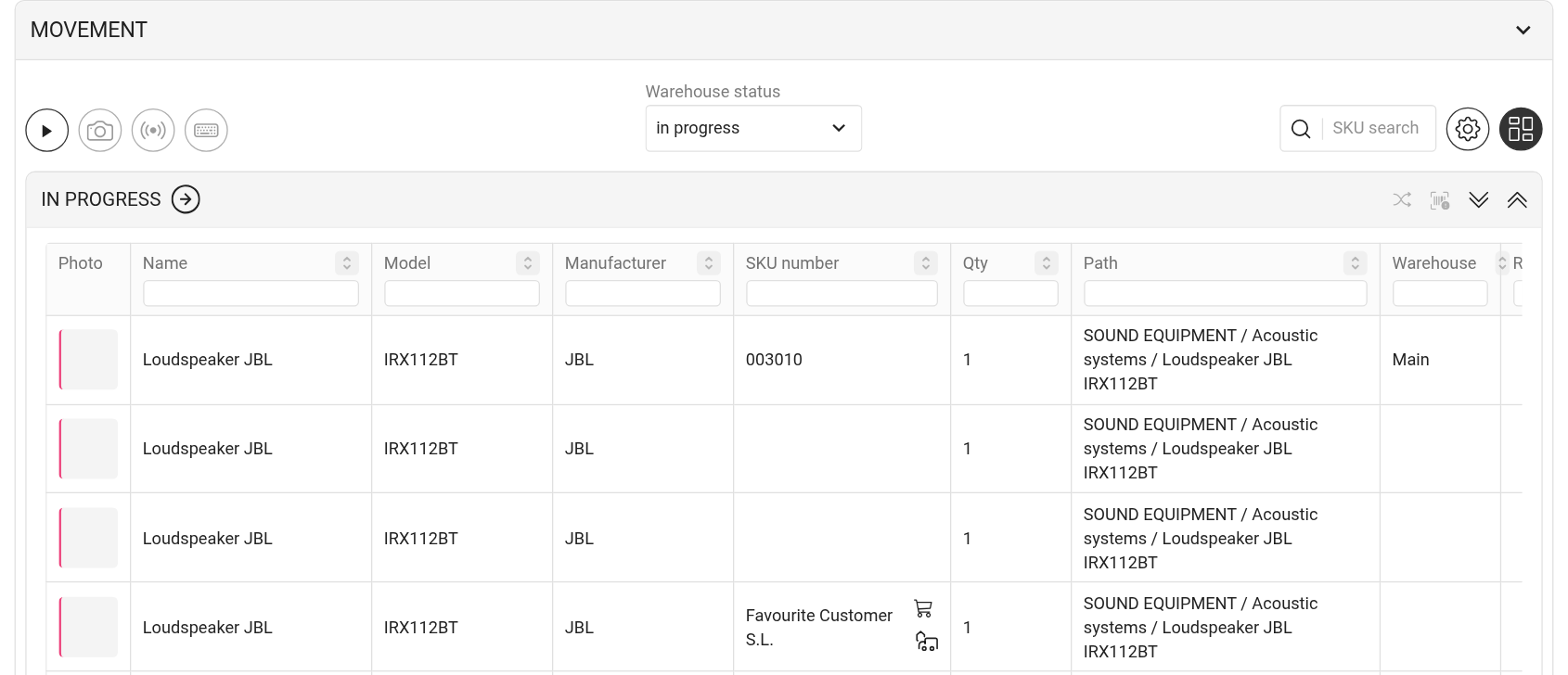
Columnes
Feu clic a l'engranatge del panell del bloc per obrir la finestra "Configuració". A la secció "Configuració de visualització de la taula", marqueu el que voleu mostrar:
"Mostra filtres": camps de filtre sota els títols de les columnes;
"Foto", "Nom", "Model", "Fabricant";
"Ruta": on es troba la posició al catàleg;
"Magatzem" i "Fila/Prestatge": on s'emmagatzema l'article;
"Pes", "Volum", "Potència";
"Comentari".
Les columnes Article i "Qttat" sempre es mostren. Les columnes "Full" i "Kit" apareixen si "Fulls" i "Kits" estan activats a la secció "Configuració de visualització del magatzem" de la mateixa finestra. Feu clic a "Desar".
Tingueu en compte que el conjunt de columnes de la taula es desa al navegador: en un altre ordinador o navegador cal tornar-lo a seleccionar.
Foto i color del tipus de posició
La columna "Foto" mostra una miniatura: la foto de l'article o, si no n'hi ha, la foto de la posició del catàleg. Feu clic a la miniatura per obrir una finestra amb informació sobre l'article o la posició.
La franja de color a l'esquerra de la miniatura indica el tipus de posició:
rosa: equipament;
groc: kit;
blau: accessoris;
verd: consumible;
taronja: set;
morat: servei.
Filtres i cerca
Si "Mostra filtres" està activat, cada columna té un camp sota el seu títol. Escriviu text i només les files coincidents romanen a la taula. Per exemple, per mostrar l'equipament d'un sol kit, escriviu el seu nom al camp sota el títol "Kit". De la mateixa manera podeu filtrar per full de pressupost, magatzem, fabricant o article.
El camp "Cerca d'article" del panell del bloc cerca en tots els estats alhora.
Treball amb files
L'enviament i el moviment funcionen a la taula de la mateixa manera que a la llista: feu clic a "▶" al panell del bloc, seleccioneu files amb les caselles de verificació (la casella de la capçalera selecciona totes les files de l'estat) i feu clic a la fletxa a la capçalera de l'estat. Les icones a la capçalera de l'estat són les mateixes que a la llista; vegeu "Mode Kanban".
A la part inferior de cada taula hi ha la navegació de pàgines i el nombre de files per pàgina.