Vue tableau
En vue tableau, les statuts d'entrepôt s'affichent les uns sous les autres, chacun accompagné d'un tableau d'articles. Le tableau affiche plus de données que la liste : poids, volume, puissance, emplacement de stockage, chemin dans le catalogue.
Pour passer en vue tableau, cliquez sur le bouton rond le plus à droite du panneau du bloc « Movement ». Cliquez à nouveau dessus pour revenir à la liste. Le tableau n'est pas disponible sur téléphone : l'entrepôt s'y affiche toujours sous forme de liste.
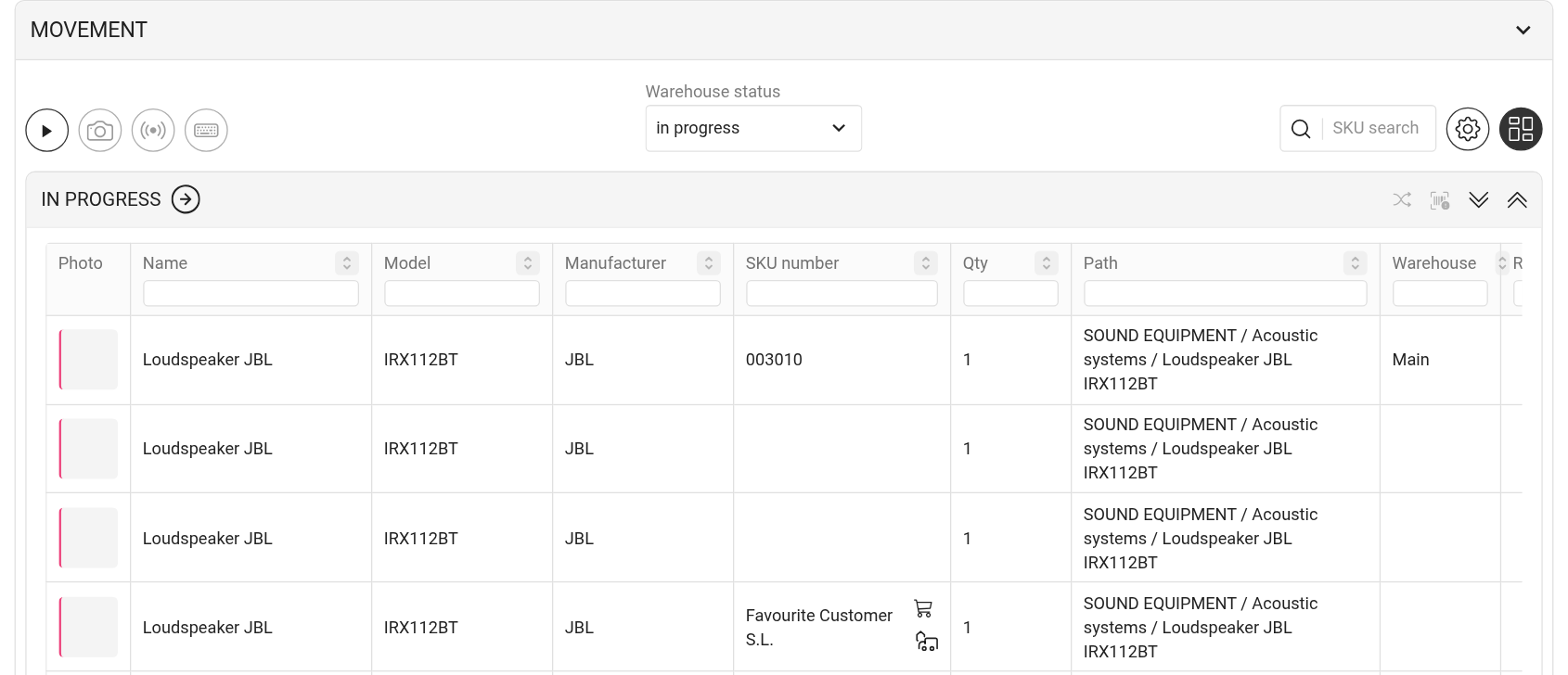
Colonnes
Cliquez sur l'engrenage du panneau du bloc pour ouvrir la fenêtre « Configuration ». Dans la section « Paramètres d'affichage du tableau », cochez ce que vous souhaitez afficher :
« Afficher les filtres » : champs de filtrage sous les titres de colonnes ;
« Photo », « Nom », « Modèle », « Fabricant » ;
« Chemin » : emplacement de l'article dans le catalogue ;
« Entrepôt » et « Rangée/Case » : lieu de stockage de l'article ;
« Poids », « Volume », « Puissance » ;
« Commentaire ».
Les colonnes Article et « Qté » sont toujours affichées. Les colonnes « Feuille » et « Kit » apparaissent si les options « Feuilles » et « Kits » sont activées dans la section « Paramètres d'affichage de l'entrepôt » de la même fenêtre. Cliquez sur « Enregistrer ».
À noter. La sélection des colonnes du tableau est mémorisée dans le navigateur : sur un autre ordinateur ou dans un autre navigateur, vous devrez la reconfigurer.
Photo et couleur du type d'article
La colonne « Photo » affiche une miniature : la photo de l'article ou, à défaut, la photo de la position dans le catalogue. Cliquez sur la miniature pour ouvrir une fenêtre avec les informations relatives à l'article ou à la position.
La bande colorée à gauche de la miniature indique le type d'article :
rose : équipement ;
jaune : kit ;
bleu : accessoires ;
vert : consommable ;
orange : set ;
violet : service.
Filtres et recherche
Si l'option « Afficher les filtres » est activée, chaque colonne dispose d'un champ sous son titre. Saisissez du texte pour n'afficher que les lignes correspondantes. Par exemple, pour afficher uniquement l'équipement d'un kit, saisissez son nom dans le champ sous le titre « Kit ». Vous pouvez filtrer de la même manière par feuille de devis, entrepôt, fabricant ou article.
Le champ « Recherche d'article » du panneau du bloc effectue une recherche dans tous les statuts simultanément.
Travail avec les lignes
L'expédition et le déplacement fonctionnent dans le tableau de la même manière que dans la liste : cliquez sur « ▶ » dans le panneau du bloc, sélectionnez les lignes à l'aide des cases à cocher (la case dans l'en-tête sélectionne toutes les lignes du statut) et cliquez sur la flèche dans l'en-tête du statut. Les icônes dans l'en-tête du statut sont les mêmes que dans la liste ; consultez « Mode Kanban ».
En bas de chaque tableau se trouvent la navigation entre les pages et le nombre de lignes par page.