Tabulas skats
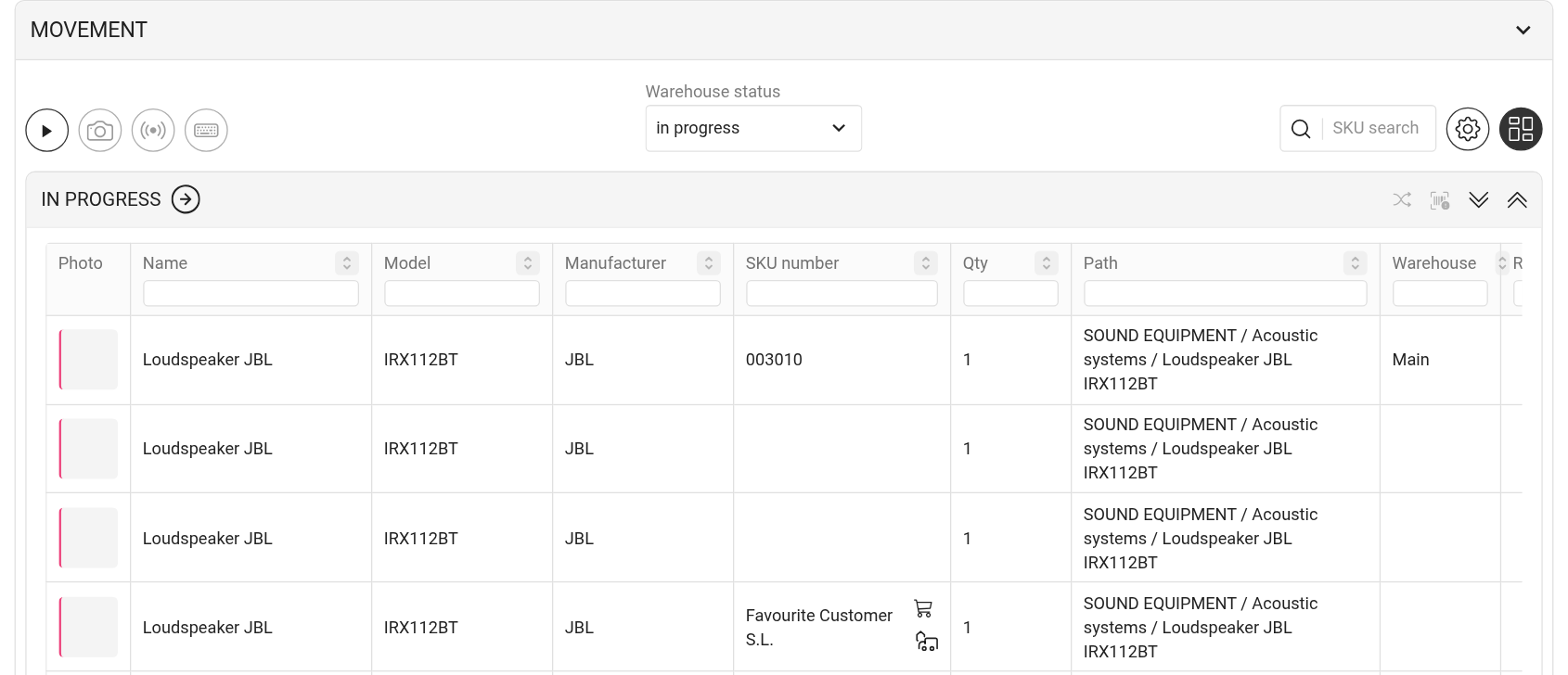
Tabulas skatā noliktavas statusi ir izvietoti viens zem otra, un katram ir pozīciju tabula. Tabula rāda vairāk datu nekā saraksts: svaru, tilpumu, jaudu, glabāšanas vietu, ceļu katalogā.
Lai pārslēgtos uz tabulu, noklikšķiniet uz pašas labās apaļās pogas bloka "Movement" panelī. Noklikšķiniet vēlreiz, lai atgrieztos sarakstā. Tabula nav pieejama tālrunī: tur noliktava vienmēr tiek atvērta kā saraksts.
Kolonnas
Noklikšķiniet uz zobrata bloka panelī, lai atvērtu logu "Setup". Sadaļā "Table display settings" atzīmējiet, ko rādīt:
"Show filters": filtra lauki zem kolonnu virsrakstiem;
"Photo", "Name", "Model", "Manufacturer";
"Path": kur katalogā atrodas pozīcija;
"Warehouse" un "Row/Bin": kur tiek glabāts artikuls;
"Weight", "Volume", "Power";
"Comment".
Kolonnas Artikuls un "Qty" vienmēr tiek rādītas. Kolonnas "Sheet" un "Kit" parādās, ja tajā pašā logā sadaļā "Warehouse Display Settings" ir ieslēgtas opcijas "Sheets" un "Kits". Noklikšķiniet uz "Save".
Lūdzu, ņemiet vērā. Tabulas kolonnu kopa tiek saglabāta pārlūkprogrammā: citā datorā vai citā pārlūkprogrammā tā jāizvēlas no jauna.
Fotoattēls un pozīcijas tipa krāsa
Kolonnā "Photo" tiek rādīta sīktēls: artikula fotoattēls vai, ja tāda nav, pozīcijas fotoattēls no kataloga. Noklikšķiniet uz sīktēla, lai atvērtu logu ar informāciju par artikulu vai pozīciju.
Krāsainā josla pa kreisi no sīktēla norāda pozīcijas tipu:
rozā: aprīkojums;
dzeltens: komplekts;
zils: piederumi;
zaļš: patērējamais materiāls;
oranžs: set;
violets: pakalpojums.
Filtri un meklēšana
Ja ir ieslēgts "Show filters", katrai kolonnai zem tās virsraksta ir lauks. Ievadiet tekstu, un tabulā paliks tikai atbilstošās rindas. Piemēram, lai rādītu tikai viena komplekta aprīkojumu, ievadiet tā nosaukumu laukā zem virsraksta "Kit". Tāpat var filtrēt pēc tāmes lapas, noliktavas, ražotāja vai artikula.
Lauks "Artikulu meklēšana" bloka panelī meklē visos statusos vienlaikus.
Darbs ar rindām
Nosūtīšana un pārvietošana tabulā darbojas tāpat kā sarakstā: noklikšķiniet uz "▶" bloka panelī, atlasiet rindas ar izvēles rūtiņām (izvēles rūtiņa virsrakstā atlasa visas statusa rindas) un noklikšķiniet uz bultiņas statusa virsrakstā. Ikonas statusa virsrakstā ir tādas pašas kā sarakstā, skatiet Kanban režīms.
Katras tabulas apakšā atrodas lapošanas navigācija un rindu skaits lapā.