Табличен изглед
В табличен изглед складовите статуси се наредят един под друг, като всеки има таблица с позиции. Таблицата показва повече данни от списъка: тегло, обем, мощност, място за съхранение, път в каталога.
За да превключите към таблицата, натиснете най-десния кръгъл бутон на панела на блок „Movement". Натиснете го отново, за да се върнете към списъка. Таблицата не е достъпна на телефон: там складът винаги се отваря като списък.
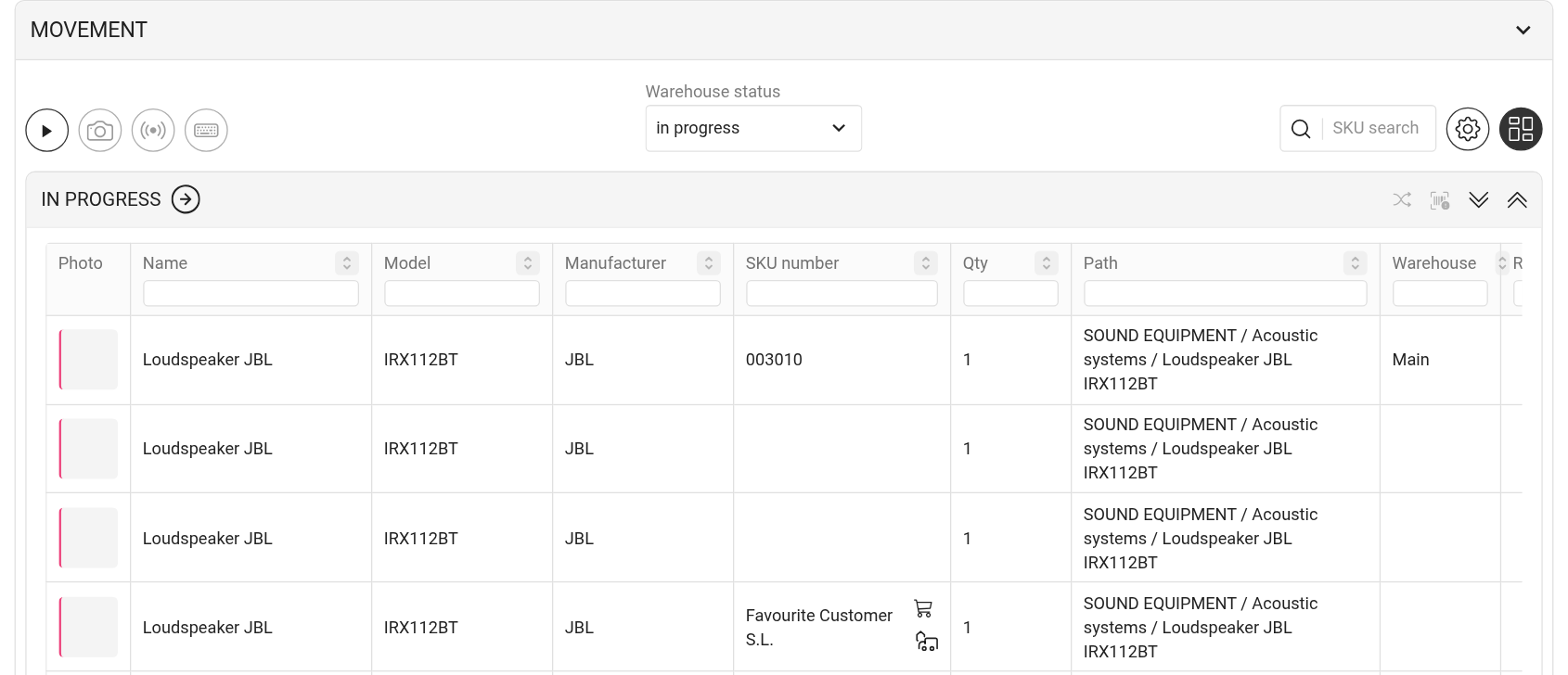
Колони
Натиснете иконата с зъбно колело на панела на блока, за да отворите прозореца „Настройка". В раздела „Настройки за показване на таблицата" отметнете какво да се показва:
„Покажи филтри": полета за филтриране под заглавията на колоните;
„Снимка", „Наименование", „Модел", „Производител";
„Път": къде се намира позицията в каталога;
„Склад" и „Ред/Клетка": където се съхранява артикулът;
„Тегло", „Обем", „Мощност";
„Коментар".
Колоните „Артикул" и „Кол." винаги се показват. Колоните „Лист" и „Комплект" се появяват, ако „Листове" и „Комплекти" са включени в раздела „Настройки за показване в склада" на същия прозорец. Натиснете „Запази".
Забележка. Наборът от колони в таблицата се запомня в браузъра: на друг компютър или в друг браузър трябва да го изберете отново.
Снимка и цвят на типа позиция
Колоната „Снимка" показва миниатюра: снимката на артикула или, ако няма такава, снимката на позицията от каталога. Натиснете миниатюрата, за да отворите прозорец с информация за артикула или позицията.
Цветната ивица вляво от миниатюрата показва типа на позицията:
розово: оборудване;
жълто: комплект;
синьо: аксесоари;
зелено: консуматив;
оранжево: сет;
лилаво: услуга.
Филтри и търсене
Ако „Покажи филтри" е включено, всяка колона има поле под заглавието си. Въведете текст и в таблицата остават само съответстващите редове. Например, за да покажете оборудването само на един комплект, въведете името му в полето под заглавието „Комплект". По същия начин можете да филтрирате по лист на сметата, склад, производител или артикул.
Полето „Търсене на артикул" на панела на блока претърсва всички статуси едновременно.
Работа с редове
Изпращането и преместването работят в таблицата по същия начин, както и в списъка: натиснете „▶" на панела на блока, изберете редове с отметки (отметката в заглавието избира всички редове на статуса) и натиснете стрелката в заглавието на статуса. Иконите в заглавието на статуса са същите като в списъка, вижте „Режим Канбан".
В долната част на всяка таблица има навигация по страници и брой редове на страница.