Vista de tabla
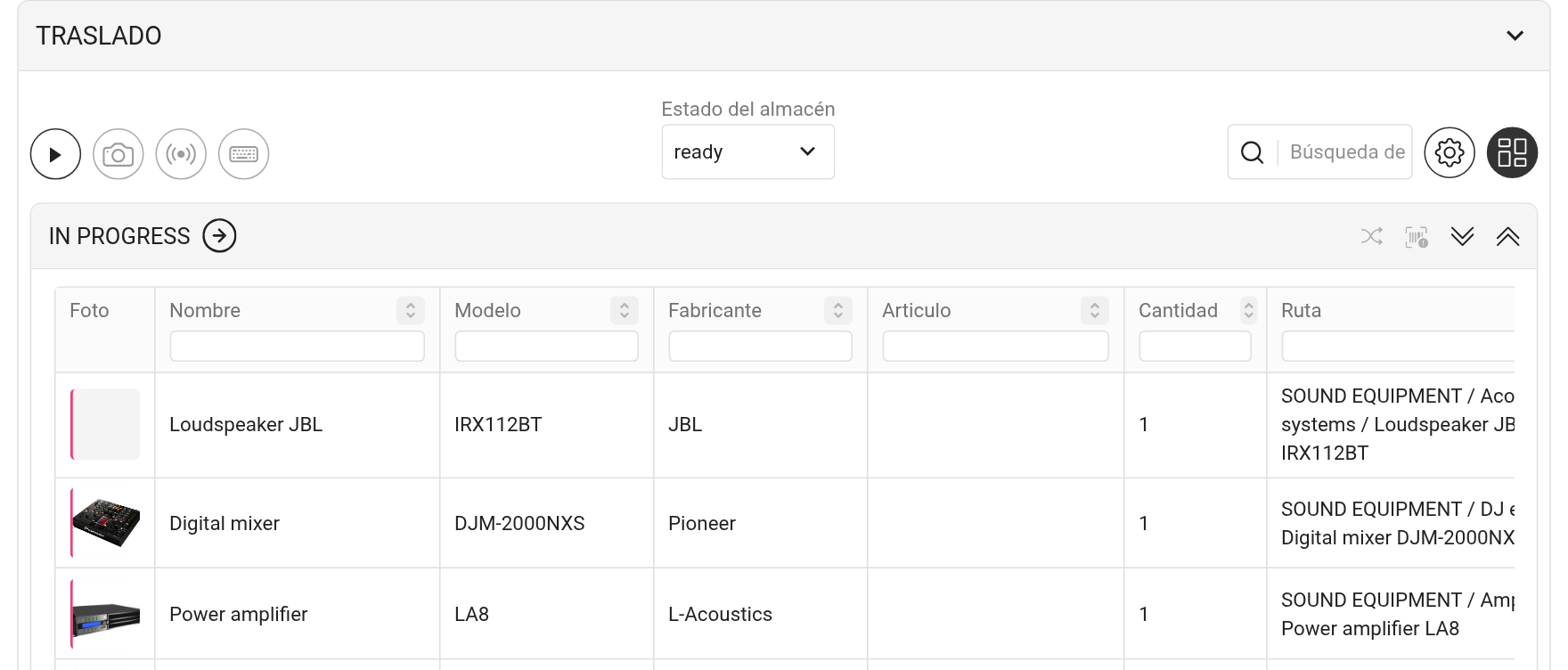
En la vista de tabla, los estados del almacén aparecen uno debajo del otro, y cada uno tiene una tabla de posiciones. La tabla muestra más datos que la lista: peso, volumen, potencia, lugar de almacenamiento, ruta en el catálogo.
Para cambiar a la tabla, haz clic en el botón redondo situado más a la derecha en el panel del bloque "Traslado". Haz clic de nuevo para volver a la lista. La tabla no está disponible en el teléfono: en él, el almacén siempre se abre como lista.
Columnas
Haz clic en el engranaje del panel del bloque para abrir la ventana "Configuración". En la sección "Configuración de visualización de tabla", marca lo que deseass mostrar:
"Mostrar filtros": campos de filtro bajo los títulos de las columnas;
"Foto", "Nombre", "Modelo", "Fabricante";
"Ruta": dónde se encuentra la posición en el catálogo;
"Almacén" y "Fila/Ubicación": dónde se almacena el artículo;
"Peso", "Volumen", "Potencia";
"Comentario".
Las columnas de artículo y "Cant." siempre se muestran. Las columnas "Hoja" y "Conjunto" aparecen si "Hojas" y "Conjuntos" están activados en la sección "Configuración de visualización del almacén" de la misma ventana. Haz clic en "Guardar".
Ten en cuenta que el conjunto de columnas de la tabla se recuerda en el navegador: en otro ordenador o en otro navegador deberás seleccionarlo de nuevo.
Foto y color del tipo de posición
La columna "Foto" muestra una miniatura: la foto del artículo o, si no hay ninguna, la foto de la posición del catálogo. Haz clic en la miniatura para abrir una ventana con información sobre el artículo o la posición.
La franja de color a la izquierda de la miniatura indica el tipo de posición:
rosa: equipo;
amarillo: conjunto;
azul: accesorios;
verde: material de consumo;
naranja: kit;
morado: servicio.
Filtros y búsqueda
Si "Mostrar filtros" está activado, cada columna tiene un campo bajo su título. Escribe algún texto y solo las filas que coincidan permanecerán en la tabla. Por ejemplo, para mostrar el equipo de un único conjunto, escribe su nombre en el campo bajo el título "Conjunto". Del mismo modo puedes filtrar por hoja de presupuesto, almacén, fabricante o artículo.
El campo "Búsqueda de artículo" en el panel del bloque busca en todos los estados a la vez.
Trabajo con filas
El envío y el traslado funcionan en la tabla de la misma manera que en la lista: haz clic en "▶" en el panel del bloque, selecciona filas con las casillas de verificación (la casilla en el encabezado selecciona todas las filas del estado) y haz clic en la flecha en el encabezado del estado. Los iconos en el encabezado del estado son los mismos que en la lista; consulta "Modo Kanban".
En la parte inferior de cada tabla se encuentran la navegación por páginas y el número de filas por página.