Настройка на (основните) колони на списъка за подготовка
Основните колони на складовия лист за комплектуване описват самото оборудване: какво е устройството, за да може бързо да бъде намерено в склада, взето и след това върнато обратно. Вие решавате колко такива колони да има, как да се казват и какво да показват.
Къде да намерите: зъбно колело „Настройки" → „Система" → „Спецификация и склад", блок „Настройка на (основните) колони на листа за комплектуване". Блокът е достъпен при разширен абонаментен план.
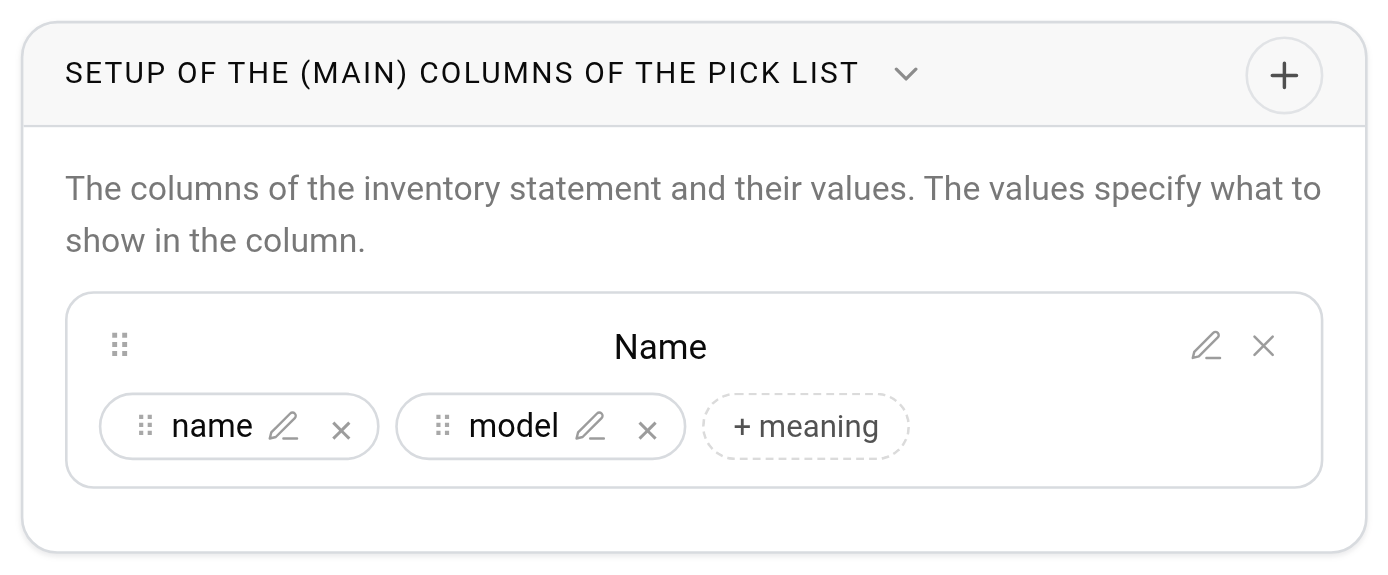
Как да добавите колона
Натиснете иконата „+" в заглавието на блока. В прозореца „Добавяне на (основни) колони" въведете „Наименование": така ще бъде обозначена колоната в листа за комплектуване, например „Наименование на оборудването". Натиснете „Запази".
Какво да показвате в колоната
Колона без стойности остава празна в листа за комплектуване. За да я попълните, натиснете бутона за добавяне на стойност под наименованието на колоната. В прозореца „Добавяне на стойности към колона" изберете какво да се вземе от картата на позицията в каталога:
„name" (наименование);
„model" (модел);
„manufacturer" (производител).
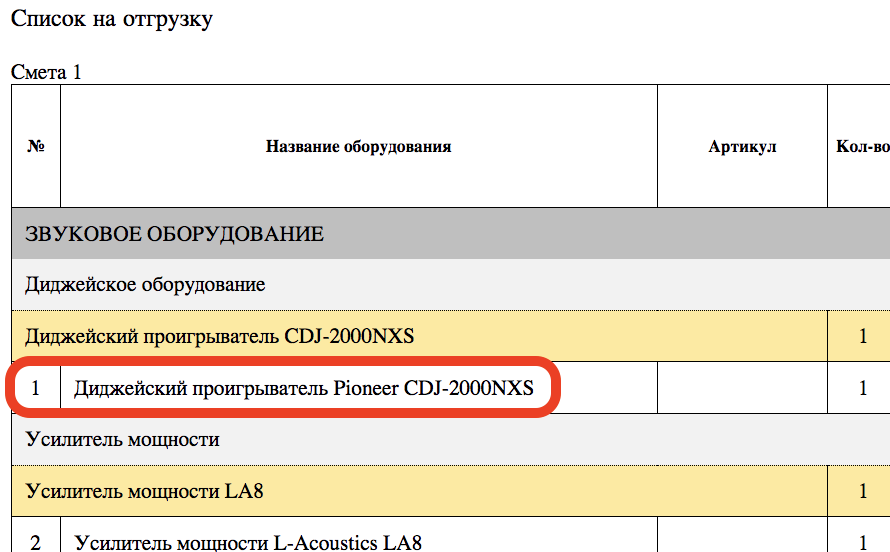
В една колона можете да поставите няколко стойности: те се показват една след друга, разделени с интервал. Например „name", „manufacturer" и „model" дават реда „DJ player Pioneer CDJ-2000NXS". Или можете да направите три отделни колони с по една стойност.
Как да промените или изтриете
Всяка колона и всяка стойност имат две икони: моливът отваря прозореца за редактиране, кръстчето изтрива. Системата иска потвърждение преди изтриване.
Редът се променя чрез плъзгане: хванете иконата „⠿" вляво от наименованието и плъзнете колоната нагоре или надолу. Стойностите вътре в колоната се пренареждат по същия начин — чрез „⠿" на самата стойност.
Блокът няма бутон „Запази": всяка промяна се запазва незабавно.
Как да проверите резултата
Отворете произволен проект, раздела „Спецификация", блока „Печат" и изтеглете листа за комплектуване с „Download (pdf)" или „Download (xlsx)". Основните колони се намират в таблицата непосредствено след номера на реда, в зададения от вас ред. Как е организиран целият лист за комплектуване е описано в Печат.
Имайте предвид. Колоните са общи за цялата компания: промяната се вижда незабавно в листовете за комплектуване на всички проекти.