Komplektēšanas saraksta (galveno) kolonnu iestatīšana
Izdrukas saraksta galvenās kolonnas apraksta pašu aprīkojumu: kas tas ir par ierīci, lai to varētu ātri atrast noliktavā, sagatavot un pēc tam pieņemt atpakaļ. Jūs izlemjat, cik šādu kolonnu ir, kā tās sauc un ko tās rāda.
Kur atrast: zobrats "Iestatījumi" → "Sistēma" → "Specifikācija un noliktava", bloks "Izdrukas saraksta (galveno) kolonnu iestatīšana". Bloks ir pieejams paplašinātajā pakalpojumu plānā.
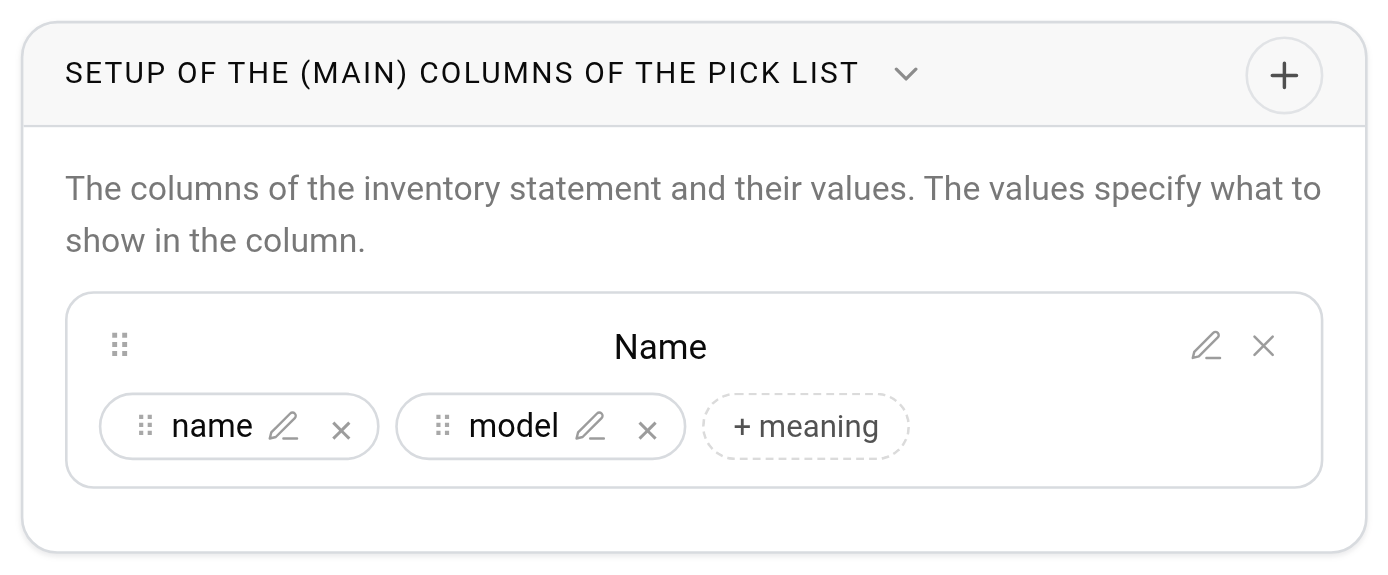
Kā pievienot kolonnu
Noklikšķiniet uz ikonas "+" bloka galvenē. Logā "Galveno kolonnu pievienošana" ievadiet "Nosaukumu": tā kolonna tiks apzīmēta izdrukas sarakstā, piemēram, "Aprīkojuma nosaukums". Noklikšķiniet uz "Saglabāt".
Ko rādīt kolonnā
Kolonna bez vērtībām izdrukas sarakstā paliek tukša. Lai to aizpildītu, noklikšķiniet uz pogas "Pievienot vērtību" zem kolonnas nosaukuma. Logā "Vērtību pievienošana kolonnai" atlasiet, ko ņemt no kataloga pozīcijas kartītes:
"nosaukums";
"modelis";
"ražotājs".
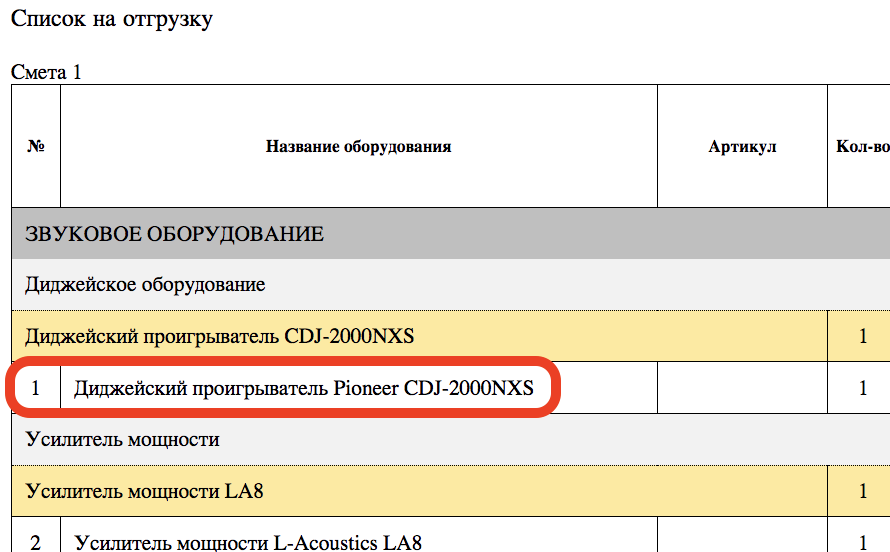
Vienā kolonnā var ievietot vairākas vērtības: tās tiek rādītas viena aiz otras, atdalītas ar atstarpi. Piemēram, "nosaukums", "ražotājs" un "modelis" dod rindu "DJ atskaņotājs Pioneer CDJ-2000NXS". Vai arī var izveidot trīs atsevišķas kolonnas ar vienu vērtību katrā.
Kā mainīt vai dzēst
Katrai kolonnai un katrai vērtībai ir divas ikonas: zīmulis atver rediģēšanas logu, krusts dzēš. Pirms dzēšanas sistēma lūdz apstiprinājumu.
Secība tiek mainīta ar vilkšanu: paķeriet ikonu "⠿" pa kreisi no nosaukuma un velciet kolonnu uz augšu vai uz leju. Vērtības kolonnas iekšienē tiek pārkārtotas tādā pašā veidā, izmantojot vērtības "⠿".
Blokam nav pogas "Saglabāt": katras izmaiņas tiek saglabātas uzreiz.
Kā pārbaudīt rezultātu
Atveriet jebkuru projektu, cilni "Specifikācija", bloku "Drukāt" un lejupielādējiet izdrukas sarakstu ar "Lejupielādēt (pdf)" vai "Lejupielādēt (xlsx)". Galvenās kolonnas tabulā atrodas tūlīt aiz rindas numura, jūsu noteiktajā secībā. Kā ir sakārtots viss izdrukas saraksts, aprakstīts sadaļā Drukāt.
Lūdzu, ņemiet vērā. Kolonnas ir kopīgas visam uzņēmumam: izmaiņas uzreiz ir redzamas visu projektu izdrukas sarakstos.