Configuration des colonnes (principales) de la liste de préparation
Les colonnes principales de la feuille de préparation d'entrepôt décrivent l'équipement lui-même : de quoi il s'agit, afin de le retrouver rapidement en entrepôt, de le préparer puis de le réceptionner en retour. Vous décidez du nombre de ces colonnes, de leur intitulé et de ce qu'elles affichent.
Où le trouver : engrenage « Paramètres » → « Système » → « Spécification et entrepôt », bloc « Configuration des colonnes (principales) de la feuille de préparation ». Le bloc est disponible avec le plan de service étendu.
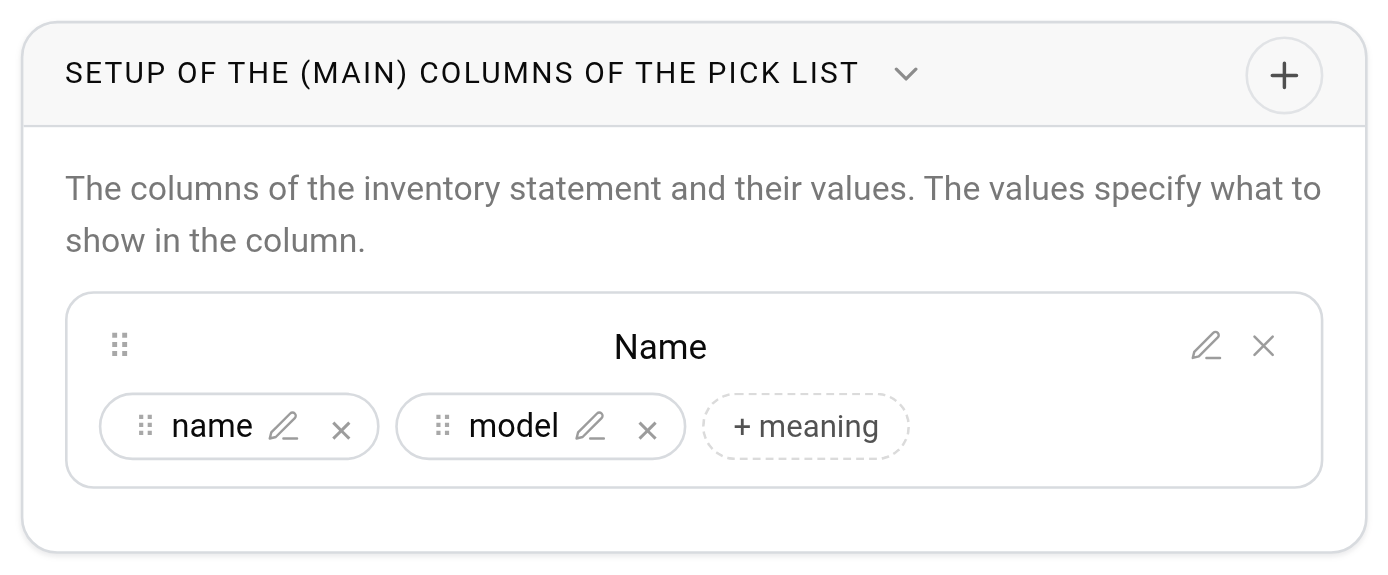
Comment ajouter une colonne
Cliquez sur l'icône « + » dans l'en-tête du bloc. Dans la fenêtre « Ajout de colonnes (principales) », saisissez le « Nom » : c'est ainsi que la colonne sera intitulée dans la feuille de préparation, par exemple « Nom de l'équipement ». Cliquez sur « Enregistrer ».
Que faire apparaître dans la colonne
Une colonne sans valeurs reste vide dans la feuille de préparation. Pour la remplir, cliquez sur le bouton d'ajout de valeur situé sous le nom de la colonne. Dans la fenêtre « Ajout de valeurs à une colonne », sélectionnez ce à prendre depuis la fiche article du catalogue :
« nom » ;
« modèle » ;
« fabricant ».
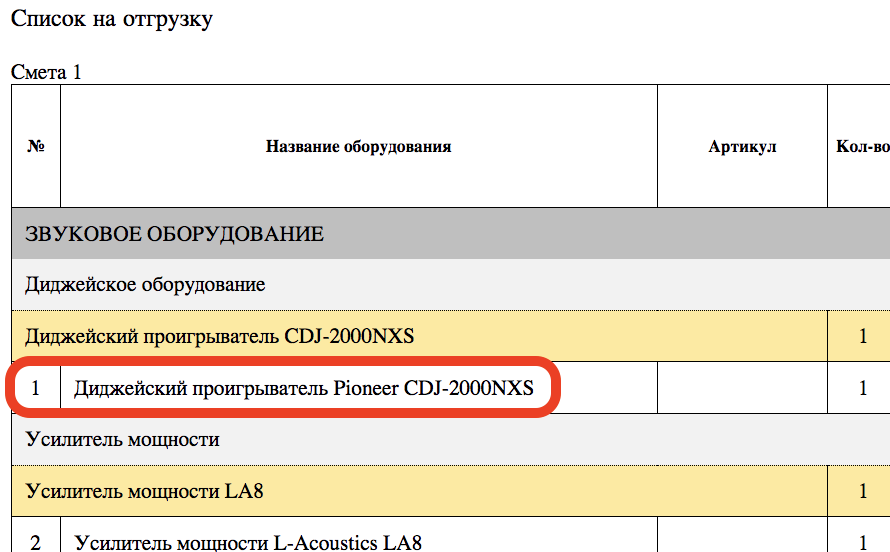
Vous pouvez placer plusieurs valeurs dans une même colonne : elles s'affichent les unes après les autres, séparées par un espace. Par exemple, « nom », « fabricant » et « modèle » donnent la ligne « Lecteur DJ Pioneer CDJ-2000NXS ». Vous pouvez également créer trois colonnes distinctes, chacune avec une seule valeur.
Comment modifier ou supprimer
Chaque colonne et chaque valeur disposent de deux icônes : le crayon ouvre la fenêtre de modification, la croix supprime. Le système demande une confirmation avant la suppression.
L'ordre se modifie par glisser-déposer : saisissez l'icône « ⠿ » à gauche du nom et faites glisser la colonne vers le haut ou vers le bas. Les valeurs au sein d'une colonne se réordonnent de la même façon, via le « ⠿ » de la valeur concernée.
Le bloc ne comporte pas de bouton « Enregistrer » : chaque modification est enregistrée immédiatement.
Comment vérifier le résultat
Ouvrez un projet, l'onglet « Spécification », le bloc « Impression », et téléchargez la feuille de préparation via « Télécharger (pdf) » ou « Télécharger (xlsx) ». Les colonnes principales apparaissent dans le tableau juste après le numéro de ligne, dans l'ordre que vous avez défini. La structure complète de la feuille de préparation est décrite dans Impression.
À noter. Les colonnes sont communes à l'ensemble de l'entreprise : toute modification est immédiatement visible dans les feuilles de préparation de tous les projets.