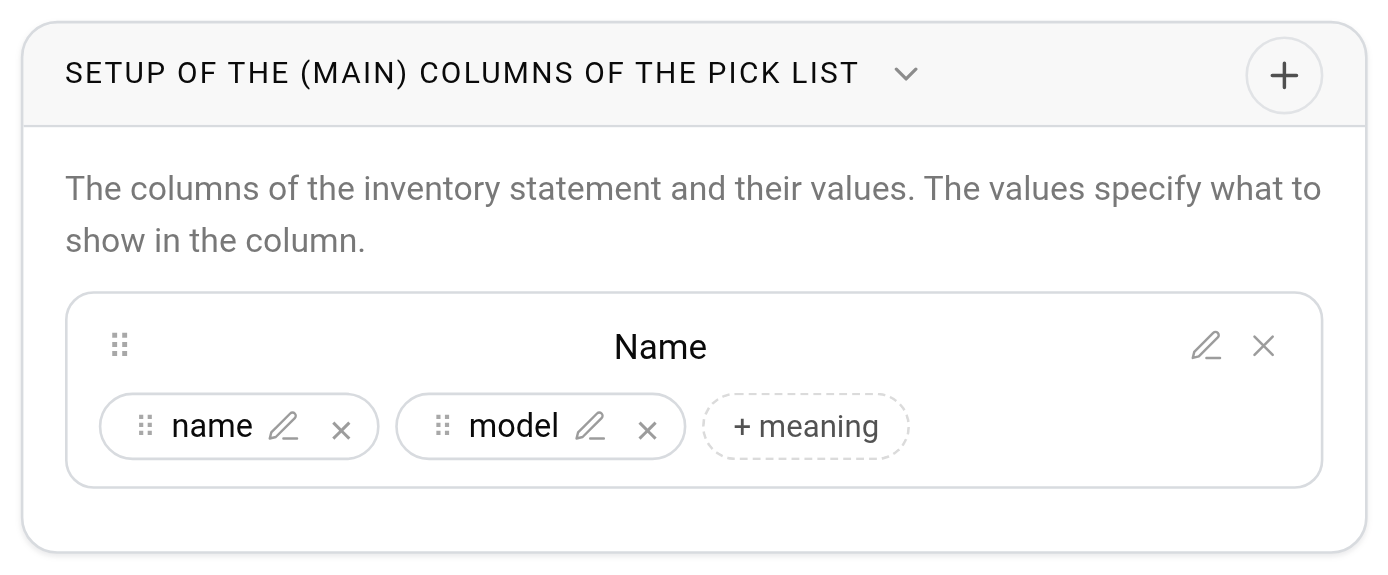
Configuració de les columnes (principals) de la llista de preparació
Les columnes principals de la llista de preparació del magatzem descriuen el propi equipament: de quin dispositiu es tracta, perquè es pugui trobar ràpidament al magatzem, preparar-lo i tornar-lo a rebre. Vosaltres decidiu quantes columnes hi ha, com s'anomenen i què mostren.
On trobar-ho: engranatge "Configuració" → "Sistema" → "Especificació i magatzem", el bloc "Configuració de les columnes (principals) de la llista de preparació". El bloc està disponible en el pla de servei ampliat.
Com afegir una columna
Feu clic a la icona "+" a la capçalera del bloc. A la finestra "Afegir columnes (principals)", introduïu el "Nom": així s'etiquetarà la columna a la llista de preparació, per exemple "Nom de l'equip". Feu clic a "Desar".
Què mostrar a la columna
Una columna sense valors queda buida a la llista de preparació. Per omplir-la, feu clic al botó d'afegir valor sota el nom de la columna. A la finestra "Afegir valors a una columna", seleccioneu què prendre de la fitxa de la posició del catàleg:
"name";
"model";
"manufacturer".
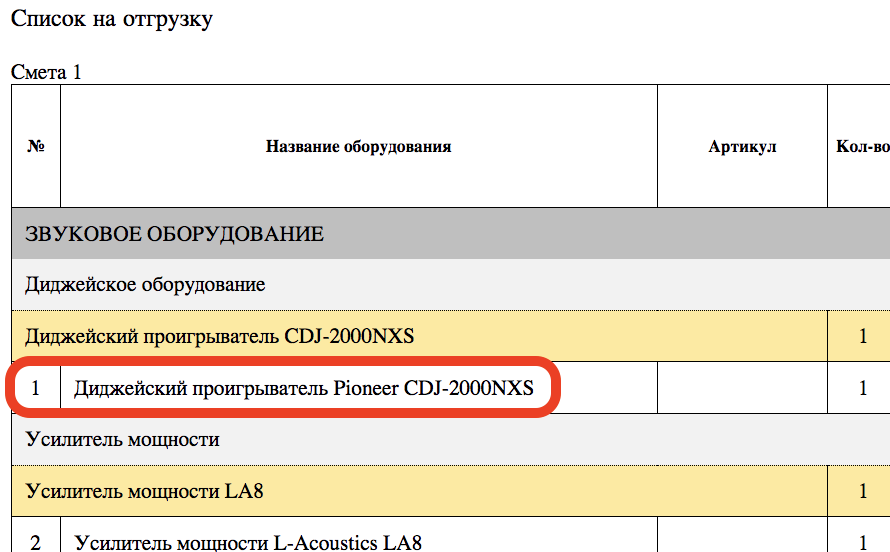
Podeu posar diversos valors en una sola columna: es mostren un darrere l'altre separats per un espai. Per exemple, "name", "manufacturer" i "model" donen la línia "DJ player Pioneer CDJ-2000NXS". O podeu crear tres columnes separades amb un valor cadascuna.
Com modificar o eliminar
Cada columna i cada valor té dues icones: el llapis obre la finestra d'edició i la creu elimina. El sistema demana confirmació abans d'eliminar.
L'ordre es canvia arrossegant: agafeu la icona "⠿" a l'esquerra del nom i arrossegueu la columna cap amunt o cap avall. Els valors dins d'una columna es reordenen de la mateixa manera, amb el "⠿" del propi valor.
El bloc no té cap botó "Desar": cada canvi es desa immediatament.
Com comprovar el resultat
Obriu qualsevol projecte, la pestanya "Especificació", el bloc "Imprimir", i descarregueu la llista de preparació amb "Descarregar (pdf)" o "Descarregar (xlsx)". Les columnes principals apareixen a la taula just després del número de fila, en l'ordre que heu establert. Com s'organitza tota la llista de preparació es descriu a Imprimir.
Tingueu en compte que les columnes són comunes a tota l'empresa: un canvi és visible immediatament a les llistes de preparació de tots els projectes.