Configuración de las columnas (principales) de la lista de preparación
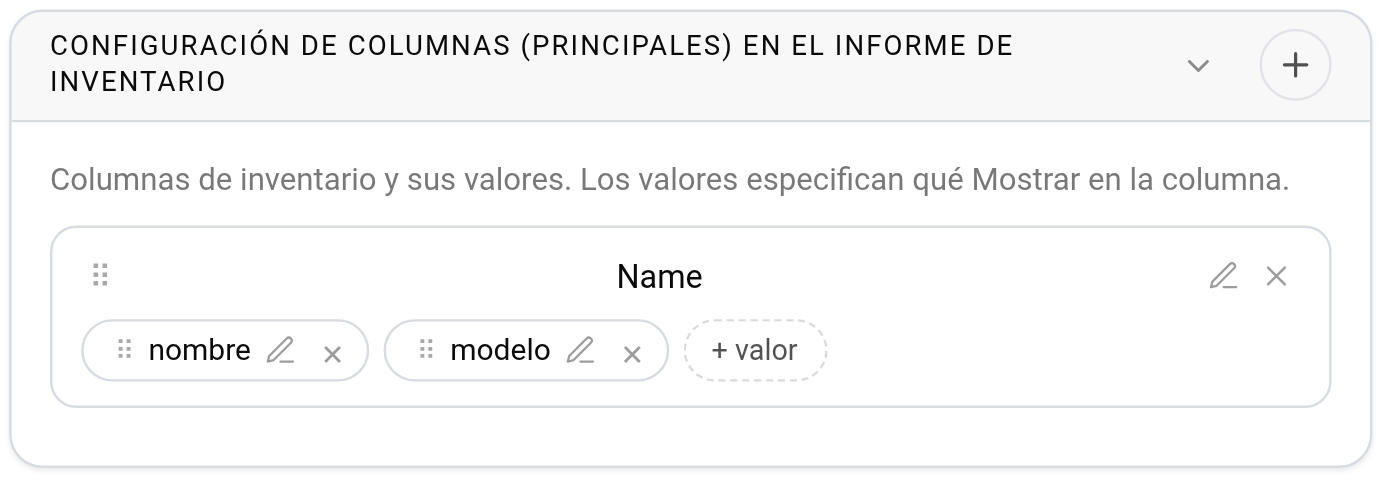
Las columnas principales de la lista de preparación describen el propio equipo: qué es el dispositivo, para que pueda encontrarse rápidamente en el almacén, prepararse y luego devolverse. decide cuántas columnas hay, cómo se llaman y qué muestran.
Dónde encontrarlo: engranaje "Configuración" → "Sistema" → "Especificación y almacén", bloque "Configuración de las columnas (principales) de la lista de preparación". El bloque está disponible en el plan de tarifas ampliado.
Cómo añadir una columna
Haz clic en el icono "+" en el encabezado del bloque. En la ventana "Adición de columnas (principales)", introduce el "Nombre": así se etiquetará la columna en la lista de preparación, por ejemplo "Nombre del equipo". Haz clic en "Guardar".
Qué mostrar en la columna
Una columna sin valores permanece vacía en la lista de preparación. Para rellenarla, haz clic en el botón de añadir valor situado bajo el nombre de la columna. En la ventana "Adición de valores a una columna", selecciona qué tomar de la ficha de posición del catálogo:
"nombre";
"modelo";
"fabricante".
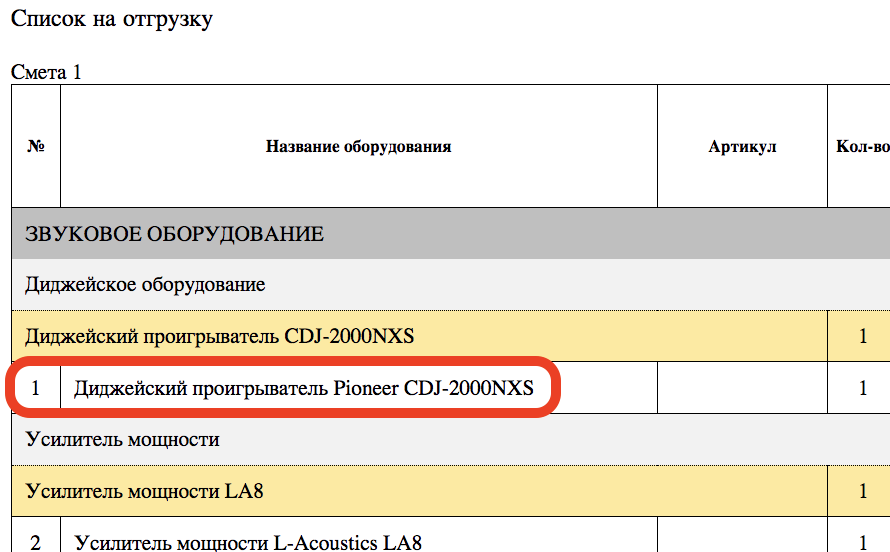
Puede incluir varios valores en una misma columna: se muestran uno tras otro separados por un espacio. Por ejemplo, "nombre", "fabricante" y "modelo" dan la línea "Reproductor DJ Pioneer CDJ-2000NXS". O puedes crear tres columnas separadas con un valor cada una.
Cómo modificar o eliminar
Cada columna y cada valor tiene dos iconos: el lápiz abre la ventana de edición y la cruz elimina. El sistema solicita confirmación antes de eliminar.
El orden se cambia arrastrando: tome el icono "⠿" a la izquierda del nombre y arrastra la columna hacia arriba o hacia abajo. Los valores dentro de una columna se reorganizan de la misma forma, mediante el "⠿" del propio valor.
El bloque no tiene botón "Guardar": cada cambio se guarda de inmediato.
Cómo comprobar el resultado
Abre cualquier proyecto, la pestaña "Especificación", el bloque "Impresión", y descarga la lista de preparación con "Descargar (pdf)" o "Descargar (xlsx)". Las columnas principales aparecen en la tabla justo después del número de fila, en el orden que hayas establecido. El modo en que se organiza toda la lista de preparación se describe en Impresión.
Ten en cuenta. Las columnas son comunes a toda la empresa: cualquier cambio es visible de inmediato en las listas de preparación de todos los proyectos.