Configuration des colonnes (supplémentaires) de la liste de préparation
Le personnel d'entrepôt trouve souvent pratique de cocher les éléments directement sur la liste de préparation imprimée, sur le vif : par exemple, qu'un appareil a été prélevé ou vérifié. Pour cela, vous pouvez ajouter des colonnes supplémentaires vides avec vos propres intitulés à la liste de préparation : « Prélevé », « Vérifié », « Expédié », « Reçu », etc.
Où le trouver : roue dentée « Paramètres » → « Système » → « Spécification et entrepôt », bloc « Setup (additional) columns of the pick list ». Le bloc est disponible avec le plan de service étendu.
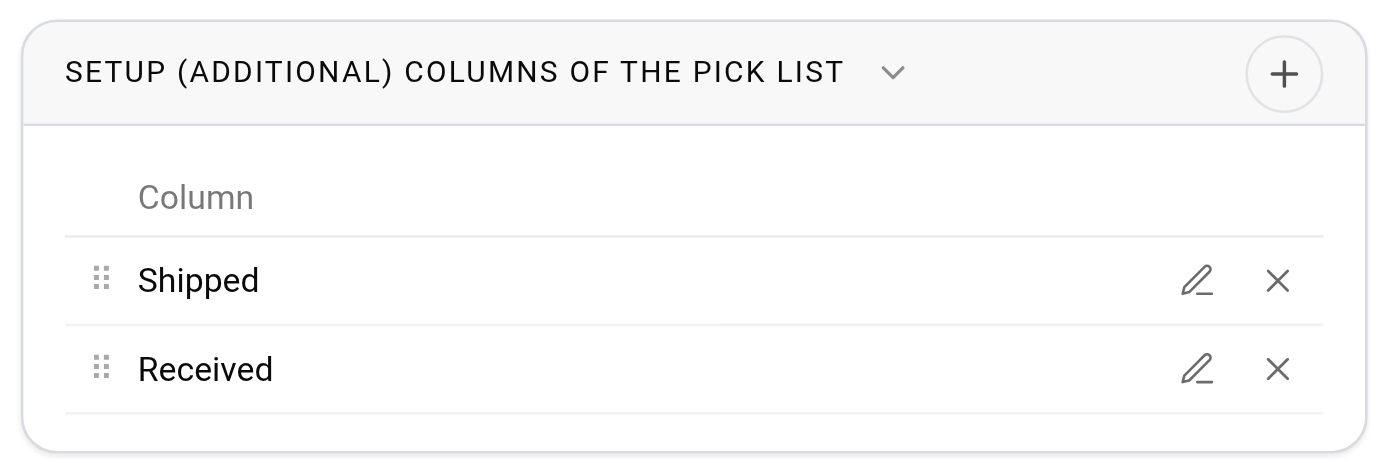
Comment ajouter une colonne
Cliquez sur l'icône « + » dans l'en-tête du bloc. Dans la fenêtre « Adding (additional) columns », saisissez le « Nom » (c'est ainsi que la colonne sera intitulée dans la liste de préparation) et cliquez sur « Enregistrer ». La colonne apparaît dans la liste. Si vous avez besoin de plusieurs colonnes, répétez l'opération autant de fois que nécessaire.
Remarque. La liste de préparation est imprimée en A4, donc de nombreuses colonnes supplémentaires rendent le tableau encombré. Si elles ne tiennent pas, choisissez l'orientation paysage dans les options d'impression.
Comment modifier, supprimer ou réordonner
Le crayon dans la ligne de la colonne ouvre la fenêtre de modification, la croix supprime la colonne. L'ordre est modifié par glisser-déposer via l'icône « ⠿ » à gauche du nom. Le bloc ne possède pas de bouton « Enregistrer » : les modifications sont sauvegardées immédiatement.
Comment les colonnes apparaissent dans la liste de préparation
Les colonnes supplémentaires sont affichées à droite du tableau, dans l'ordre que vous avez défini, et restent vides pour les annotations manuscrites.
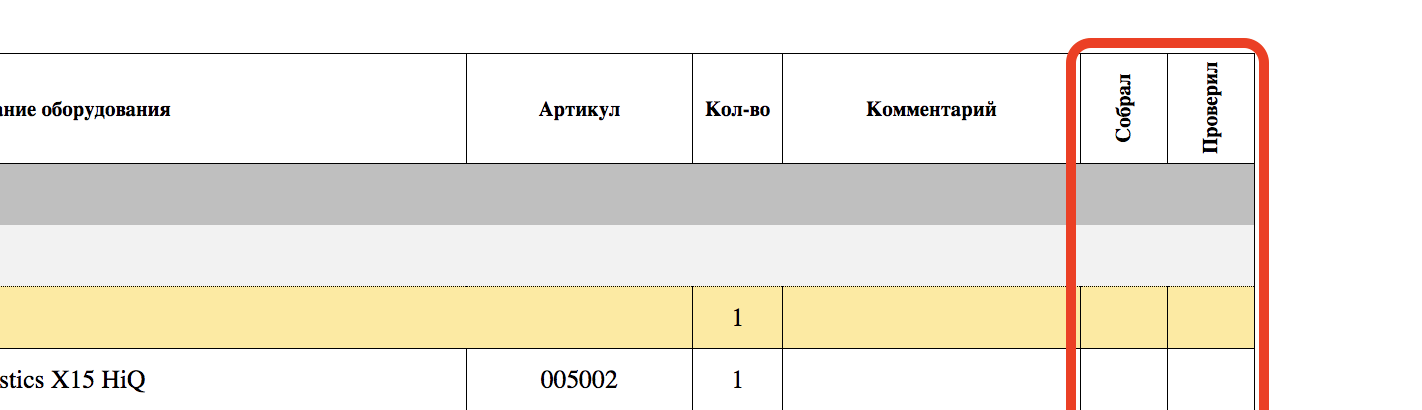
Leur affichage est contrôlé par la case « Show additional columns ».
Pour tous les nouveaux projets : dans les paramètres globaux, sur le même sous-onglet « Spécification et entrepôt », la carte « Print. Default display settings: Table ». En savoir plus : Impression. Affichage par défaut.
Pour un seul projet : dans l'onglet « Spécification », dans le bloc « Impression », cliquez sur « Afficher les options d'impression » et cochez ou décochez la case dans la colonne « Tableau ». En savoir plus : Impression.
Vous pouvez ainsi garder les colonnes masquées par défaut et les activer uniquement dans les projets où elles sont nécessaires.
Vous pouvez vérifier le résultat en téléchargeant la liste de préparation via « Télécharger (pdf) » ou « Télécharger (xlsx) » dans le bloc « Impression » du projet.
Remarque. L'ensemble et les noms des colonnes sont communs à toute l'entreprise. Si vous les modifiez ici, les listes de préparation de tous les projets ayant la case « Show additional columns » cochée seront également modifiées.