Komplektēšanas saraksta (papildu) kolonnu iestatīšana
Noliktavas darbiniekiem bieži ir ērti atzīmēt lietas tieši izdrukātajā komplektēšanas sarakstā, ceļā: piemēram, ka ierīce ir paņemta vai pārbaudīta. Šim nolūkam komplektēšanas sarakstam var pievienot tukšas papildu kolonnas ar saviem nosaukumiem: "Paņemts", "Pārbaudīts", "Nosūtīts", "Saņemts" un tā tālāk.
Kur atrast: zobrats "Iestatījumi" → "Sistēma" → "Specifikācija un noliktava", bloks "Setup (additional) columns of the pick list". Bloks ir pieejams paplašinātajā pakalpojuma plānā.
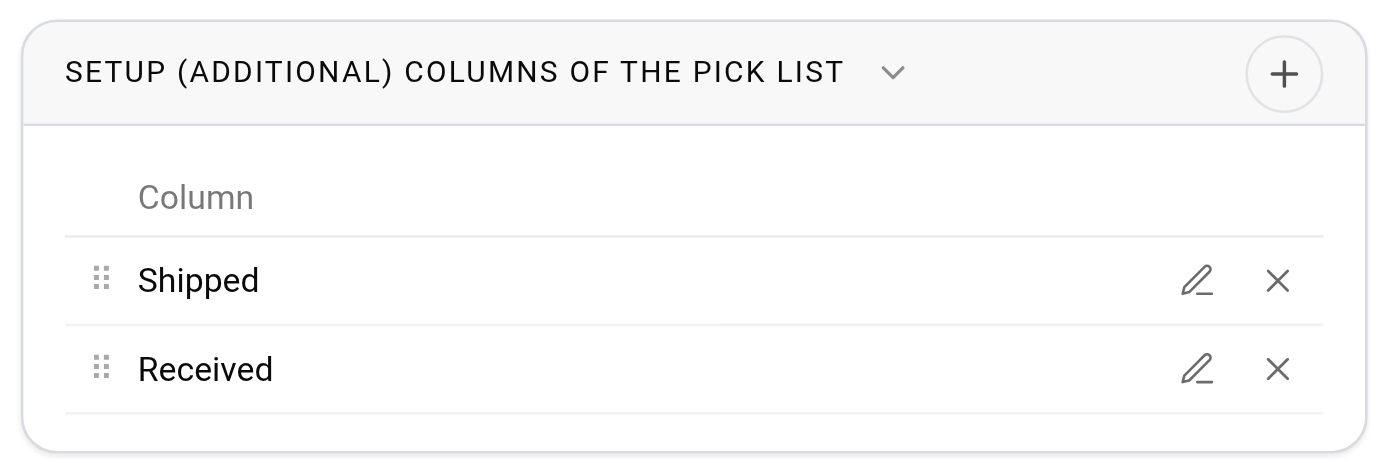
Kā pievienot kolonnu
Noklikšķiniet uz ikonas "+" bloka galvenē. Logā "Adding (additional) columns" ievadiet "Name" (tā kolonna tiks apzīmēta komplektēšanas sarakstā) un noklikšķiniet uz "Save". Kolonna parādās sarakstā. Ja nepieciešamas vairākas kolonnas, atkārtojiet tik reižu, cik nepieciešams.
Lūdzu, ņemiet vērā. Komplektēšanas saraksts tiek drukāts uz A4, tāpēc daudzas papildu kolonnas padara tabulu pārpildītu. Ja tās neietilpst, drukāšanas opcijās izvēlieties ainavas orientāciju.
Kā mainīt, dzēst vai pārkārtot
Zīmulis kolonnas rindā atver rediģēšanas logu, krusts dzēš kolonnu. Kārtību maina, velkot aiz ikonas "⠿" pa kreisi no nosaukuma. Blokam nav pogas "Save": izmaiņas tiek saglabātas uzreiz.
Kā kolonnas nonāk komplektēšanas sarakstā
Papildu kolonnas tiek rādītas tabulas labajā pusē, jūsu noteiktajā secībā, un paliek tukšas piezīmēm ar roku.
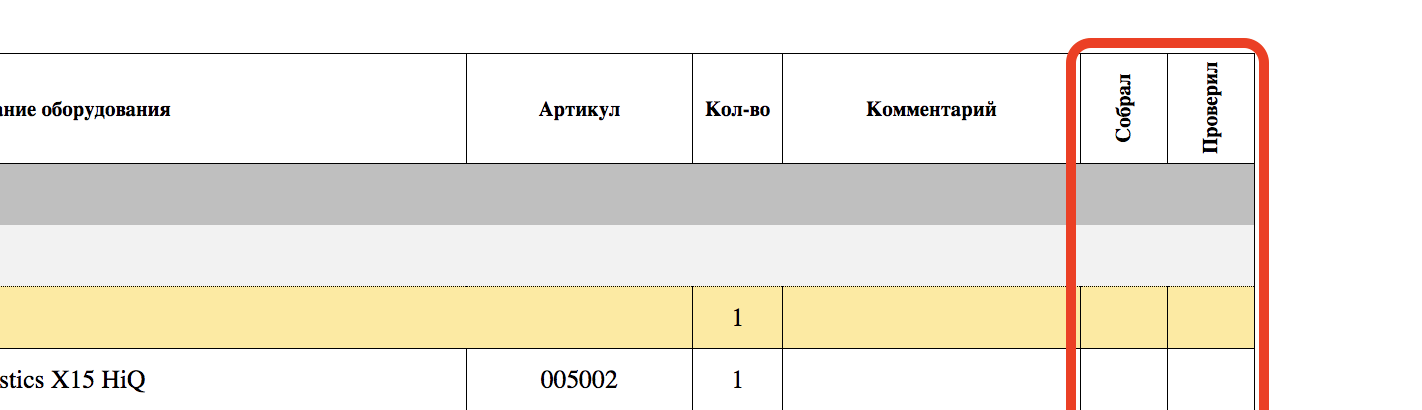
To, vai tās tiek rādītas, nosaka izvēles rūtiņa "Show additional columns".
Visiem jaunajiem projektiem: globālajos iestatījumos, tajā pašā apakšcilnē "Specification and warehouse", kartītē "Print. Default display settings: Table". Sīkāk: Drukāšana. Noklusējuma attēlošanas iestatījumi.
Vienam projektam: cilnē "Specification", blokā "Print", noklikšķiniet uz "Show print options" un atzīmējiet vai noņemiet atzīmi kolonnā "Table". Sīkāk: Drukāšana.
Tādā veidā var pēc noklusējuma paturēt kolonnas izslēgtas un ieslēgt tās tikai tajos projektos, kur tās ir nepieciešamas.
Rezultātu var pārbaudīt, lejupielādējot komplektēšanas sarakstu ar "Download (pdf)" vai "Download (xlsx)" projekta blokā "Print".
Lūdzu, ņemiet vērā. Kolonnu komplekts un nosaukumi ir kopēji visam uzņēmumam. Ja tos šeit maināt, mainās arī visu projektu komplektēšanas saraksti, kuros ir ieslēgta izvēles rūtiņa "Show additional columns".