Configuración de las columnas (adicionales) de la lista de preparación
El personal del almacén suele encontrar útil marcar cosas directamente en la lista de preparación impresa, sobre la marcha: por ejemplo, que un dispositivo ha sido recogido o revisado. Para ello puedes añadir columnas adicionales vacías con sus propios nombres a la lista de preparación: "Recogido", "Revisado", "Enviado", "Recibido", etc.
Dónde encontrarlo: engranaje "Configuración" → "Sistema" → "Especificación y almacén", bloque "Configuración de las columnas (adicionales) de la lista de preparación". El bloque está disponible en el plan de tarifas ampliado.
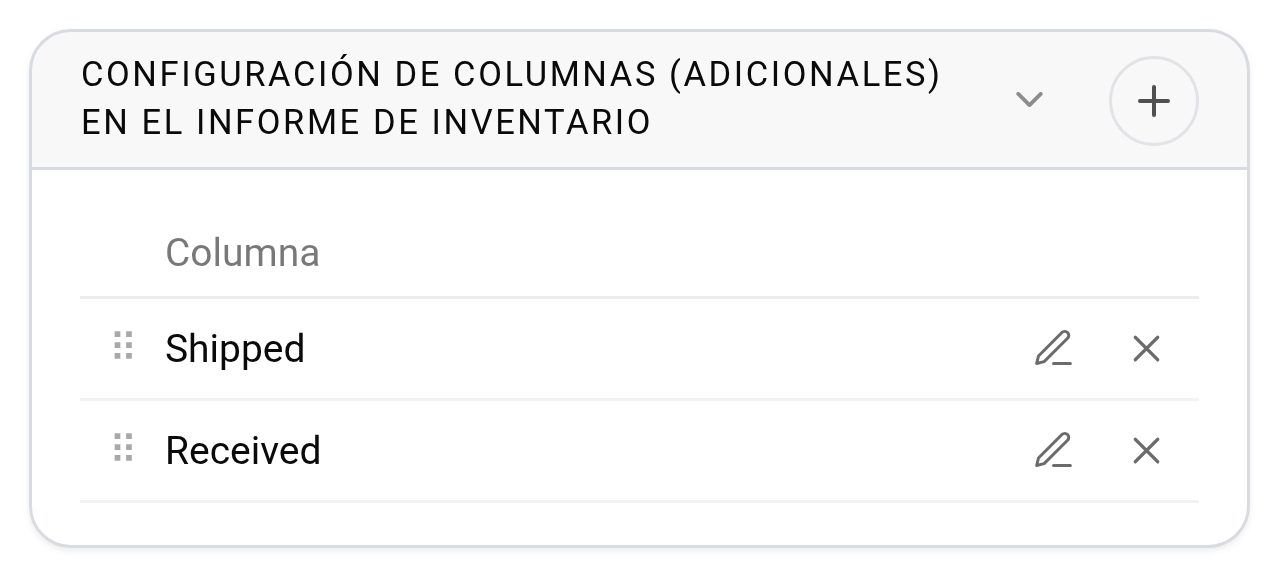
Cómo añadir una columna
Haz clic en el icono "+" en el encabezado del bloque. En la ventana "Adición de columnas (adicionales)", introduce el "Nombre" (así se etiquetará la columna en la lista de preparación) y haz clic en "Guardar". La columna aparece en la lista. Si necesitas varias columnas, repite el proceso tantas veces como sea necesario.
Ten en cuenta que la lista de preparación se imprime en A4, por lo que muchas columnas adicionales saturan la tabla. Si no caben, elige la orientación horizontal en las opciones de impresión.
Cómo cambiar, eliminar o reordenar
El lápiz en la fila de la columna abre la ventana de edición; la cruz elimina la columna. El orden se cambia arrastrando por el icono "⠿" a la izquierda del nombre. El bloque no tiene botón "Guardar": los cambios se guardan de inmediato.
Cómo aparecen las columnas en la lista de preparación
Las columnas adicionales se muestran a la derecha de la tabla, en el orden establecido, y permanecen vacías para anotaciones a mano.
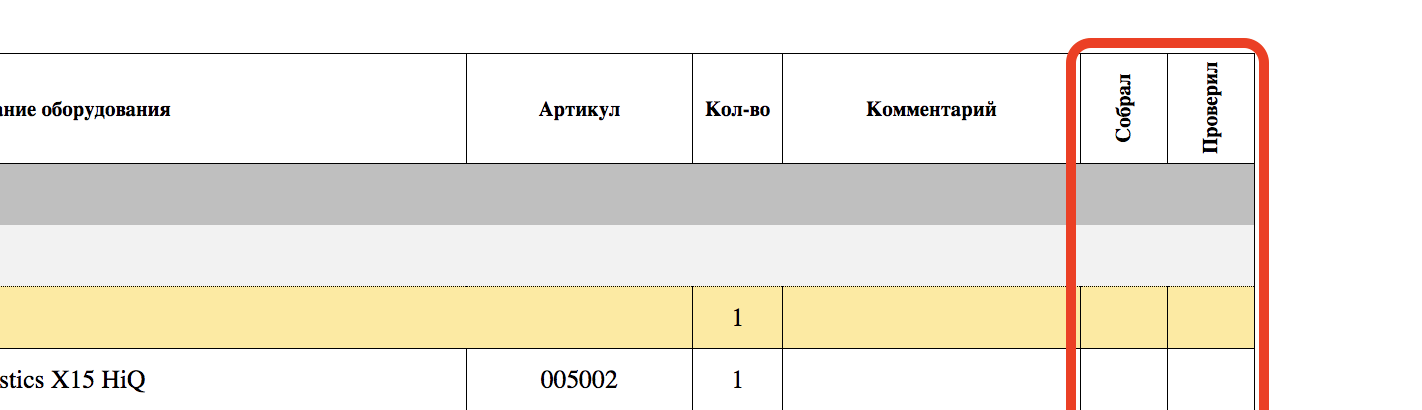
Si se muestran o no viene determinado por la casilla "Mostrar columnas adicionales".
Para todos los proyectos nuevos: en la configuración global, en la misma subpestaña "Especificación y almacén", la tarjeta "Impresión. Configuración de la pantalla predeterminada: Tabla". Más información: Impresión. Configuración de la pantalla predeterminada.
Para un proyecto concreto: en la pestaña "Especificación", en el bloque "Impresión", haz clic en "Mostrar opciones de impresión" y marca o desmarca la casilla en la columna "Tabla". Más información: Impresión.
De este modo puedes mantener las columnas ocultas por defecto y activarlas solo en los proyectos donde sean necesarias.
Puedes comprobar el resultado descargando la lista de preparación con "Descargar (pdf)" o "Descargar (xlsx)" en el bloque "Impresión" del proyecto.
Ten en cuenta que el conjunto y los nombres de las columnas son comunes a toda la empresa. Si los modifica aquí, las listas de preparación de todos los proyectos con la casilla "Mostrar columnas adicionales" activada también cambiarán.