Configuració de les columnes (addicionals) de la llista de preparació
El personal del magatzem sovint troba pràctic marcar coses directament a la llista d'enviament impresa, sobre la marxa: per exemple, que un dispositiu ha estat recollit o revisat. Per a això podeu afegir columnes addicionals buides amb noms propis a la llista d'enviament: "Recollit", "Revisat", "Enviat", "Rebut", etc.
On trobar-ho: engranatge "Configuració" → "Sistema" → "Especificació i magatzem", el bloc "Configuració de les columnes (addicionals) de la llista d'enviament". El bloc està disponible en el pla de servei ampliat.
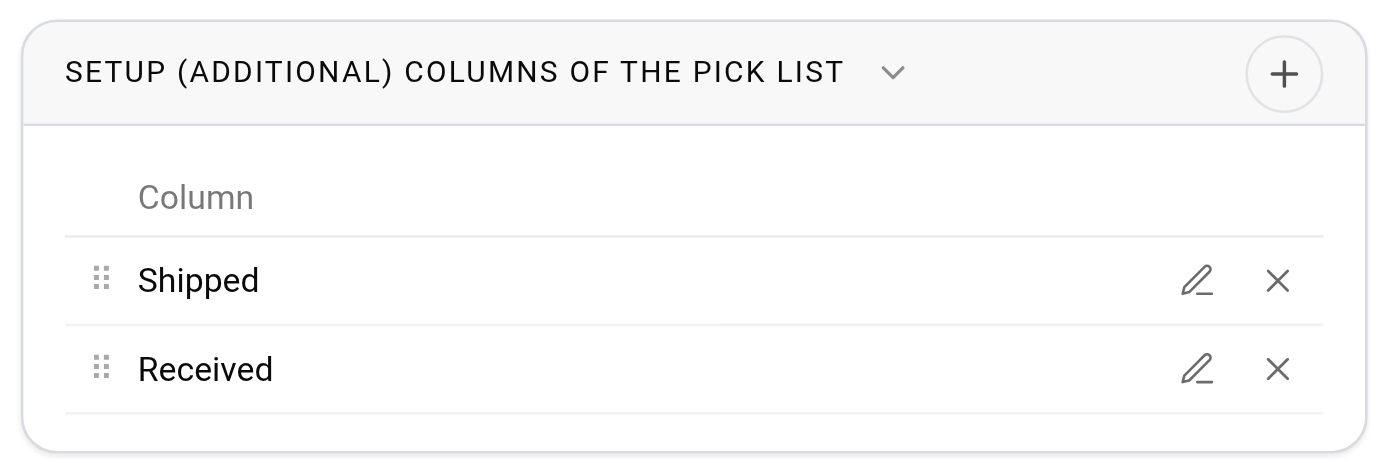
Com afegir una columna
Feu clic a la icona "+" a la capçalera del bloc. A la finestra "Afegir columnes (addicionals)", introduïu el "Nom" (així s'etiquetarà la columna a la llista d'enviament) i feu clic a "Desar". La columna apareix a la llista. Si necessiteu diverses columnes, repetiu el procés tantes vegades com calgui.
Teniu en compte que la llista d'enviament s'imprimeix en A4, de manera que moltes columnes addicionals fan la taula més carregada. Si no hi caben, trieu l'orientació horitzontal a les opcions d'impressió.
Com canviar, eliminar o reordenar
El llapis a la fila de la columna obre la finestra d'edició, la creu elimina la columna. L'ordre es canvia arrossegant per la icona "⠿" a l'esquerra del nom. El bloc no té cap botó "Desar": els canvis es desen immediatament.
Com les columnes apareixen a la llista d'enviament
Les columnes addicionals es mostren a la dreta de la taula, en l'ordre que heu establert, i resten buides per a notes a mà.
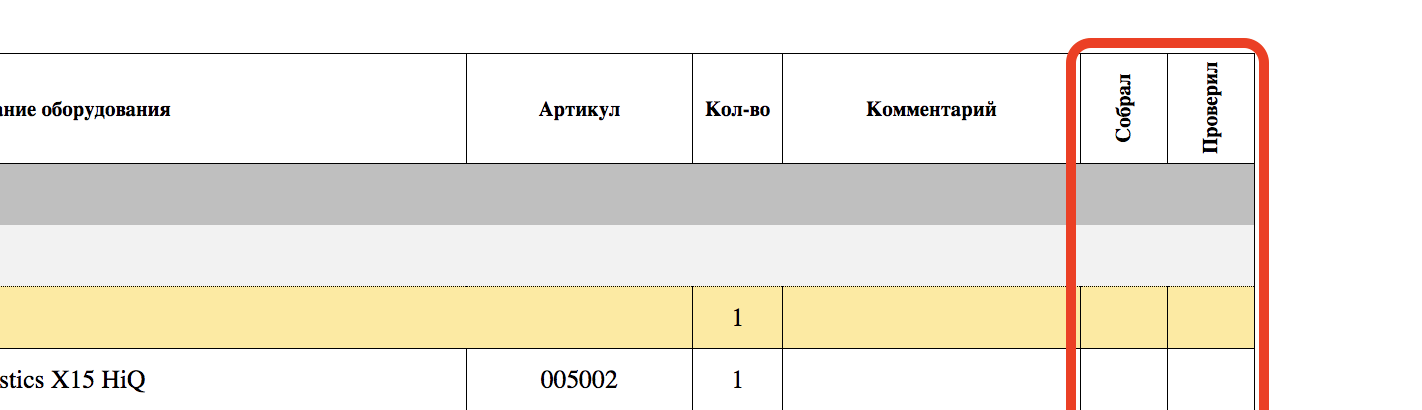
El fet que es mostrin o no ve determinat per la casella "Mostra les columnes addicionals".
Per a tots els projectes nous: a la configuració global, a la mateixa subpestanya "Especificació i magatzem", la targeta "Impressió. Configuració de visualització predeterminada: Taula". Més informació: Impressió. Configuració de visualització predeterminada.
Per a un projecte concret: a la pestanya "Especificació", al bloc "Impressió", feu clic a "Mostra les opcions d'impressió" i marqueu o desmarqueu la casella a la columna "Taula". Més informació: Impressió.
D'aquesta manera podeu mantenir les columnes desactivades per defecte i activar-les només als projectes on siguin necessàries.
Podeu comprovar el resultat descarregant la llista d'enviament amb "Descarregar (pdf)" o "Descarregar (xlsx)" al bloc "Impressió" del projecte.
Teniu en compte que el conjunt i els noms de les columnes són comuns a tota l'empresa. Si els canvieu aquí, les llistes d'enviament de tots els projectes amb la casella "Mostra les columnes addicionals" activada també canviaran.