Настройка на (допълнителните) колони на списъка за подготовка
Складовият персонал често намирá за удобно да отбелязва неща директно в разпечатания списък за комплектуване, на момента: например, че даден уред е взет или проверен. За целта можете да добавите празни допълнителни колони със собствени имена към списъка за комплектуване: „Взето", „Проверено", „Изпратено", „Получено" и т.н.
Къде се намира: зъбно колело „Settings" → „System" → „Specification and warehouse", блок „Setup (additional) columns of the pick list". Блокът е достъпен при разширен абонаментен план.
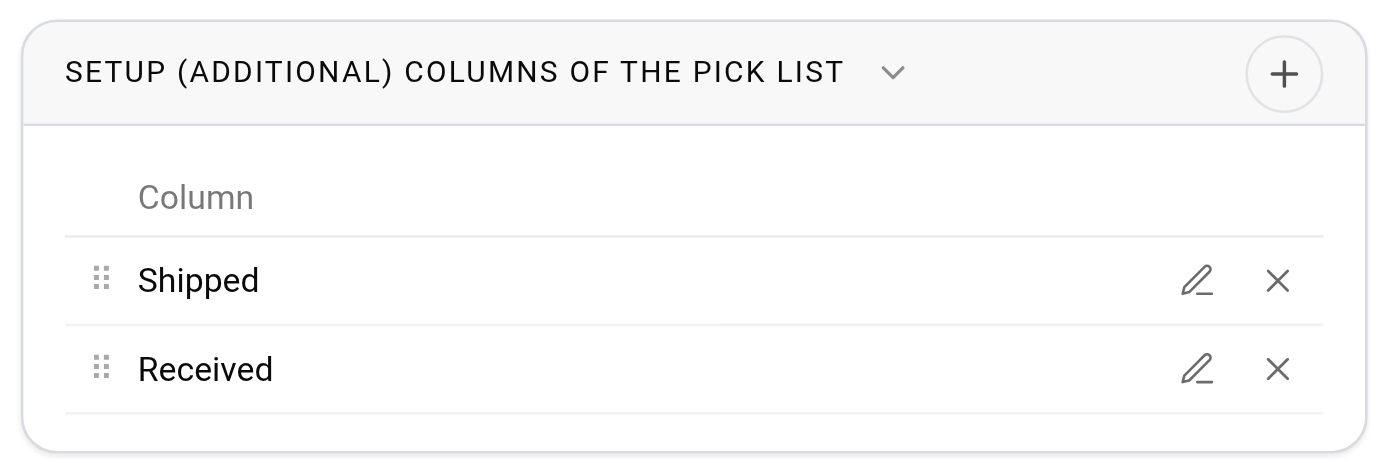
Как да добавите колона
Натиснете иконата „+" в заглавието на блока. В прозореца „Adding (additional) columns" въведете „Name" (така ще бъде обозначена колоната в списъка за комплектуване) и натиснете „Save". Колоната се появява в списъка. Ако са необходими няколко колони, повторете толкова пъти, колкото е необходимо.
Обърнете внимание. Списъкът за комплектуване се разпечатва на A4, затова твърде много допълнителни колони претрупват таблицата. Ако не се събират, изберете хоризонтална ориентация в настройките за печат.
Как да промените, изтриете или пренаредите
Молив в реда на колоната отваря прозореца за редактиране, кръстчето изтрива колоната. Редът се променя чрез плъзгане по иконата „⠿" вляво от името. Блокът няма бутон „Save": промените се запазват незабавно.
Как колоните се появяват в списъка за комплектуване
Допълнителните колони се показват вдясно на таблицата, в зададения от вас ред, и остават празни за ръчни бележки.
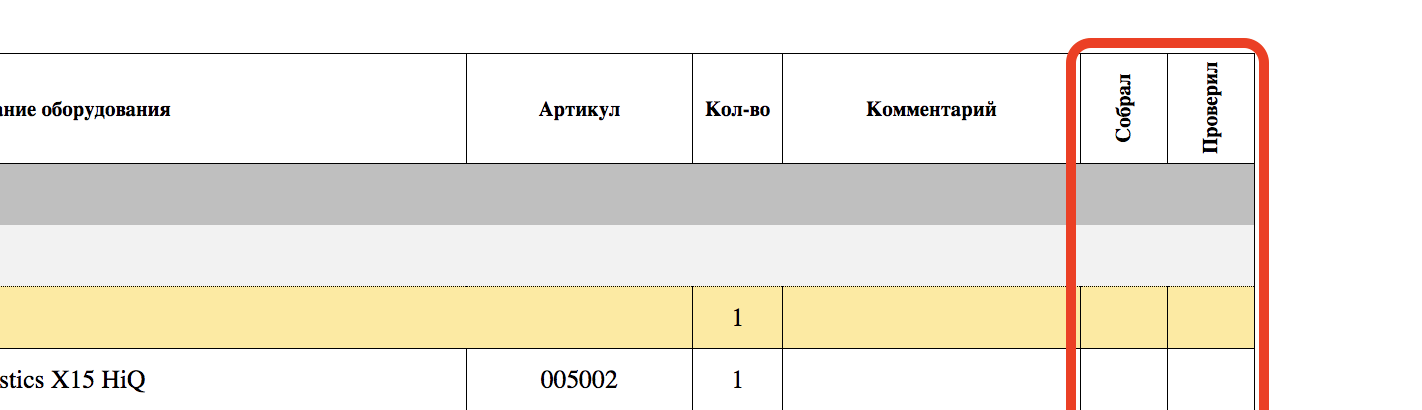
Дали се показват се определя от отметката „Show additional columns".
За всички нови проекти: в глобалните настройки, в същия подраздел „Specification and warehouse", картата „Print. Default display settings: Table". Повече: Печат. Показване по подразбиране.
За един проект: в раздела „Specification", в блока „Print", натиснете „Show print options" и поставете или премахнете отметката в колоната „Table". Повече: Печат.
По този начин можете да държите колоните изключени по подразбиране и да ги включвате само в проектите, където са необходими.
Можете да проверите резултата, като изтеглите списъка за комплектуване с „Download (pdf)" или „Download (xlsx)" в блока „Print" на проекта.
Обърнете внимание. Наборът и имената на колоните са общи за цялата компания. Ако ги промените тук, списъците за комплектуване на всички проекти с включена отметка „Show additional columns" също ще се променят.