Разделы и подразделы каталога
Работата в Golova започва с каталога, а каталогът — с неговата структура: разделите и подразделите, в които ще се намира вашето оборудване.
Каталогът има три логически нива: раздели и подраздели (папки) → позиции на каталога (оборудване, услуги, аксесоари, консумативи, комплекти, набори) → артикули (отделните физически единици зад дадена позиция).
Структурата, която изграждате тук, не е само за ред: разделите определят как оборудването се групира в дървото на сметата и съответно как се представя на клиентите ви в офертата. Струва си да го обмислите, преди да започнете да добавяте позиции.
Отваряне на каталога
В главното меню изберете Бази данни → Каталог.
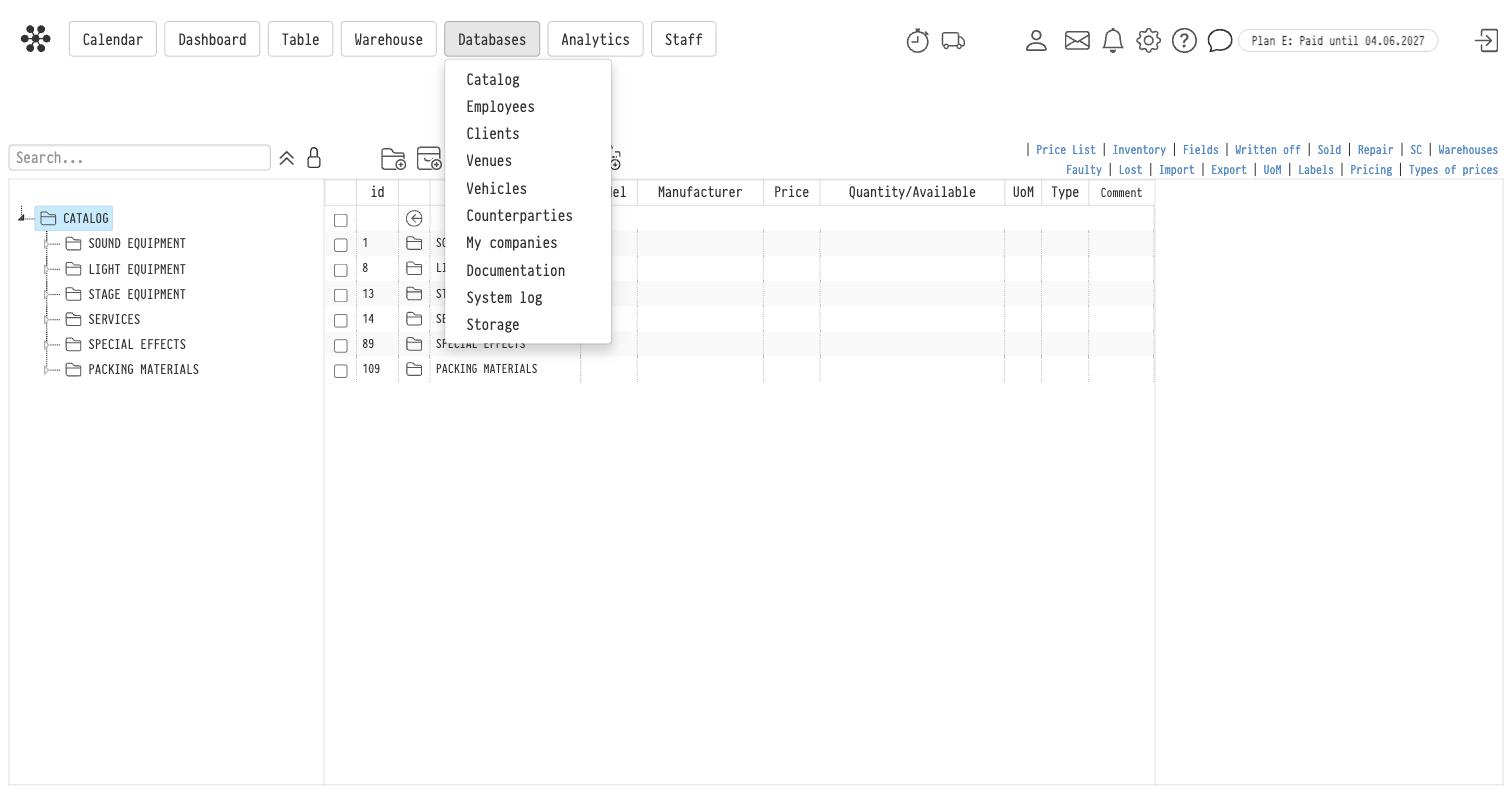
Екранът на каталога е разделен на три части:
ляво — дървовидната структура на вашия каталог с поле за търсене над нея;
център — съдържанието на папката, в която се намирате в момента;
дясно — картата на избрания раздел, позиция или артикул.
Над работната област се показва навигационен път (/ CATALOG / SOUND EQUIPMENT / …), указващ къде се намирате.
Създаване на раздел
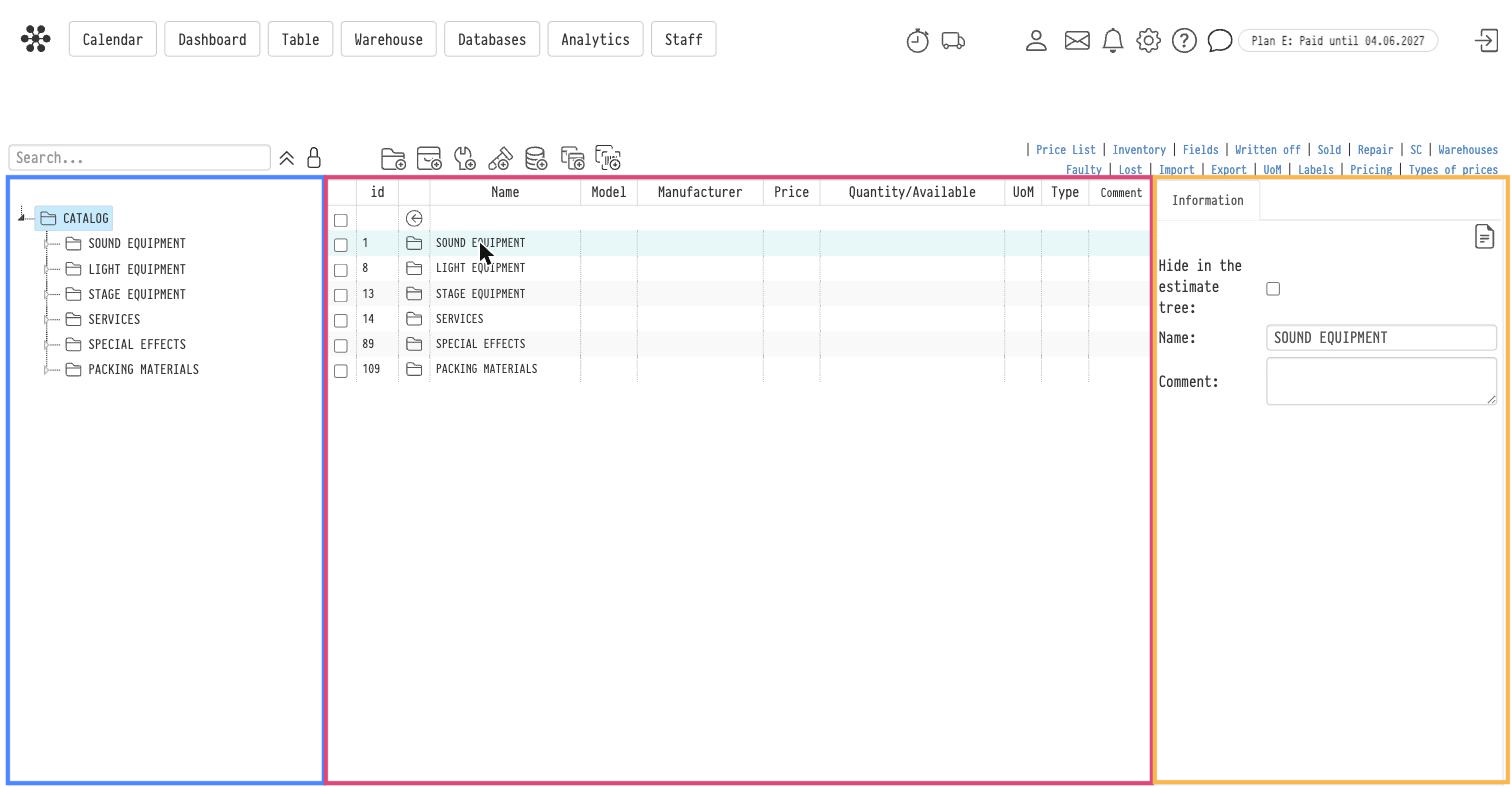
Над таблицата на каталога са наредени седем икони +. Всяка създава свой вид елемент, а първата създава папка:
Икона | Създава |
|---|---|
1 | Раздел (папка) |
2 | |
3 | |
4 | |
5 | |
6 | |
7 |
Задръжте курсора върху иконата, за да видите нейното наименование.
Изберете папката, в която искате да създадете раздела — от дървото вляво или като я отворите в центъра.
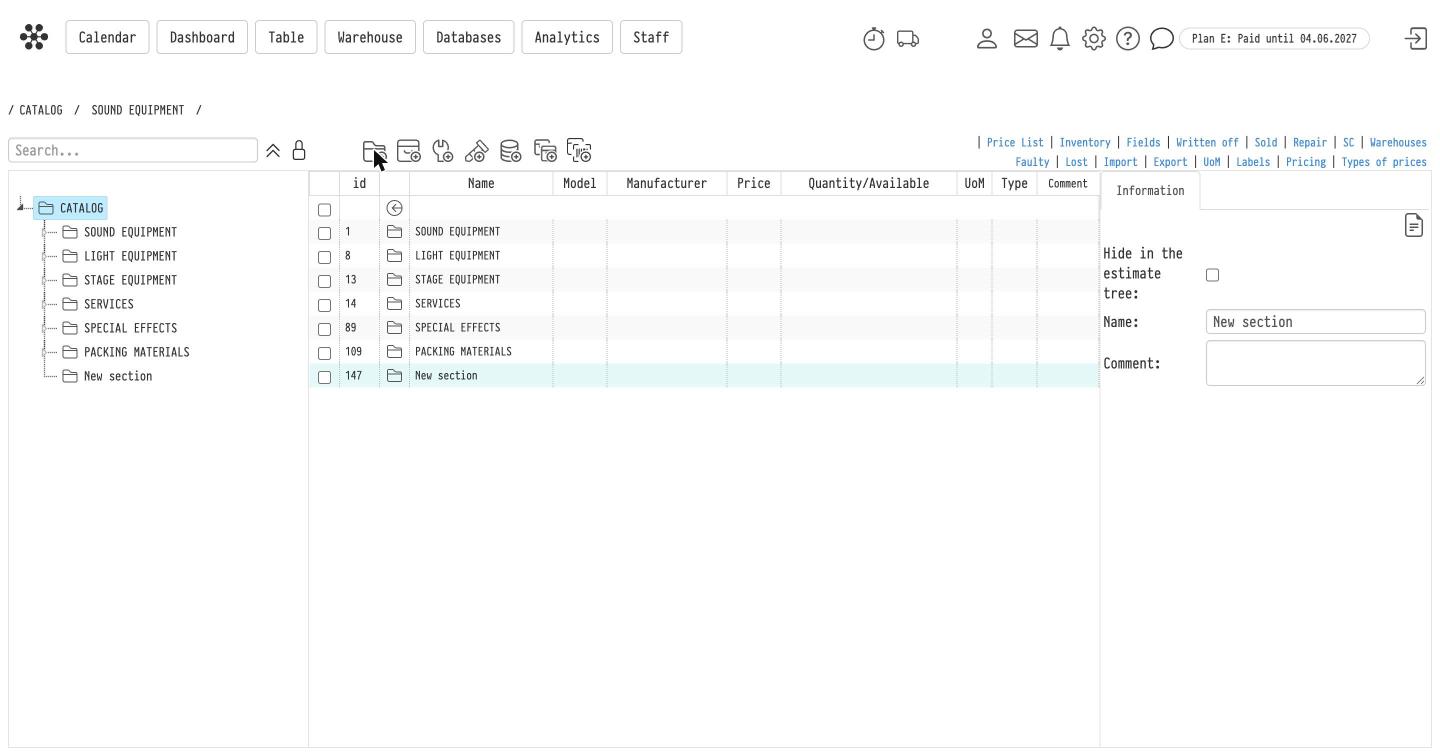
Натиснете иконата Раздел. В дъното на списъка се появява ред с името Нов раздел, а картата му се отваря вдясно.
Въведете името на раздела в полето Наименование на картата. Добавете Коментар, ако е необходимо — той е за вътрешно ползване и не се показва на клиентите.
Създаване на подраздел
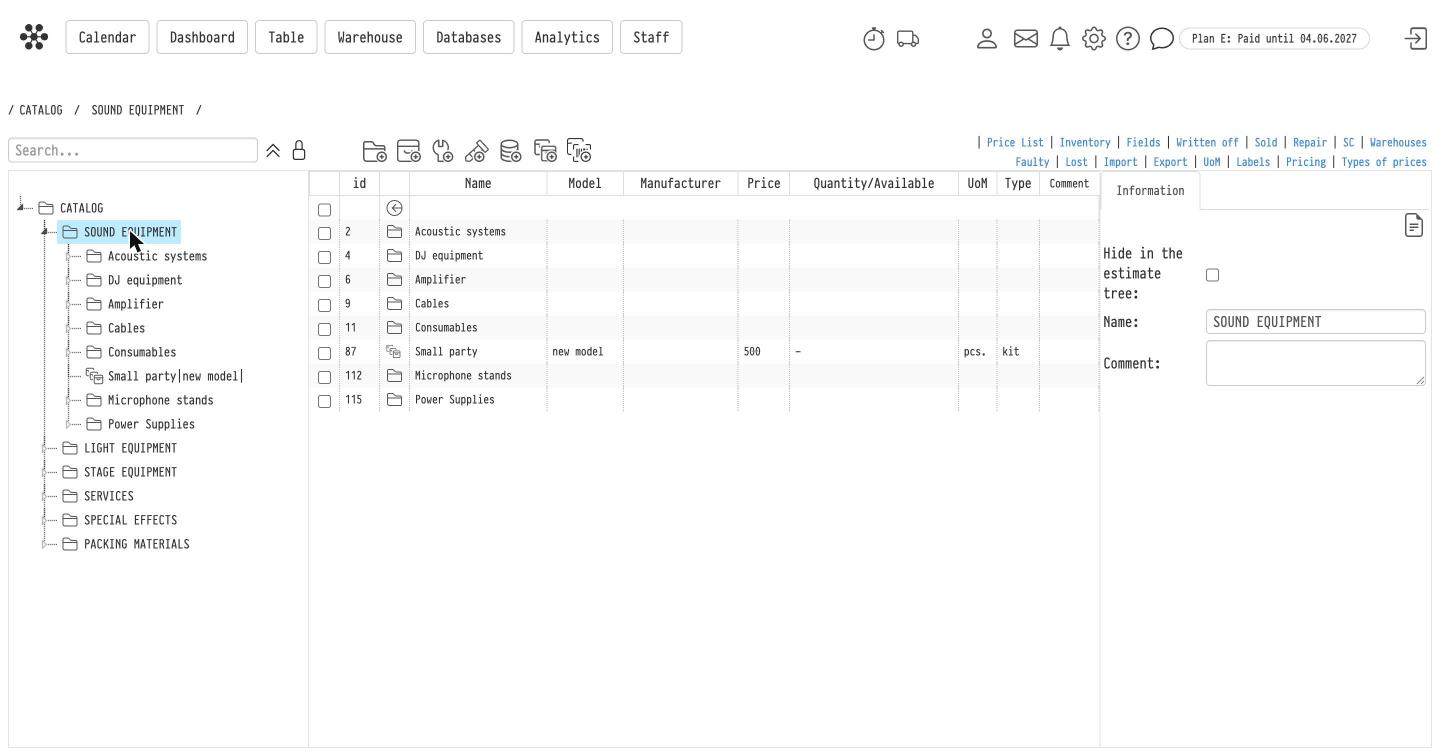
Отворете раздела — двойно щракване върху реда му в центъра или щракване върху него в дървото вляво — и натиснете иконата Раздел отново. Новата папка се създава вътре в тази, в която се намирате.
Влагането не е ограничено до две нива: можете да създавате раздели в подраздели толкова дълбоко, колкото изисква вашият каталог.
За да се върнете едно ниво нагоре, използвайте стрелката в първия ред на таблицата, навигационния път или дървото.
Карта на раздела
При избор на раздел вдясно се отваря неговата карта:
Наименование — името на раздела.
Коментар — вътрешна бележка.
Скрий в дървото на сметата — когато е отметнато, разделът не се предлага при добавяне на оборудване към смета. Удобно е за служебни папки като опаковъчни материали или вътрешни резервни части, които съхранявате в каталога, но никога не продавате.
Иконата История на папката в горния десен ъгъл на картата отваря журнала с всичко, което се е случило с тази папка.
Скриване на раздел в сметата
В каталога често има папки, от които нищо не се добавя към проекти: архив, оборудване за отписване, вътрешни консумативи. За да не пречат при подготовката на смета, поставете отметка „Скрий в дървото на сметата" в картата на раздела.
След това разделът с цялото му съдържание изчезва от дървото на каталога вляво в сметата на проекта. В самия каталог разделът и позициите му остават непроменени: можете да ги редактирате, а артикулите запазват резервациите и историята си. Позиции, които вече са в смети, също остават на мястото си.
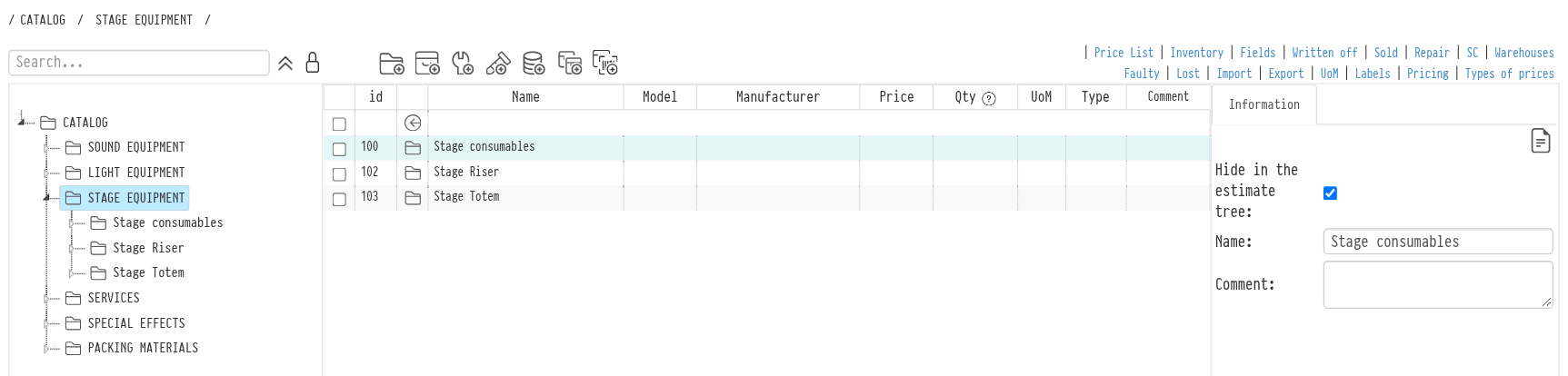
За да върнете раздела в дървото на сметата, премахнете отметката.
Същата отметка е налична и в картата на позицията: по този начин можете да премахнете една позиция от дървото на сметата, без да скривате целия раздел. Вижте Карта на оборудването.
Моля, обърнете внимание. Служител с пълен достъп до каталога в шаблона за достъп може да промени отметката. При достъп „само за четене" картата показва „да", ако разделът е скрит.
Пренареждане на раздели
По подразбиране структурата е заключена, за да не може да бъде разместена случайно. Натиснете иконата заключалка (Разреши преместване) вляво от иконите + и ще можете да плъзгате раздели и позиции в нов ред или в друга папка. Натиснете я отново, за да заключите структурата обратно.
Иконата свий всичко до нея сгъва цялото дърво до най-горното ниво — удобно при голям каталог.
Копиране, печат и изтриване
Поставете отметка до един или повече редове и в лентата с инструменти се появяват три допълнителни икони:
копиране — дублира избраните раздели заедно с тяхното съдържание;
Печат — разпечатва избраните редове;
изтриване — премахва избраните раздели.
Изтриването на раздел изтрива всичко вътре в него. Преместете позициите другаде, ако искате да ги запазите.
Какво следва
Навигация и търсене в каталога — ориентиране в голям каталог.
Позиции каталога — попълване на разделите с оборудване, услуги и останалото.
Импорт и експорт — изграждане на структурата от електронна таблица вместо ръчно.
Полета — добавяне на собствени полета към позициите на каталога.