Разделы и подразделы каталога
Le travail dans Golova commence par le catalogue, et le catalogue commence par sa structure — les sections et sous-sections dans lesquelles votre équipement sera organisé.
Le catalogue comporte trois niveaux logiques : sections et sous-sections (dossiers) → positions du catalogue (équipements, services, accessoires, consommables, kits, sets) → articles (les unités physiques individuelles associées à une position).
La structure que vous construisez ici n'est pas seulement une question d'ordre : les sections définissent la façon dont l'équipement est regroupé dans l'arborescence du devis, et donc la façon dont il est présenté à vos clients dans un devis commercial. Il vaut la peine d'y réfléchir avant de commencer à ajouter des articles.
Ouvrir le catalogue
Dans le menu principal, choisissez Bases de données → Catalogue.
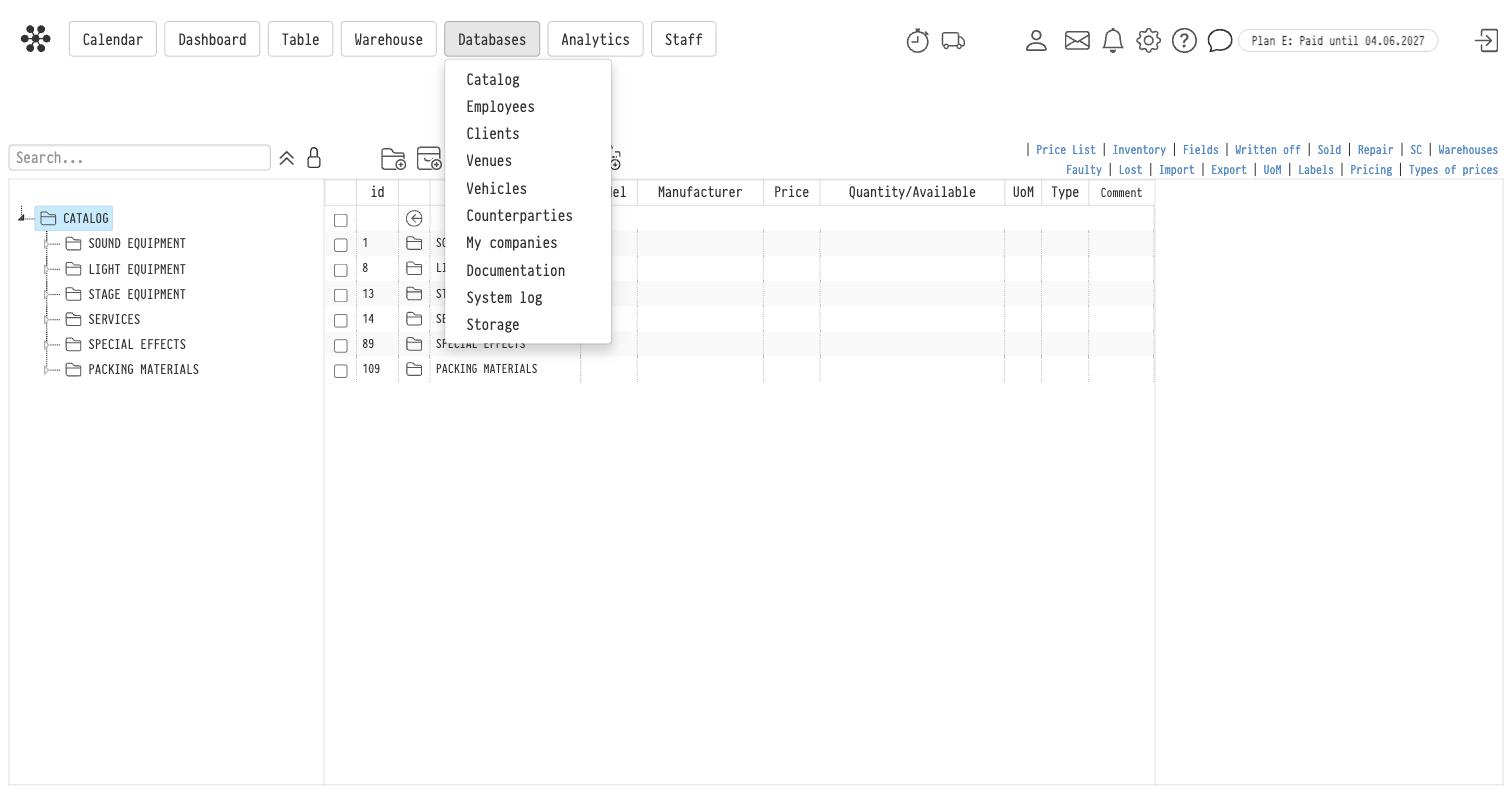
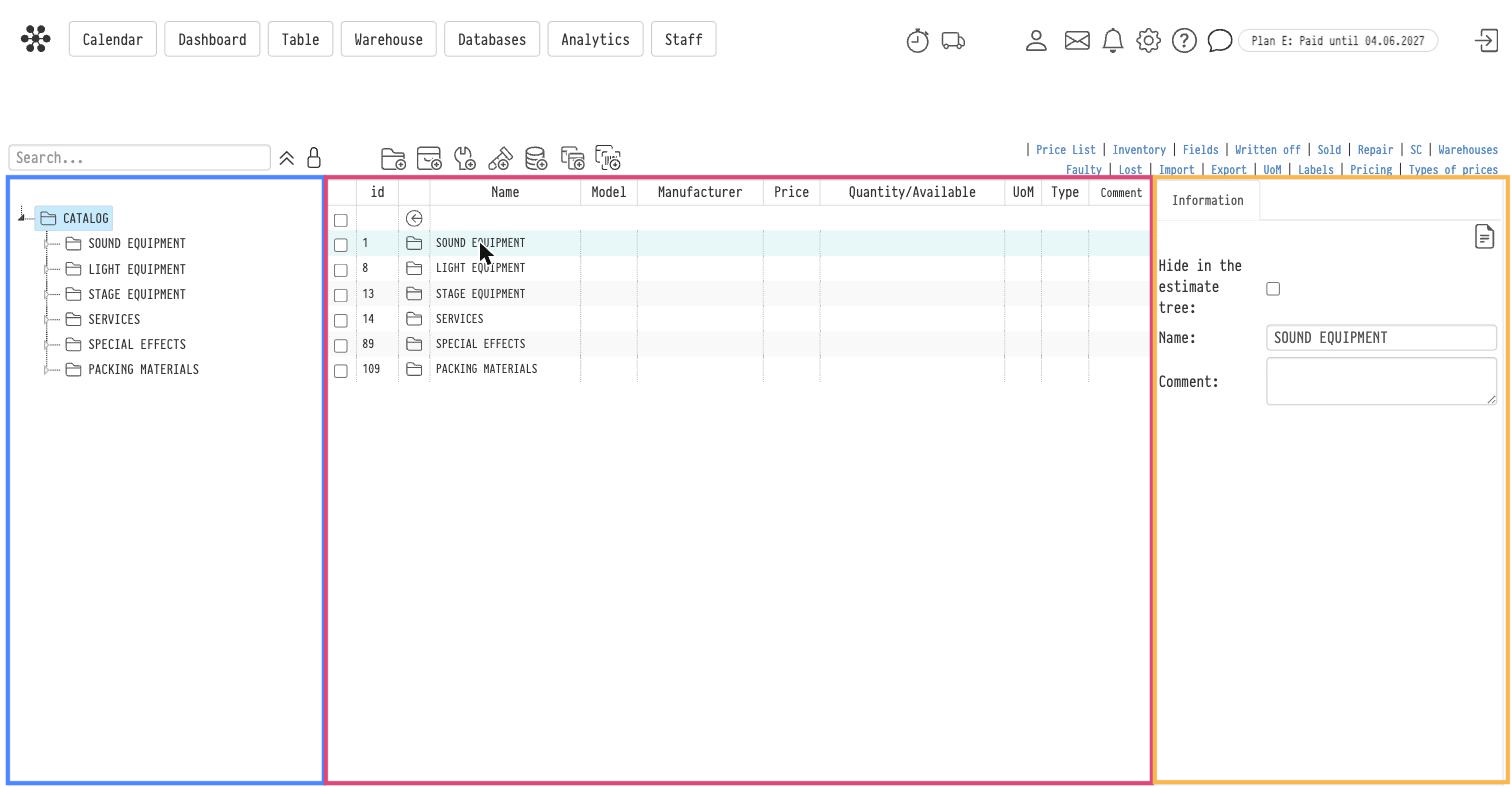
L'écran du catalogue est divisé en trois parties :
à gauche — l'arborescence de votre catalogue, avec un champ de recherche au-dessus ;
au centre — le contenu du dossier dans lequel vous vous trouvez ;
à droite — la fiche de la section, de la position ou de l'article sélectionné.
Au-dessus de la zone de travail se trouve un fil d'Ariane (/ CATALOGUE / MATÉRIEL SON / …) indiquant votre emplacement.
Créer une section
Sept icônes + sont affichées au-dessus du tableau du catalogue. Chacune crée un type d'élément différent, et la première crée un dossier :
Icône | Crée |
|---|---|
1 | Section (un dossier) |
2 | |
3 | |
4 | |
5 | |
6 | |
7 |
Survolez une icône pour afficher son nom.
Sélectionnez le dossier dans lequel vous souhaitez créer la section — dans l'arborescence à gauche, ou en l'ouvrant au centre.
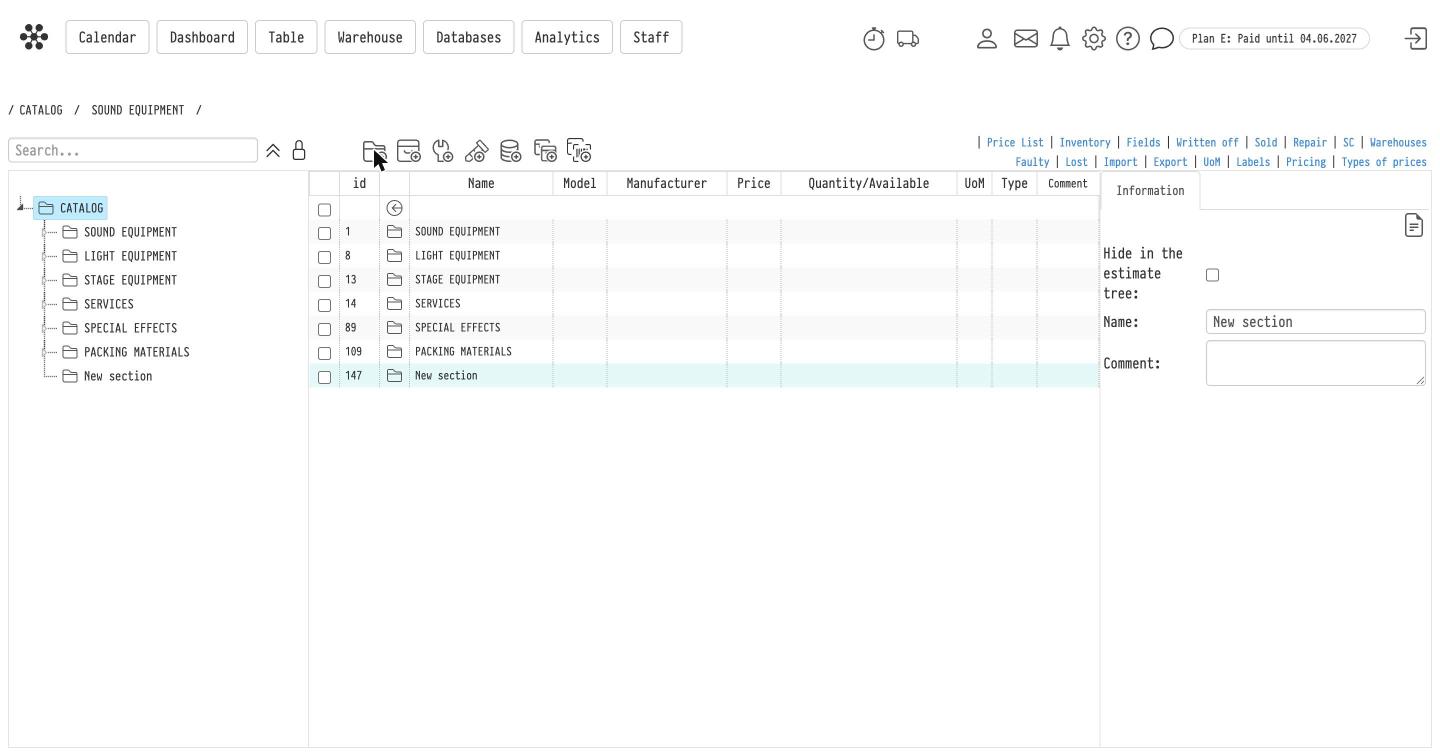
Cliquez sur l'icône Section. Une ligne intitulée Nouvelle section apparaît en bas de la liste, et sa fiche s'ouvre à droite.
Saisissez le nom de la section dans le champ Nom de la fiche. Ajoutez un Commentaire si nécessaire — il est à usage interne et n'est pas visible par les clients.
Créer une sous-section
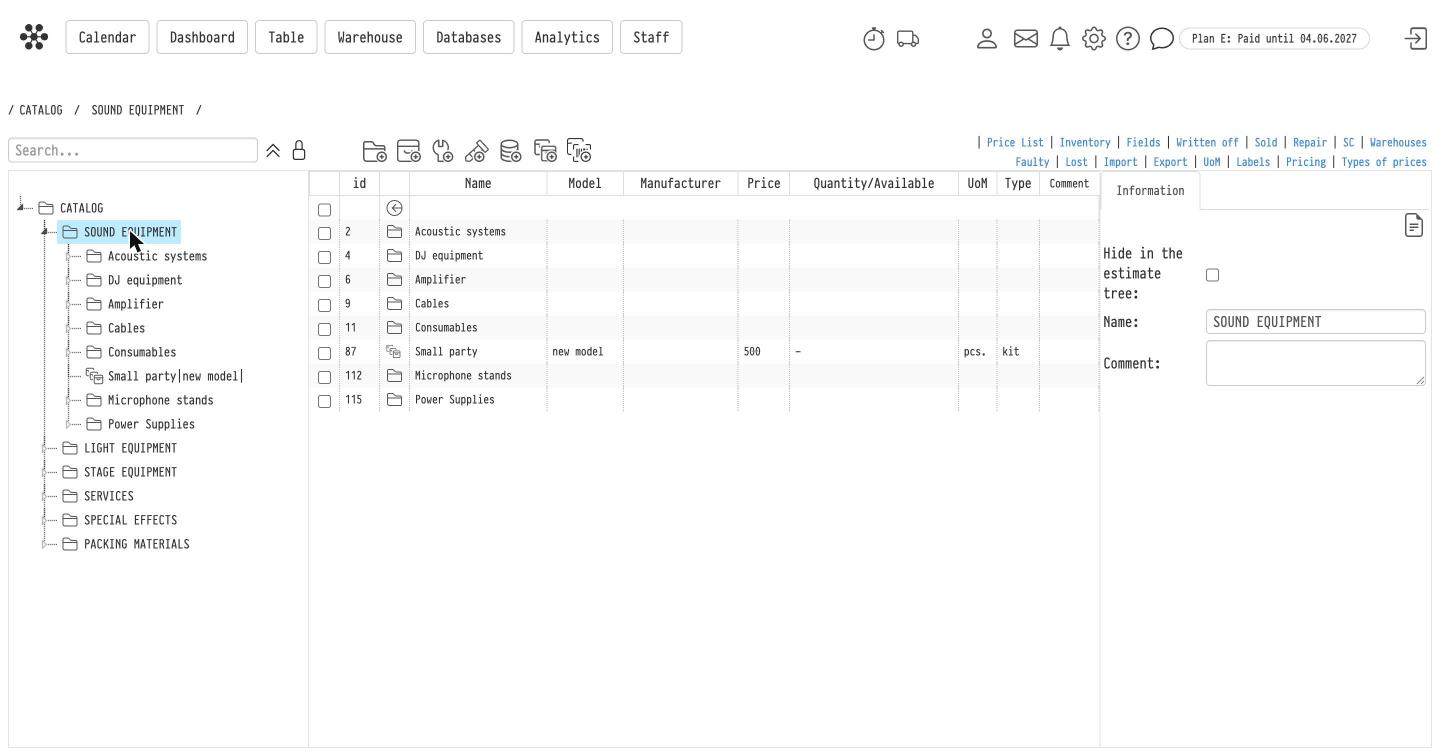
Ouvrez la section — double-cliquez sur sa ligne au centre, ou cliquez dessus dans l'arborescence à gauche — puis cliquez à nouveau sur l'icône Section. Le nouveau dossier est créé à l'intérieur de celui dans lequel vous vous trouvez.
L'imbrication n'est pas limitée à deux niveaux : vous pouvez créer des sections à l'intérieur de sous-sections, aussi profondément que votre catalogue l'exige.
Pour remonter d'un niveau, utilisez la flèche dans la première ligne du tableau, le fil d'Ariane, ou l'arborescence.
Fiche de section
Sélectionner une section ouvre sa fiche à droite :
Nom — le nom de la section.
Commentaire — une note interne.
Masquer dans l'arborescence du devis — lorsque cette case est cochée, la section n'est pas proposée lors de l'ajout d'équipement à un devis. Utile pour les dossiers de service tels que les matériaux d'emballage ou les pièces de rechange internes, que vous conservez dans le catalogue mais ne vendez jamais.
L'icône Historique du dossier dans le coin supérieur droit de la fiche ouvre le journal de tout ce qui s'est passé dans ce dossier.
Masquer une section dans le devis
Un catalogue contient souvent des dossiers depuis lesquels aucun élément n'est ajouté aux projets : une archive, du matériel à réformer, des consommables internes. Pour qu'ils ne gênent pas lors de la préparation d'un devis, cochez la case « Masquer dans l'arborescence du devis » dans la fiche de la section.
Ensuite, la section et tout son contenu disparaissent de l'arborescence du catalogue à gauche du devis de projet. Dans le catalogue lui-même, la section et ses positions restent tels quels : vous pouvez les modifier, et les articles conservent leurs réservations et leur historique. Les positions déjà présentes dans des devis restent également en place.
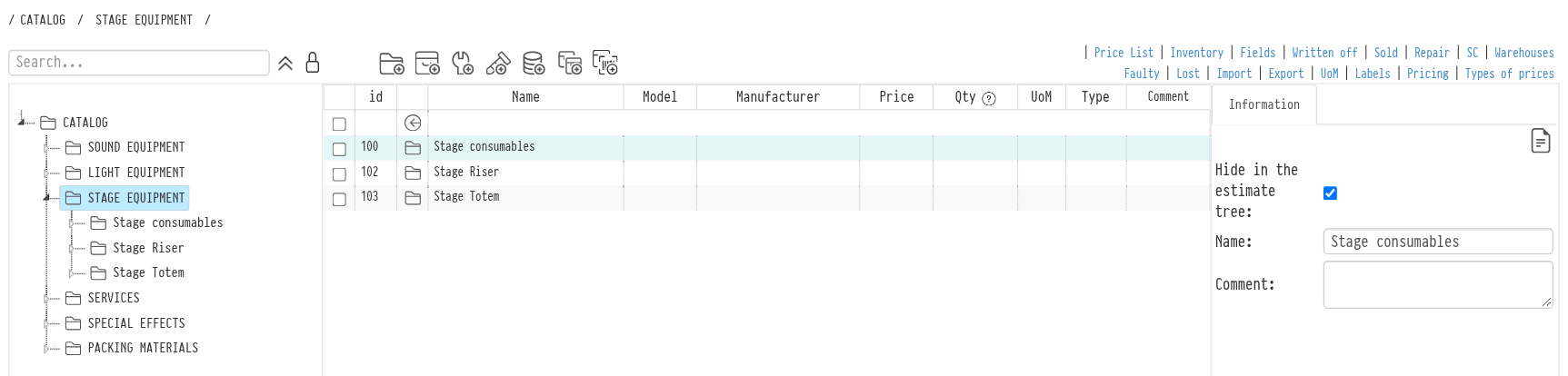
Pour remettre la section dans l'arborescence du devis, décochez la case.
La même case se trouve dans la fiche de l'article : vous pouvez ainsi retirer un seul article de l'arborescence du devis sans masquer toute la section. Voir Fiche équipement.
À noter. Un employé disposant d'un accès complet au catalogue dans le modèle d'accès peut modifier cette case. Avec un accès « lecture seule », la fiche affiche « oui » si la section est masquée.
Réorganiser les sections
Par défaut, la structure est verrouillée afin d'éviter tout réarrangement accidentel. Cliquez sur l'icône verrou (Activer le déplacement) à gauche des icônes + pour pouvoir faire glisser les sections et les articles dans un nouvel ordre ou dans un autre dossier. Cliquez à nouveau dessus pour verrouiller la structure.
L'icône tout réduire située à côté replie toute l'arborescence au niveau supérieur — pratique dans un grand catalogue.
Copier, imprimer et supprimer
Cochez la case à côté d'une ou plusieurs lignes pour faire apparaître trois icônes supplémentaires dans la barre d'outils :
copier — duplique les sections sélectionnées avec leur contenu ;
Imprimer — imprime les lignes sélectionnées ;
supprimer — supprime les sections sélectionnées.
La suppression d'une section supprime tout ce qu'elle contient. Déplacez d'abord les articles ailleurs si vous souhaitez les conserver.
Étapes suivantes
Navigation et recherche dans le catalogue — s'orienter dans un grand catalogue.
Positions du catalogue — remplir les sections avec des équipements, des services et autres.
Import et export — construire la structure à partir d'un tableur plutôt que manuellement.
Champs — ajouter vos propres champs aux articles du catalogue.