Разделы и подразделы каталога
El treball a Golova comença amb el catàleg, i el catàleg comença amb la seva estructura: les seccions i subseccions on viurà el vostre equipament.
El catàleg té tres nivells lògics: seccions i subseccions (carpetes) → posicions del catàleg (equipament, serveis, accessoris, consumibles, kits, sets) → articles (les unitats físiques individuals darrere d'una posició).
L'estructura que construïu aquí no és només per ordre: les seccions defineixen com s'agrupa l'equipament a l'arbre del pressupost i, per tant, com es presenta als vostres clients en una oferta. Val la pena pensar-la bé abans de començar a afegir posicions.
Obrir el catàleg
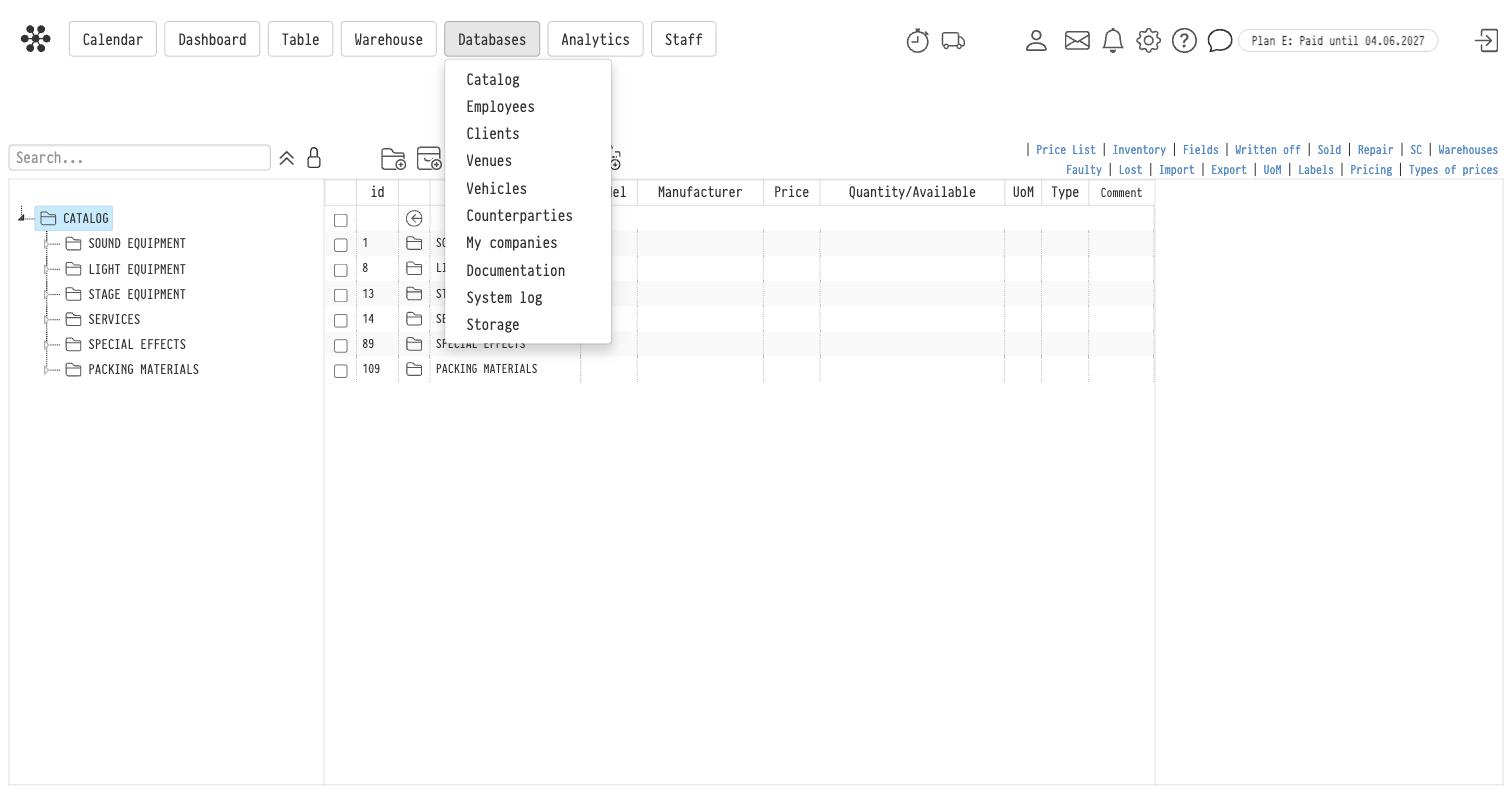
Al menú principal, seleccioneu Bases de dades → Catàleg.
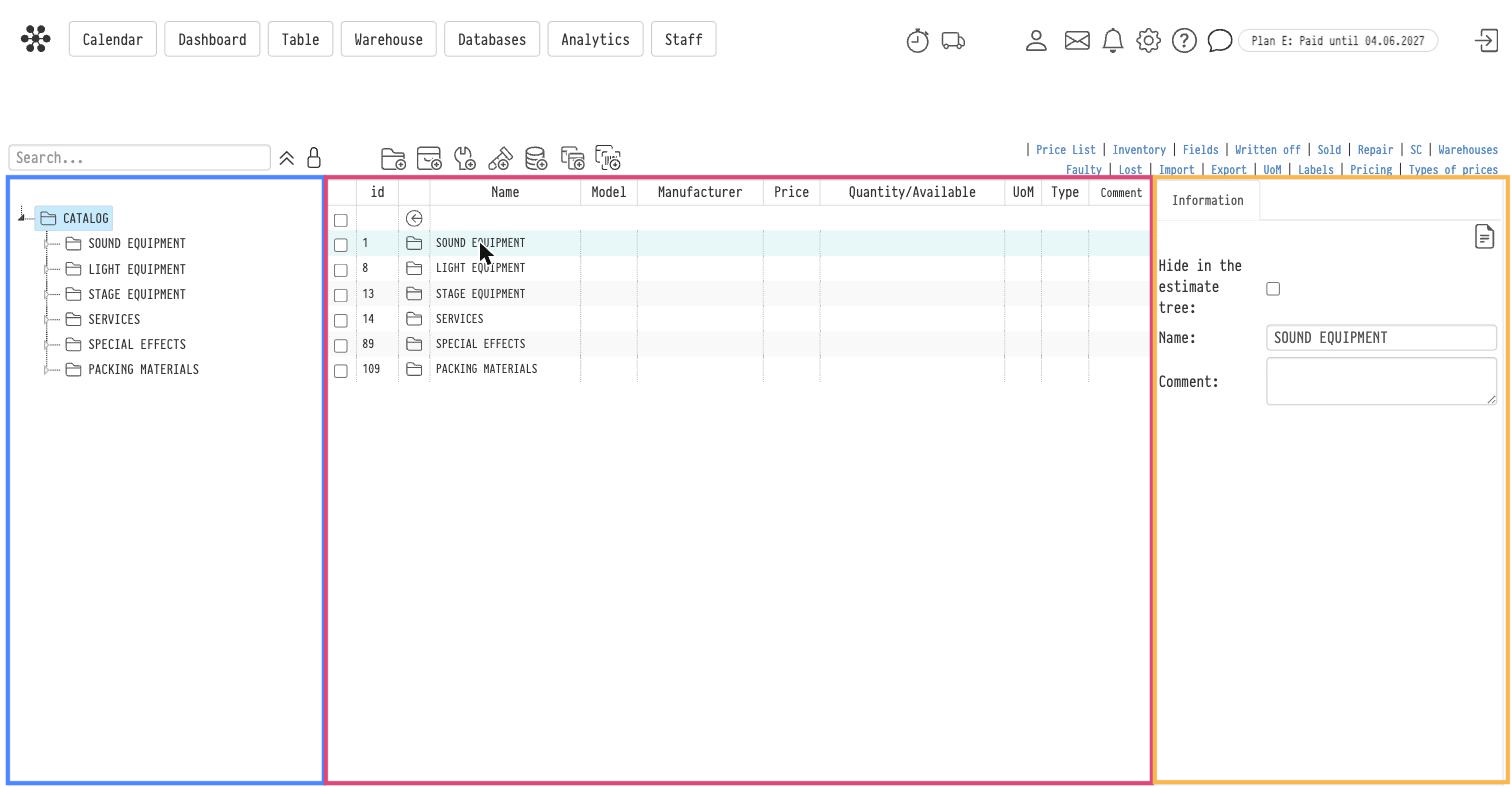
La pantalla del catàleg es divideix en tres parts:
esquerra — l'estructura en arbre del catàleg, amb un camp de cerca a sobre;
centre — el contingut de la carpeta on us trobeu;
dreta — la fitxa de la secció, posició o article seleccionat.
Per sobre de l'àrea de treball hi ha un camí de navegació (/ CATALOG / SOUND EQUIPMENT / …) que mostra on us trobeu.
Crear una secció
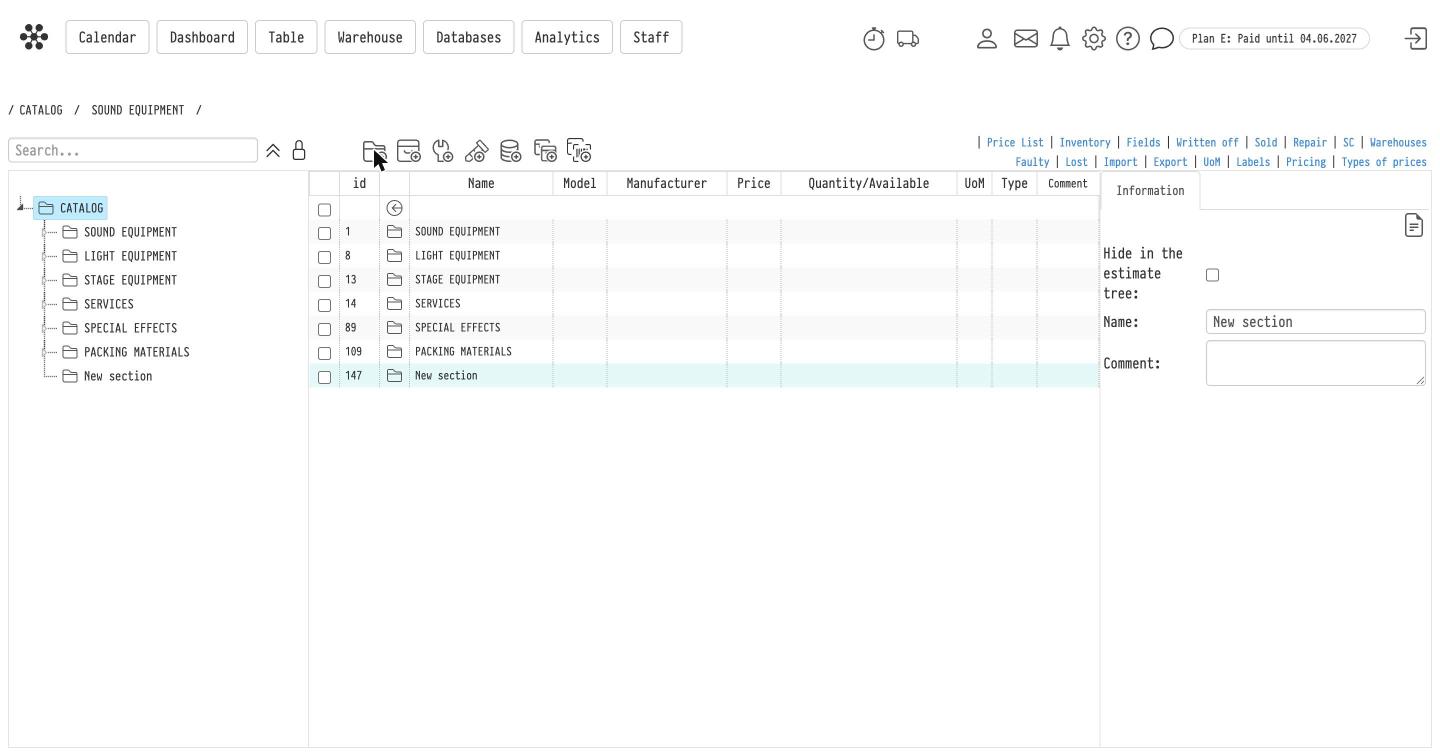
Set icones + es troben per sobre de la taula del catàleg. Cada una crea un tipus d'element diferent, i la primera crea una carpeta:
Icona | Crea |
|---|---|
1 | Secció (una carpeta) |
2 | |
3 | |
4 | |
5 | |
6 | |
7 |
Passeu el cursor per sobre de qualsevol icona per veure el seu nom.
Seleccioneu la carpeta on voleu crear la secció: a l'arbre de l'esquerra o obrint-la al centre.
Feu clic a la icona Secció. Apareix una fila anomenada Nova secció al final de la llista i la seva fitxa s'obre a la dreta.
Introduïu el nom de la secció al camp Nom de la fitxa. Afegiu un Comentari si cal: és per a ús intern i no es mostra als clients.
Crear una subsecció
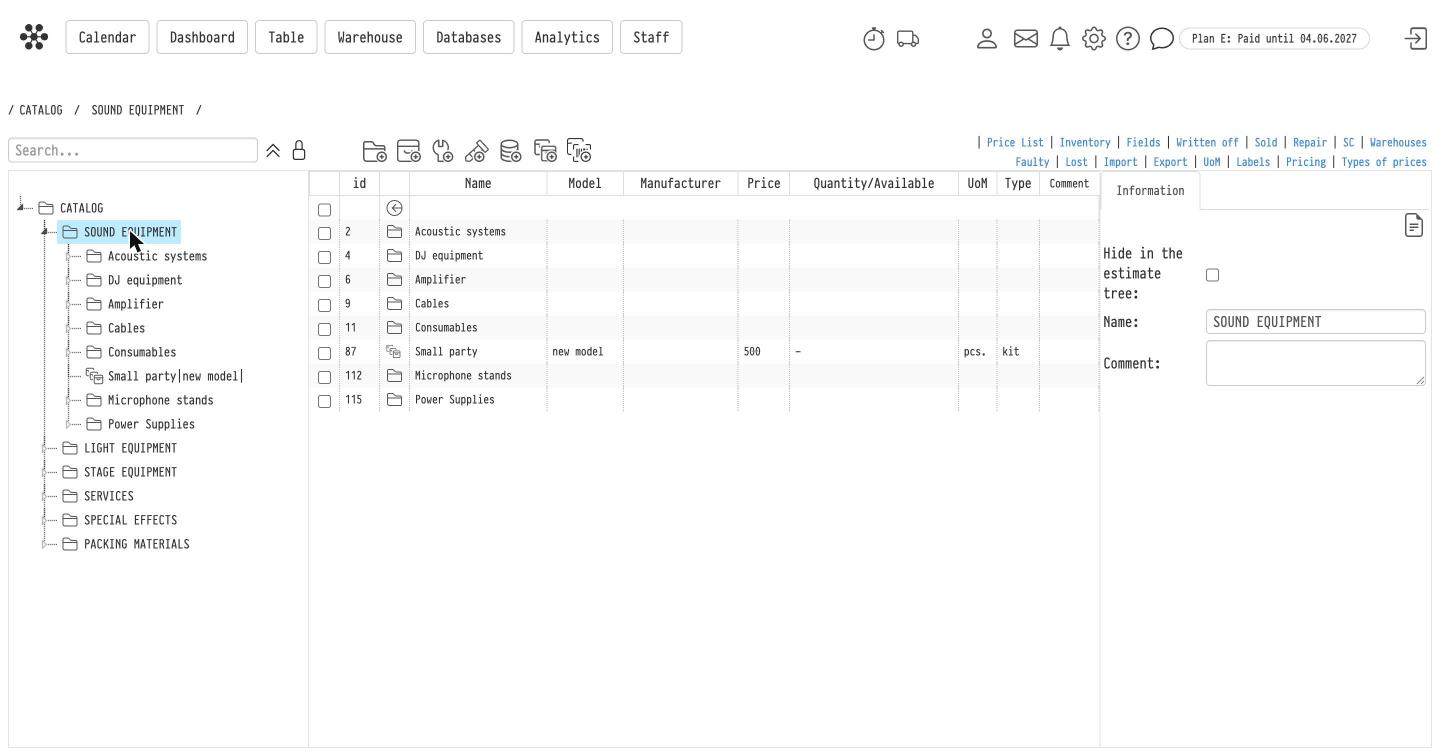
Obriu la secció fent doble clic a la seva fila al centre, o fent clic a l'arbre de l'esquerra, i torneu a fer clic a la icona Secció. La nova carpeta es crea dins la que teniu oberta.
L'anidament no es limita a dos nivells: podeu crear seccions dins de subseccions tan profundament com necessiti el vostre catàleg.
Per pujar un nivell, utilitzeu la fletxa de la primera fila de la taula, el camí de navegació o l'arbre.
Fitxa de secció
En seleccionar una secció, s'obre la seva fitxa a la dreta:
Nom — el nom de la secció.
Comentari — una nota interna.
Ocultar a l'arbre del pressupost — quan està marcat, la secció no s'ofereix quan s'afegeix equipament a un pressupost. Útil per a carpetes de servei com materials d'embalatge o recanvis interns que es mantenen al catàleg però mai es venen.
La icona d'historial de carpeta a la cantonada superior dreta de la fitxa obre el registre de tot el que ha passat amb aquesta carpeta.
Ocultar una secció al pressupost
Un catàleg sovint té carpetes des de les quals no s'afegeix res als projectes: un arxiu, equipament per donar de baixa, consumibles interns. Perquè no destorbin quan prepareu un pressupost, marqueu la casella "Ocultar a l'arbre del pressupost" a la fitxa de la secció.
Després d'això, la secció amb tot el seu contingut desapareix de l'arbre del catàleg a l'esquerra del pressupost del projecte. Al catàleg pròpiament dit, la secció i les seves posicions es mantenen tal com estaven: podeu editar-les, i els articles conserven les seves reserves i l'historial. Les posicions que ja es troben en pressupostos també romanen on estan.
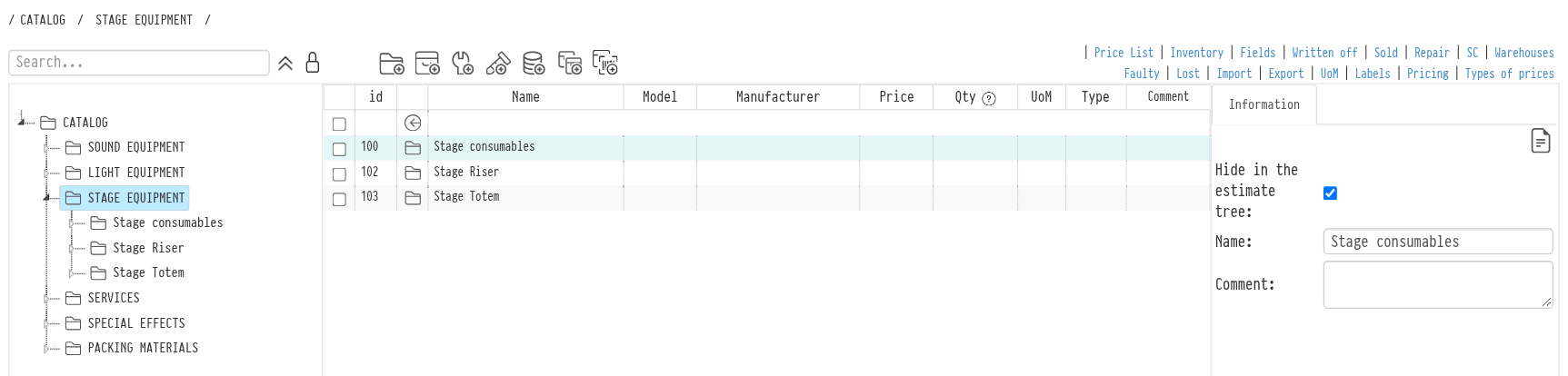
Per tornar la secció a l'arbre del pressupost, desmarqueu la casella.
La mateixa casella es troba a la fitxa de la posició: d'aquesta manera podeu eliminar una única posició de l'arbre del pressupost sense ocultar tota la secció. Vegeu Fitxa d'equipament.
Tingueu en compte que un empleat amb accés complet al catàleg a la plantilla d'accés pot canviar la casella. Amb accés de "només lectura", la fitxa mostra "sí" si la secció està oculta.
Reordenar seccions
Per defecte, l'estructura està bloquejada perquè no es pugui reordenar per accident. Feu clic a la icona de cadenat (Habilitar moviment) a l'esquerra de les icones + i podreu arrossegar seccions i posicions a un ordre nou o a una altra carpeta. Torneu a fer clic per bloquejar de nou l'estructura.
La icona de plegar tot que hi ha al costat replega tot l'arbre fins al nivell superior, pràctic en un catàleg gran.
Copiar, imprimir i eliminar
Marqueu la casella d'una o més files i apareixeran tres icones més a la barra d'eines:
copiar — duplica les seccions seleccionades juntament amb el seu contingut;
imprimir — imprimeix les files seleccionades;
eliminar — suprimeix les seccions seleccionades.
Eliminar una secció elimina tot el que conté. Moveu primer les posicions a un altre lloc si les voleu conservar.
On anar a continuació
Navegació i cerca al catàleg — com orientar-se en un catàleg gran.
Posicions del catàleg — omplir les seccions amb equipament, serveis i la resta.
Importació i exportació — construir l'estructura des d'un full de càlcul en lloc de manualment.
Camps — afegir camps propis a les posicions del catàleg.