Разделы и подразделы каталога
Darbs Golova sākas ar katalogu, un katalogs sākas ar tā struktūru — sadaļām un apakšsadaļām, kurās tiks glabāts jūsu aprīkojums.
Katalogam ir trīs loģiskie līmeņi: sadaļas un apakšsadaļas (mapes) → kataloga pozīcijas (aprīkojums, pakalpojumi, piederumi, patērējamie materiāli, komplekti, seti) → artikuli (atsevišķas fiziskas vienības, kas atbilst pozīcijai).
Šeit veidotā struktūra nav paredzēta tikai kārtībai: sadaļas nosaka, kā aprīkojums tiek grupēts tāmes kokā un attiecīgi — kā tas tiek piedāvāts klientiem komerciālajā piedāvājumā. Pirms sākat pievienot pozīcijas, ir vērts to rūpīgi pārdomāt.
Kataloga atvēršana
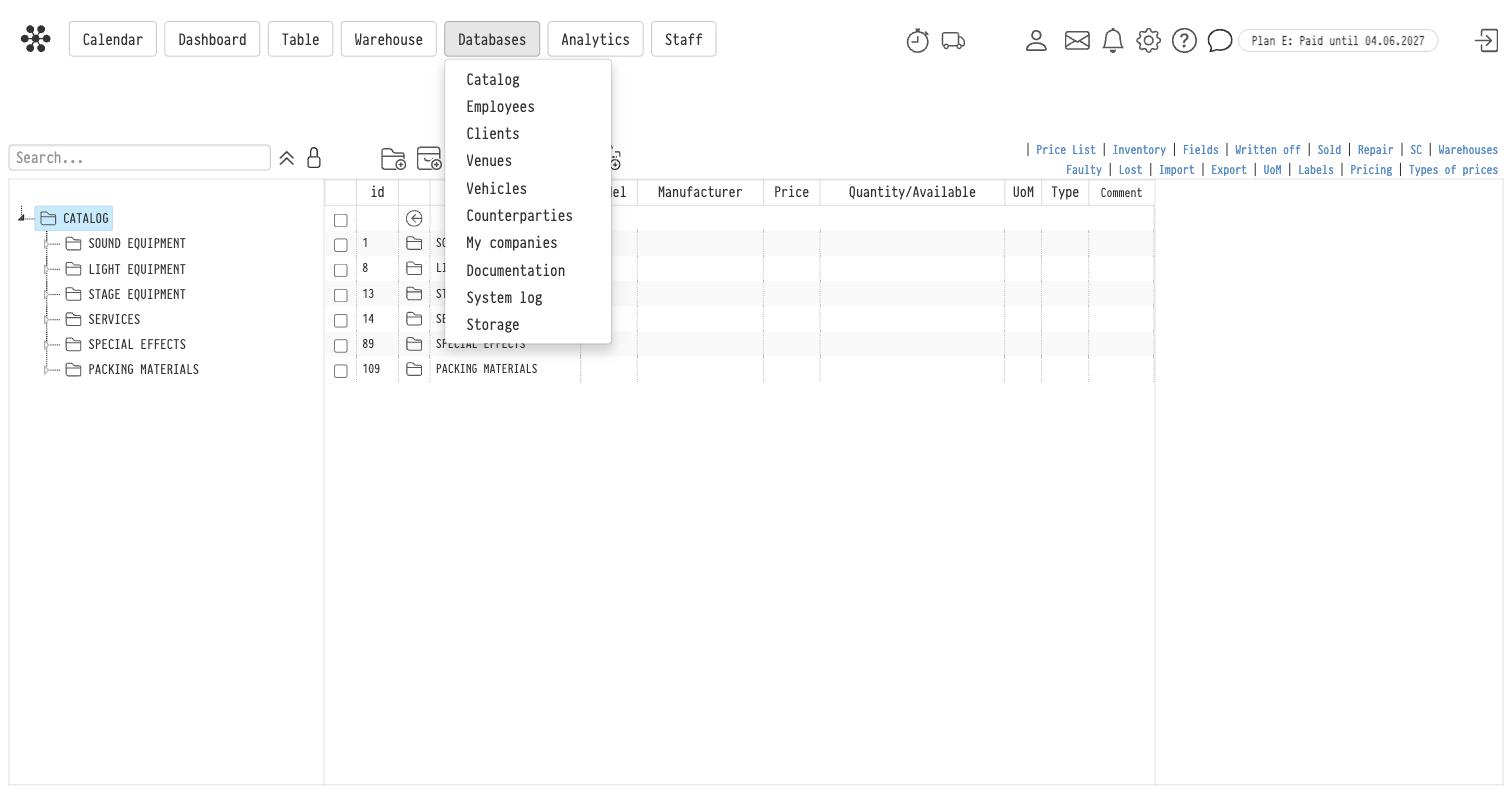
Galvenajā izvēlnē izvēlieties Datubāzes → Katalogs.
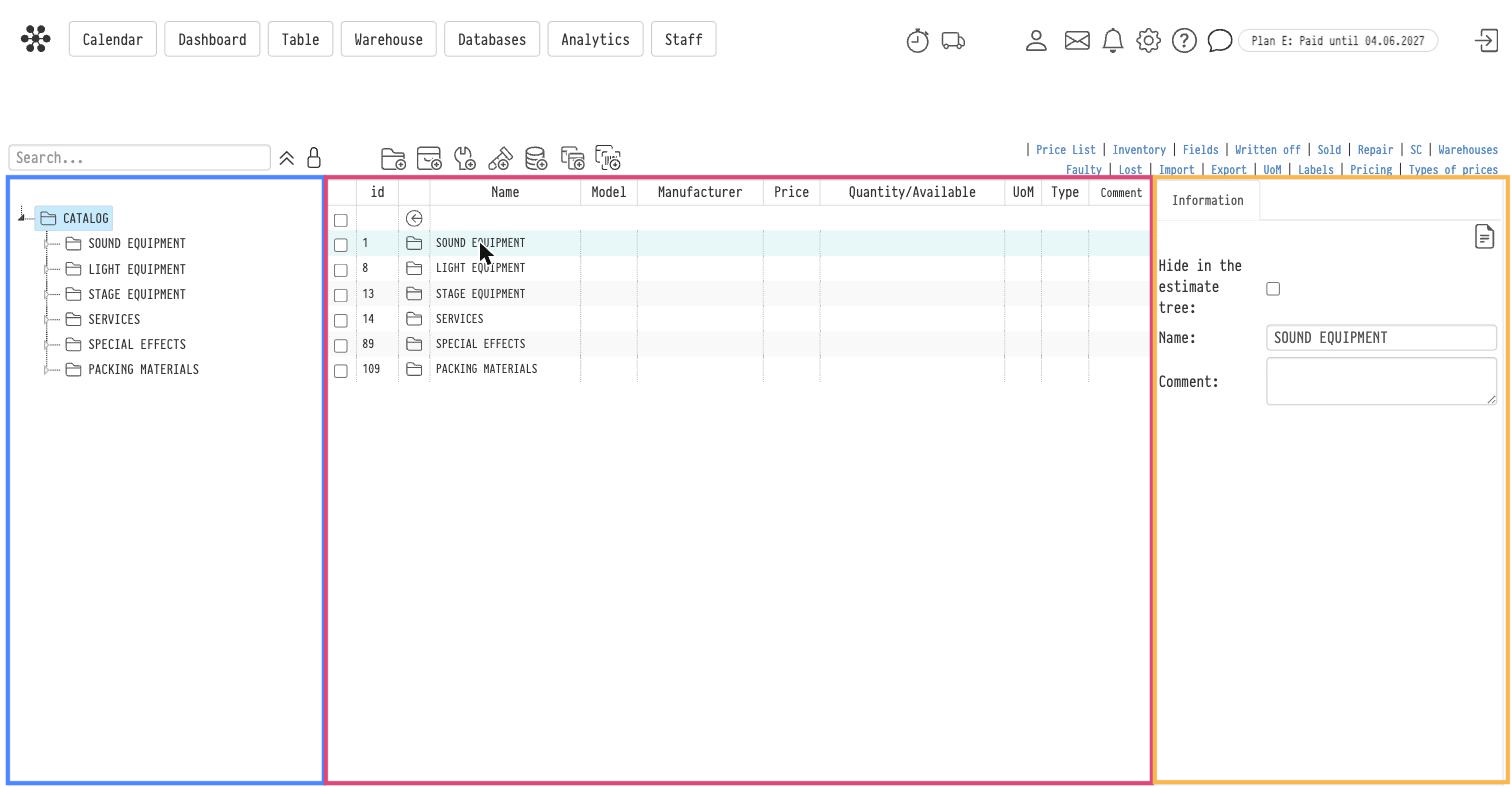
Kataloga ekrāns ir sadalīts trīs daļās:
kreisajā — kataloga koka struktūra ar meklēšanas lauku virs tās;
centrā — pašlaik atvērtās mapes saturs;
labajā — atlasītās sadaļas, pozīcijas vai artikula kartīte.
Virs darba apgabala redzama navigācijas josla (/ CATALOG / SOUND EQUIPMENT / …), kas norāda jūsu atrašanās vietu.
Sadaļas izveidošana
Virs kataloga tabulas atrodas septiņas + ikonas. Katra no tām izveido savu veida elementu, un pirmā izveido mapi:
Ikona | Izveido |
|---|---|
1 | Sadaļa (mape) |
2 | |
3 | |
4 | |
5 | |
6 | |
7 |
Uzvelciet kursoru virs jebkuras ikonas, lai redzētu tās nosaukumu.
Atlasiet mapi, kurā vēlaties izveidot sadaļu — kreisajā pusē esošajā kokā vai atverot to centrā.
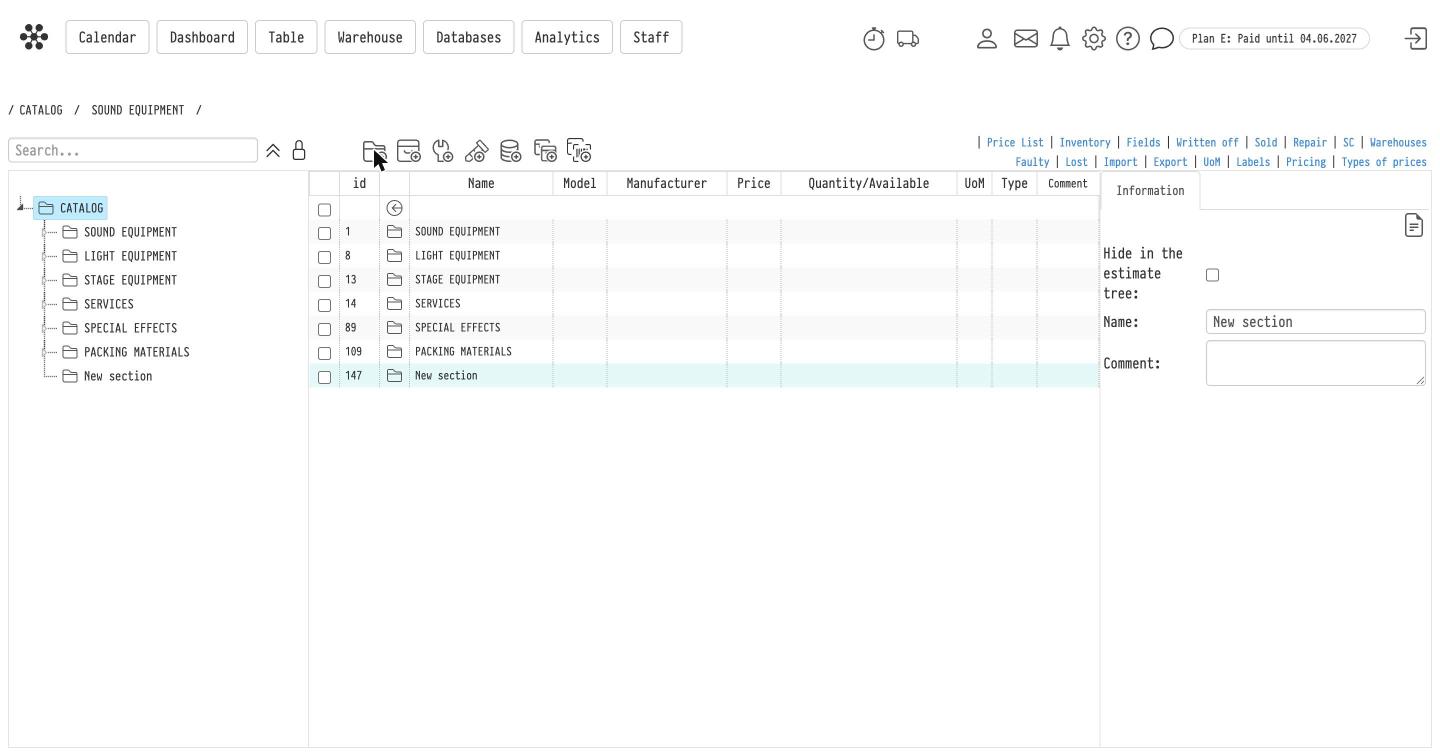
Noklikšķiniet uz ikonas Sadaļa. Saraksta apakšā parādās rinda ar nosaukumu Jauna sadaļa, un labajā pusē atveras tās kartīte.
Kartītes laukā Nosaukums ievadiet sadaļas nosaukumu. Ja nepieciešams, pievienojiet Komentāru — tas paredzēts iekšējai lietošanai un klientiem netiek rādīts.
Apakšsadaļas izveidošana
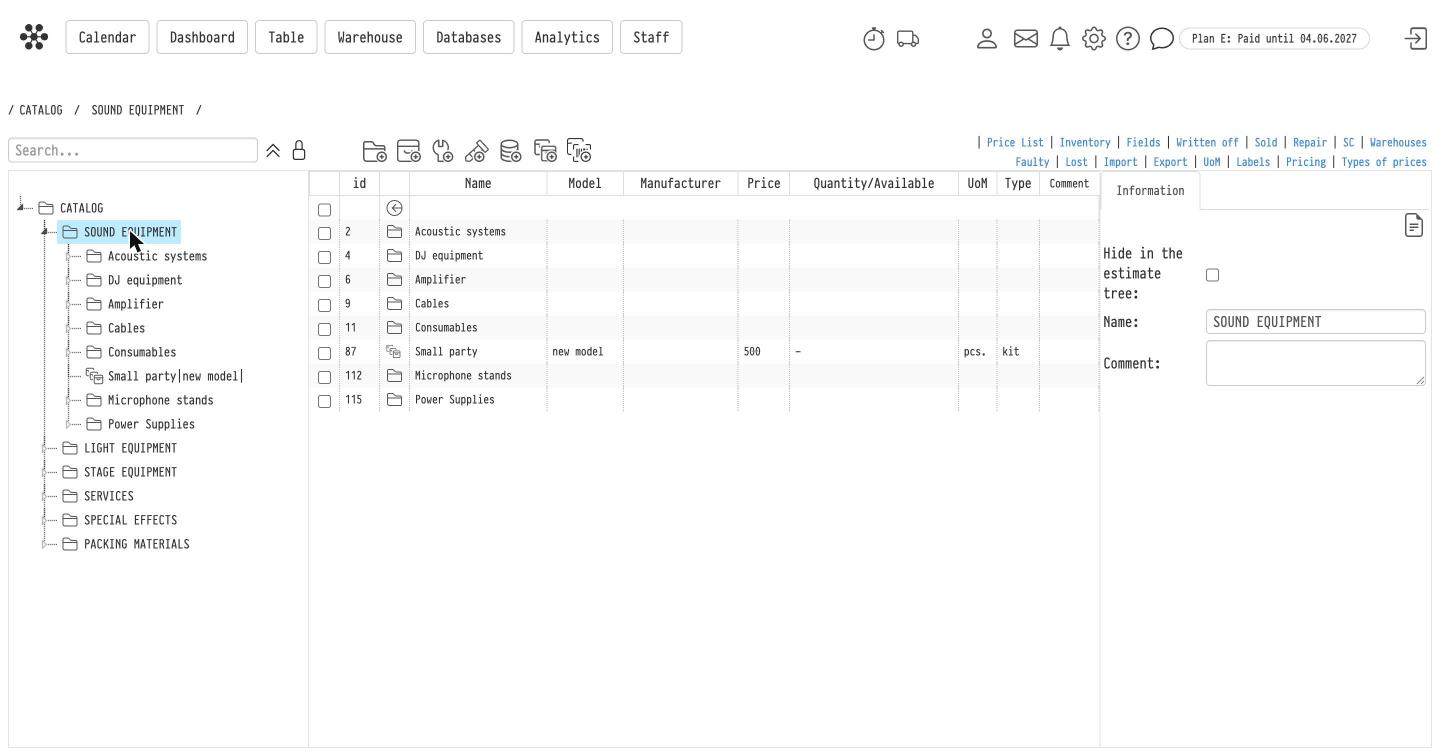
Atveriet sadaļu — veiciet dubultklikšķi uz tās rindas centrā vai noklikšķiniet uz tās kreisajā pusē esošajā kokā — un vēlreiz noklikšķiniet uz ikonas Sadaļa. Jaunā mape tiek izveidota tajā mapē, kurā atrodaties.
Ligzdošana nav ierobežota ar diviem līmeņiem: varat veidot sadaļas apakšsadaļās tik dziļi, cik nepieciešams jūsu katalogam.
Lai pārietu vienu līmeni augstāk, izmantojiet tabulas pirmajā rindā esošo bultiņu, navigācijas joslu vai koku.
Sadaļas kartīte
Atlasot sadaļu, labajā pusē atveras tās kartīte:
Nosaukums — sadaļas nosaukums.
Komentārs — iekšēja piezīme.
Slēpt tāmes kokā — ja atzīmēts, sadaļa netiek piedāvāta, kad aprīkojums tiek pievienots tāmei. Noderīgi pakalpojumu mapēm, piemēram, iepakojuma materiāliem vai iekšējiem rezerves elementiem, kurus glabājat katalogā, bet nekad nepārdodat.
Kartītes augšējā labajā stūrī esošā ikona Mapes vēsture atver žurnālu ar visu, kas noticis ar šo mapi.
Sadaļas slēpšana tāmē
Katalogā bieži ir mapes, no kurām nekas netiek pievienots projektiem: arhīvs, norakstāmais aprīkojums, iekšējie patērējamie materiāli. Lai tās netraucētu, gatavojot tāmi, sadaļas kartītē atzīmējiet izvēles rūtiņu "Slēpt tāmes kokā".
Pēc tam sadaļa ar visu tās saturu pazūd no kataloga koka projekta tāmes kreisajā pusē. Pašā katalogā sadaļa un tās pozīcijas paliek nemainīgas: varat tās rediģēt, un artikuli saglabā savus rezervējumus un vēsturi. Pozīcijas, kas jau atrodas tāmēs, arī paliek savās vietās.
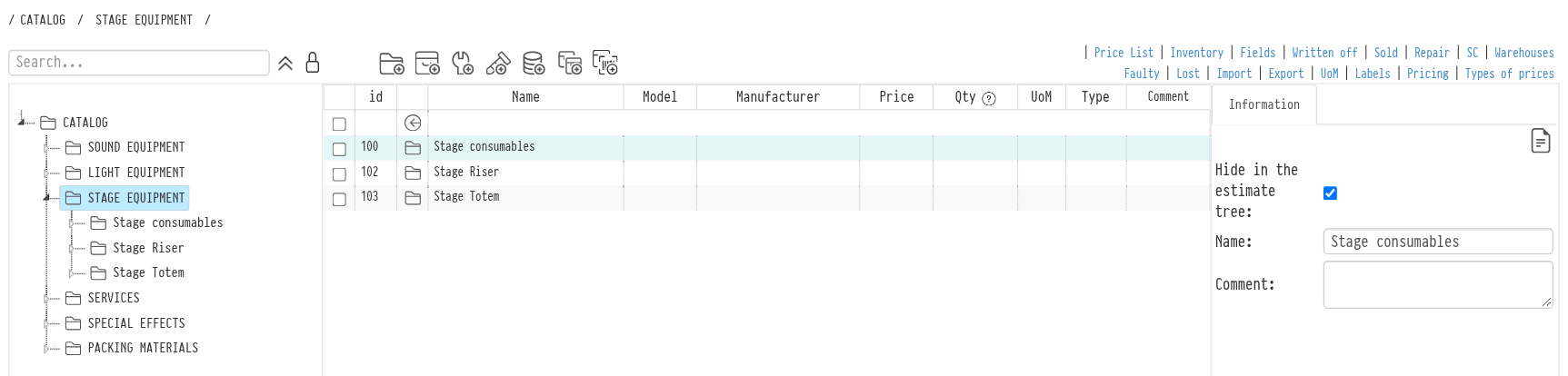
Lai atgrieztu sadaļu tāmes kokā, noņemiet atzīmi no izvēles rūtiņas.
Tāda pati izvēles rūtiņa ir arī pozīcijas kartītē: tādā veidā var noņemt vienu pozīciju no tāmes koka, neslēpjot visu sadaļu. Skatiet Aprīkojuma kartīte.
Lūdzu, ņemiet vērā. Darbinieks ar pilnu piekļuvi katalogam piekļuves veidnē var mainīt izvēles rūtiņu. Ar piekļuvi "tikai lasīšanai" kartītē tiek rādīts "jā", ja sadaļa ir paslēpta.
Sadaļu pārkārtošana
Pēc noklusējuma struktūra ir bloķēta, lai to nevarētu nejauši pārkārtot. Noklikšķiniet uz ikonas Bloķēt (Iespējot pārvietošanu) pa kreisi no + ikonām, un varēsiet vilkt sadaļas un pozīcijas jaunā secībā vai citā mapē. Noklikšķiniet vēlreiz, lai atkal bloķētu struktūru.
Blakus esošā ikona Sakļaut visu sakļauj visu koku atpakaļ līdz augšējam līmenim — ērti lielā katalogā.
Kopēšana, drukāšana un dzēšana
Atzīmējiet izvēles rūtiņu pie vienas vai vairākām rindām, un rīkjoslā parādīsies vēl trīs ikonas:
kopēt — dublē atlasītās sadaļas kopā ar to saturu;
Drukāt — drukā atlasītās rindas;
dzēst — noņem atlasītās sadaļas.
Dzēšot sadaļu, tiek dzēsts viss tās saturs. Ja vēlaties saglabāt pozīcijas, vispirms pārvietojiet tās citur.
Kas tālāk
Kataloga navigācija un meklēšana — orientēšanās lielā katalogā.
Kataloga pozīcijas — sadaļu aizpildīšana ar aprīkojumu, pakalpojumiem un citiem elementiem.
Imports un eksports — struktūras veidošana no izklājlapas, nevis manuāli.
Lauki — savu lauku pievienošana kataloga pozīcijām.