Creación de secciones y subsecciones
El trabajo en Golova comienza con el catálogo, y el catálogo comienza con su estructura: las secciones y subsecciones en las que vivirá su equipo.
El catálogo tiene tres niveles lógicos: secciones y subsecciones (carpetas) → posiciones del catálogo (equipos, servicios, accesorios, material de consumo, conjuntos, kits) → artículos (las unidades físicas individuales detrás de una posición).
La estructura que construya aquí no es solo para mantener el orden: las secciones definen cómo se agrupan los equipos en el árbol del presupuesto y, por tanto, cómo se presentan a sus clientes en una propuesta comercial. Vale la pena pensarlo bien antes de comenzar a agregar posiciones.
Abrir el catálogo
En el menú principal, selecciona Bases de datos → Catálogo.
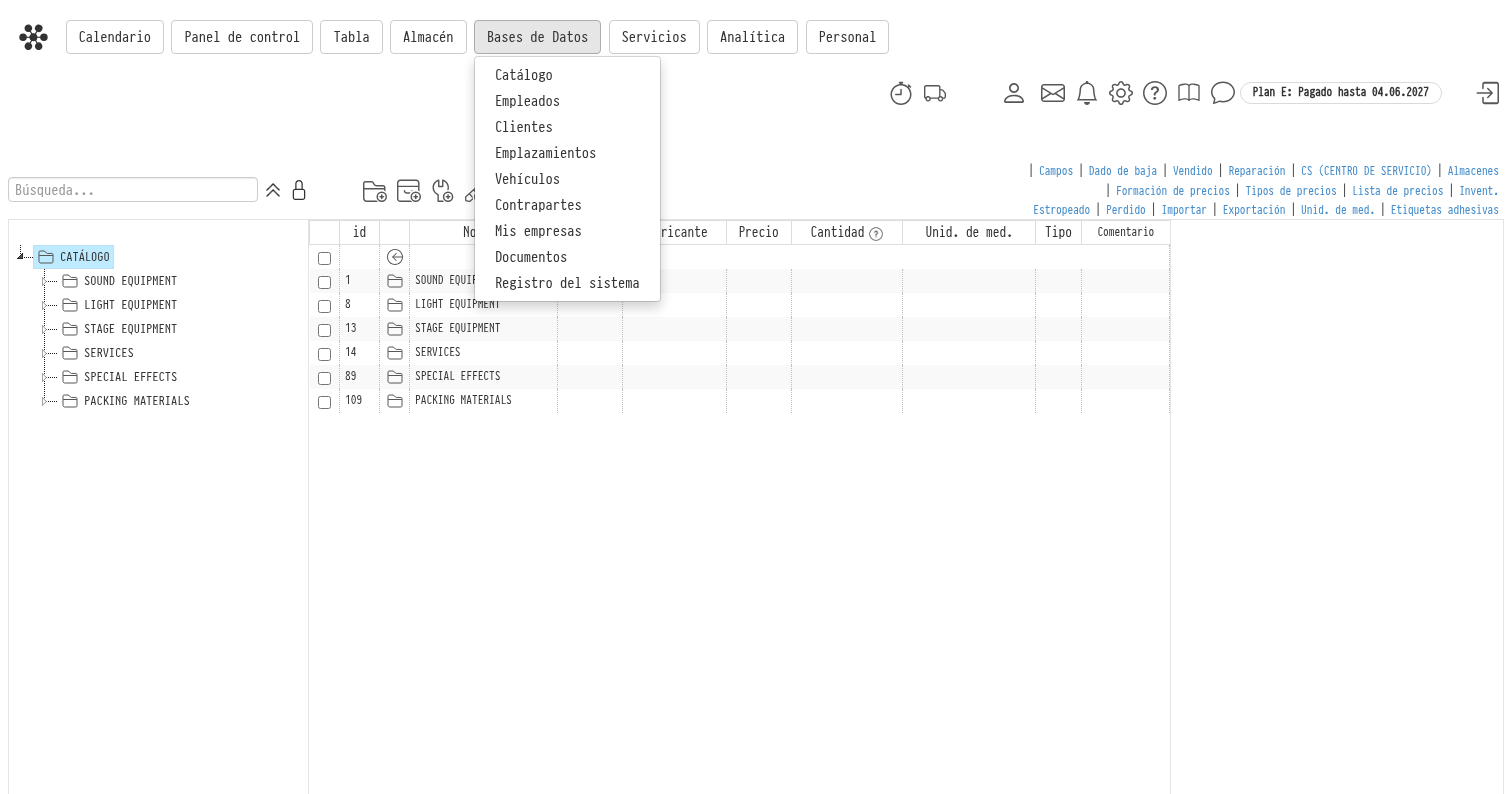
La pantalla del catálogo se divide en tres partes:
izquierda — la estructura en árbol del catálogo, con un campo de búsqueda encima;
centro — el contenido de la carpeta en la que se encuentra actualmente;
derecha — la ficha de la sección, posición o artículo seleccionado.
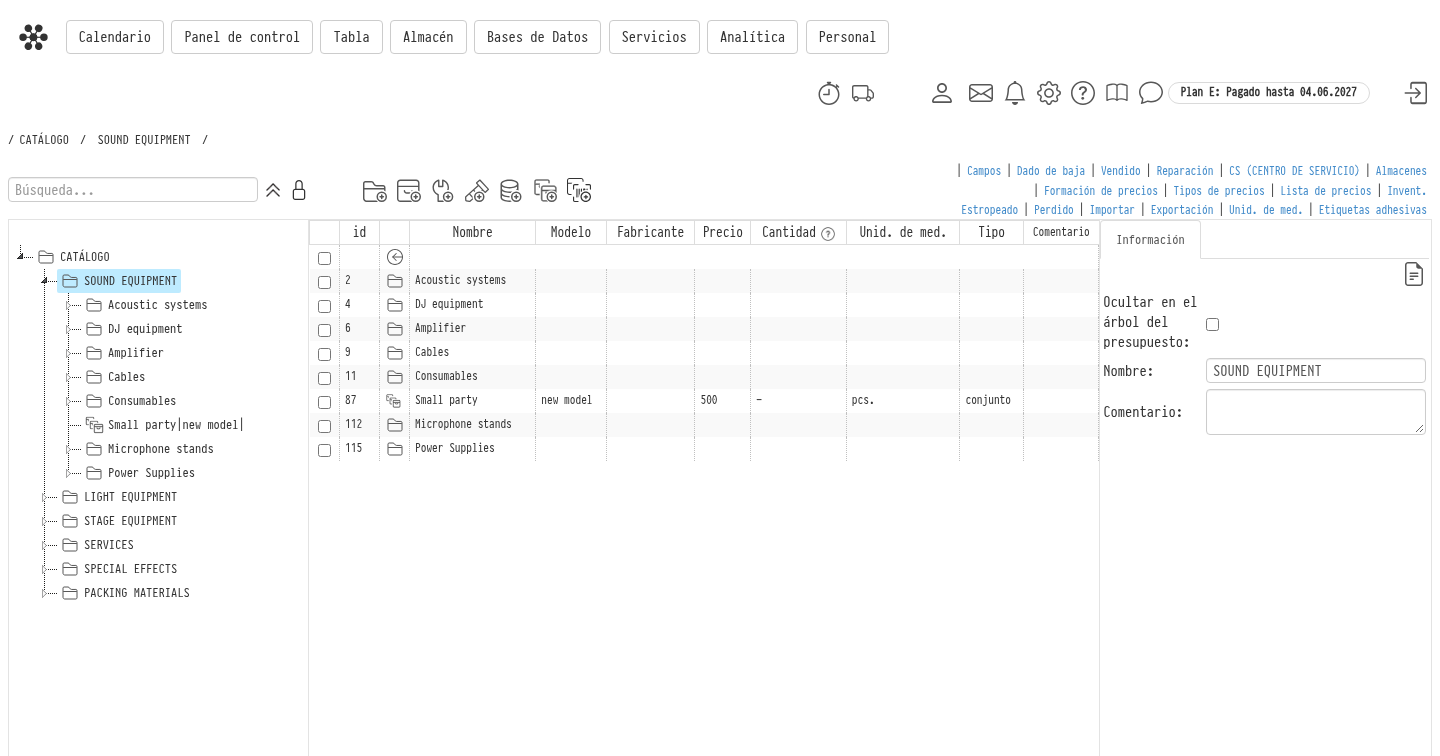
Encima del área de trabajo hay una ruta de navegación (/ CATALOG / SOUND EQUIPMENT / …) que muestra dónde se encuentra.
Crear una sección
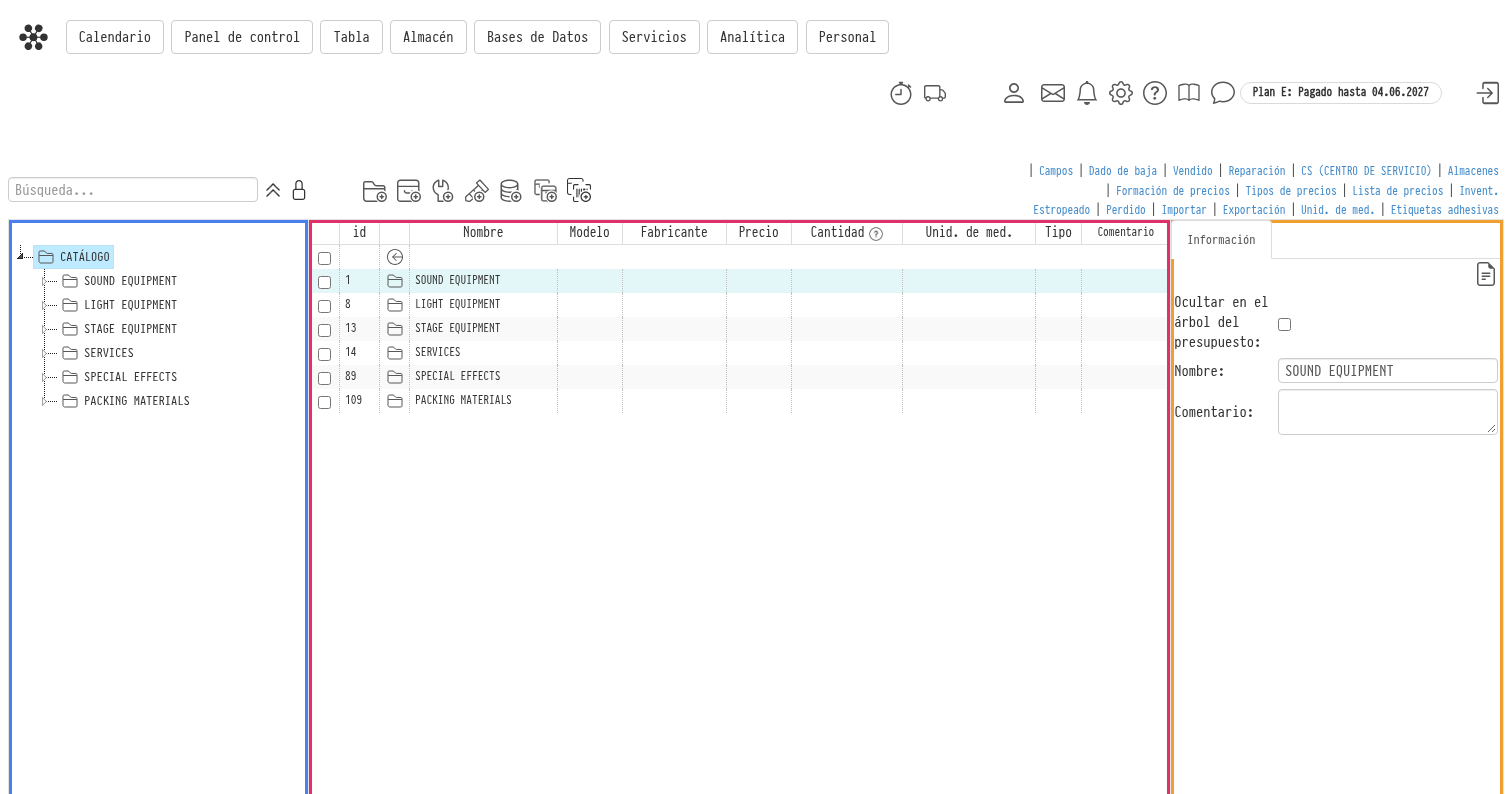
Encima de la tabla del catálogo hay siete iconos +. Cada uno crea su propio tipo de elemento, y el primero crea una carpeta:
Icono | Crea |
|---|---|
1 | Sección (una carpeta) |
2 | |
3 | |
4 | |
5 | |
6 | |
7 |
Pasa el cursor sobre cualquier icono para ver su nombre.
Selecciona la carpeta en la que deseass crear la sección, en el árbol de la izquierda o abriéndola en el centro.
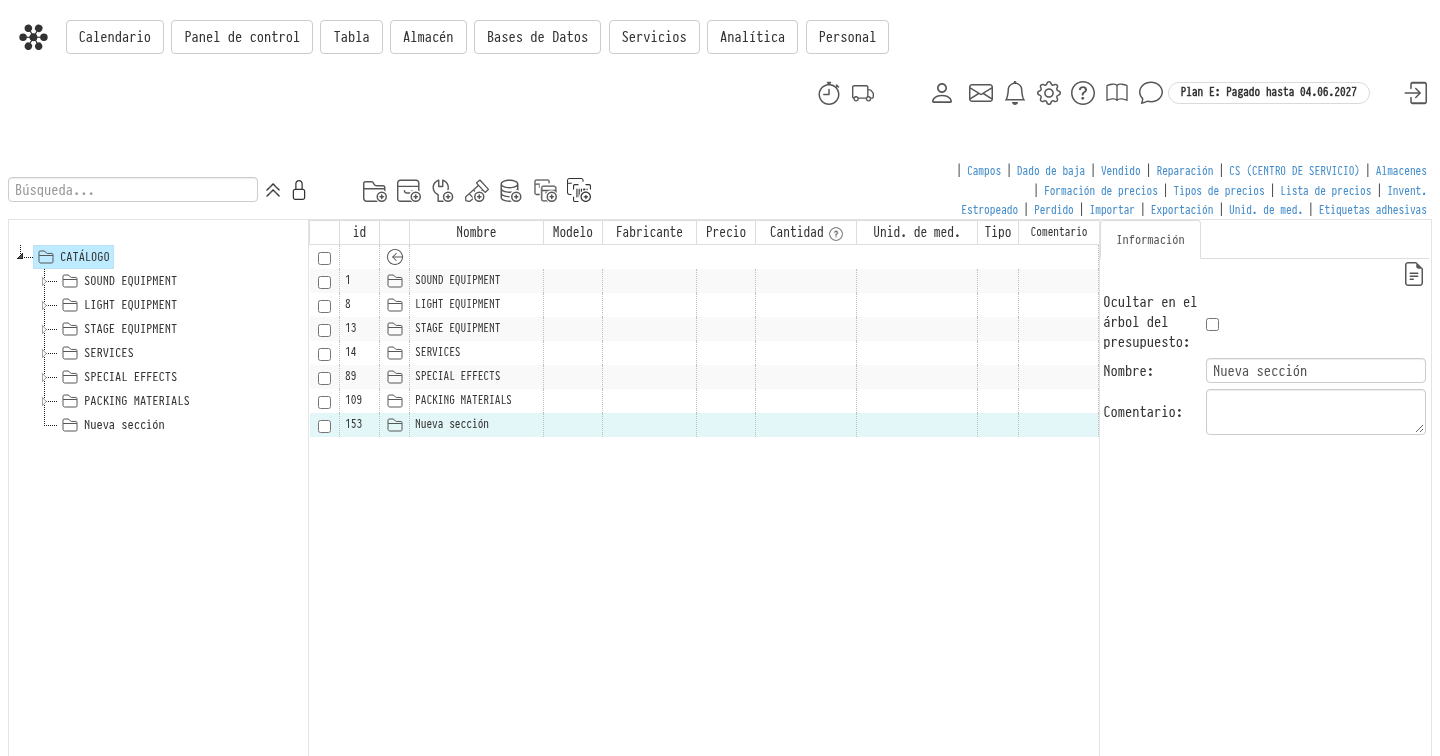
Haz clic en el icono Sección. Aparece una fila llamada Nueva sección al final de la lista y su ficha se abre a la derecha.
Introduce el nombre de la sección en el campo Nombre de la ficha. Añade un Comentario si lo necesitass: es de uso interno y no se muestra a los clientes.
Crear una subsección
Abre la sección haciendo doble clic en su fila en el centro, o haz clic en ella en el árbol de la izquierda, y vuelve a hacer clic en el icono Sección. La nueva carpeta se crea dentro de la que está abierta.
El anidamiento no se limita a dos niveles: puedes crear secciones dentro de subsecciones con la profundidad que necesite tu catálogo.
Para subir un nivel, utiliza la flecha de la primera fila de la tabla, la ruta de navegación o el árbol.
Ficha de sección
Al seleccionar una sección se abre su ficha a la derecha:
Nombre — el nombre de la sección.
Comentario — una nota interna.
Ocultar en el árbol del presupuesto — cuando está marcado, la sección no se ofrece al añadir equipos a un presupuesto. Útil para carpetas de servicio como materiales de embalaje o repuestos internos que se mantienen en el catálogo pero que nunca se venden.
El icono Historial de la carpeta en la esquina superior derecha de la ficha abre el registro de todo lo que ha ocurrido en esta carpeta.
Ocultar una sección en el presupuesto
Un catálogo a menudo tiene carpetas desde las que no se añade nada a los proyectos: un archivo, equipos para dar de baja, material de consumo interno. Para que no interfieran al preparar un presupuesto, marca la casilla "Ocultar en el árbol del presupuesto" en la ficha de la sección.
Tras eso, la sección con todo su contenido desaparece del árbol del catálogo en la parte izquierda del presupuesto del proyecto. En el catálogo en sí, la sección y sus posiciones permanecen tal como estaban: puedes editarlas, y los artículos conservan sus reservas e historial. Las posiciones que ya están en los presupuestos también permanecen donde están.
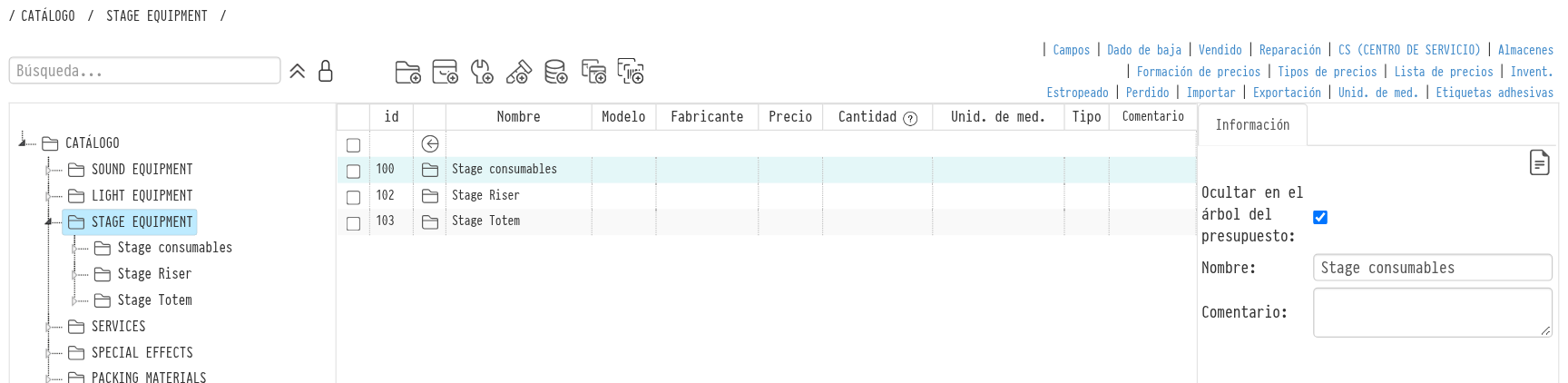
Para devolver la sección al árbol del presupuesto, desmarca la casilla.
La misma casilla está en la ficha de la posición: de esta manera puedes eliminar una sola posición del árbol del presupuesto sin ocultar toda la sección. Consulta Ficha de equipo.
Ten en cuenta que un empleado con acceso completo al catálogo en la plantilla de acceso puede cambiar la casilla. Con acceso de "solo lectura", la ficha muestra "sí" si la sección está oculta.
Reordenar secciones
De forma predeterminada, la estructura está bloqueada para que no pueda reorganizarse por accidente. Haz clic en el icono de candado (Activar movimiento) a la izquierda de los iconos + para poder arrastrar secciones y posiciones a un nuevo orden o a otra carpeta. Haz clic de nuevo para volver a bloquear la estructura.
El icono de contraer todo que hay junto a él pliega todo el árbol hasta el nivel superior, lo cual es muy útil en un catálogo grande.
Copiar, imprimir y eliminar
Marca la casilla junto a una o más filas y aparecerán tres iconos más en la barra de herramientas:
copiar — duplica las secciones seleccionadas junto con su contenido;
Imprimir — imprime las filas seleccionadas;
eliminar — elimina las secciones seleccionadas.
Eliminar una sección elimina todo lo que contiene. Mueve primero las posiciones a otro lugar si deseas conservarlas.
Siguientes pasos
Navegación y búsqueda en el catálogo — cómo orientarse en un catálogo grande.
Posiciones del catálogo — cómo llenar las secciones con equipos, servicios y demás.
Importación y exportación — cómo construir la estructura desde una hoja de cálculo en lugar de manualmente.
Campos — cómo añadir campos propios a las posiciones del catálogo.