Skeneris
"Skeneris" palīdz sekundēs noskaidrot, kādu aprīkojuma vienību jūs turiet noliktavā: skenējiet kodu un artikula kartīte atveras ar fotogrāfiju, glabāšanas vietu un stāvokli. Skeneris nav saistīts ar projektu un neizsniedz un nepieņem neko: tam izmantojiet projekta cilni "Warehouse" un masveida atgriešanu.
Kur atrast
Augšējā izvēlnē atveriet "Warehouse" → "Scanner". Lapa ir ērta tālrunī, planšetdatorā vai rokas terminālī ar iebūvētu skeneri.
Elements ir redzams darbiniekiem, kuriem ir piekļuve noliktavai un katalogam: piekļuves veidnē — "rādīt" blokam "Warehouse" cilnē "Project" un "rādīt" rindai "Module" cilnē "Catalog".
Mobilajā lietotnē tā pati funkcija atrodas lapā "Information", skatiet Information.
Meklēšanas metodes
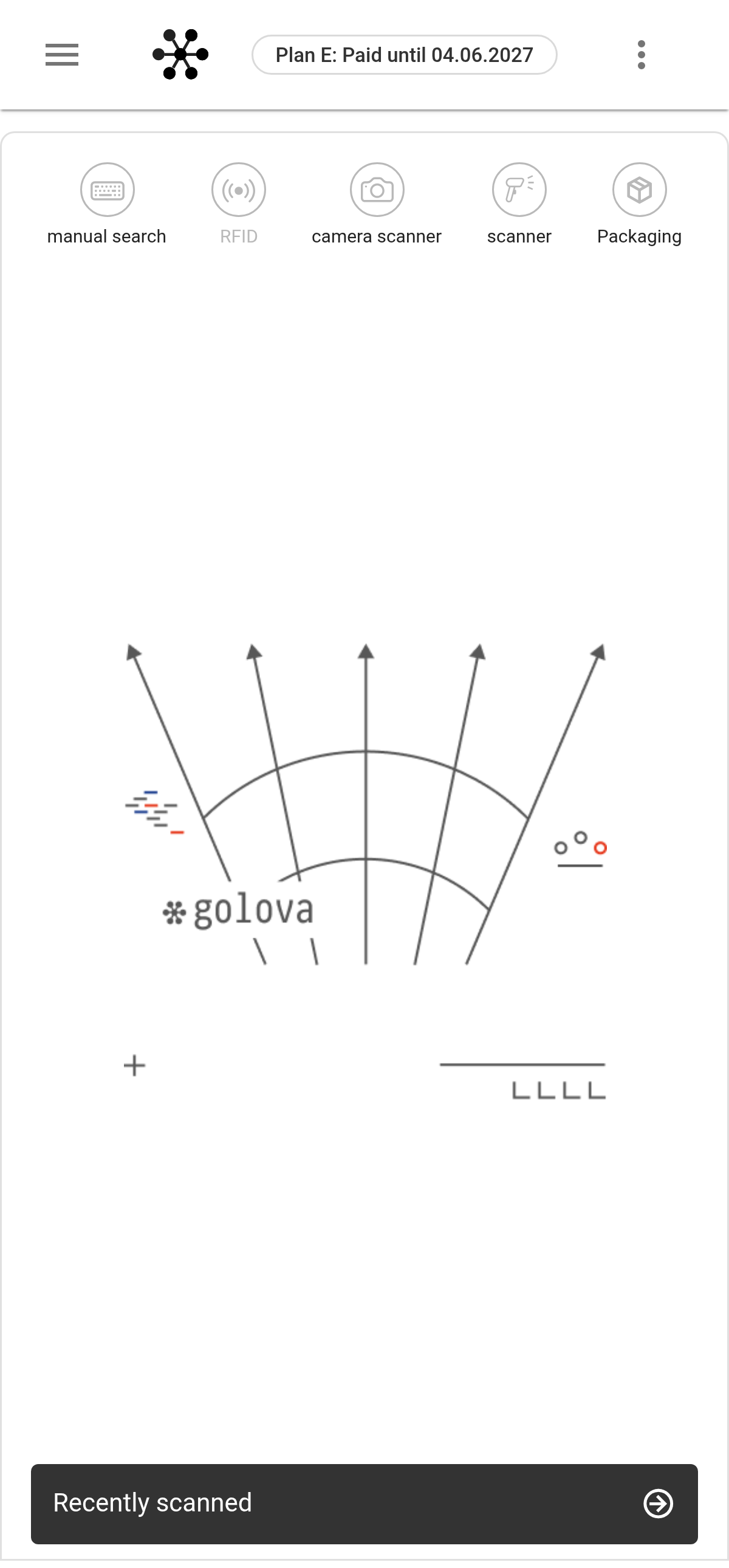
Lapas augšdaļā ir piecas pogas:
"manual search" (tastatūra): ievadiet artikula numuru, ja vienībai nav koda vai to nevar nolasīt. Ja šāds artikuls nepastāv, parādās paziņojums "not found".
"RFID": darbojas, ja jums ir RFID ierīce: rokas terminālis ar RFID moduli vai lasītāji uz noliktavas vārtiem. Pretējā gadījumā poga ir pelēka. Noklikšķinot uz tās, atveras iestatījumi: rokas terminālim — "Antenna power" un "Volume"; vārtiem — katras antenas jauda un poga "Enable" / "Disable". Kad antena ir ieslēgta, vienkārši pietuvināiet tagu.
"camera scanner": pavērsiet tālruņa kameru pret svītrkodu vai QR kodu.
"scanner": ārējs svītrkodu skeneris, piemēram, ar Bluetooth starpniecību. Logā "Scanner settings" noklikšķiniet uz "Enable" un skenējiet, kad parādās "Equipment is ready. You can start scanning".
"Packaging": uzskaitiet korpusa vai kastes saturu ar RFID antenām, skatiet zemāk.
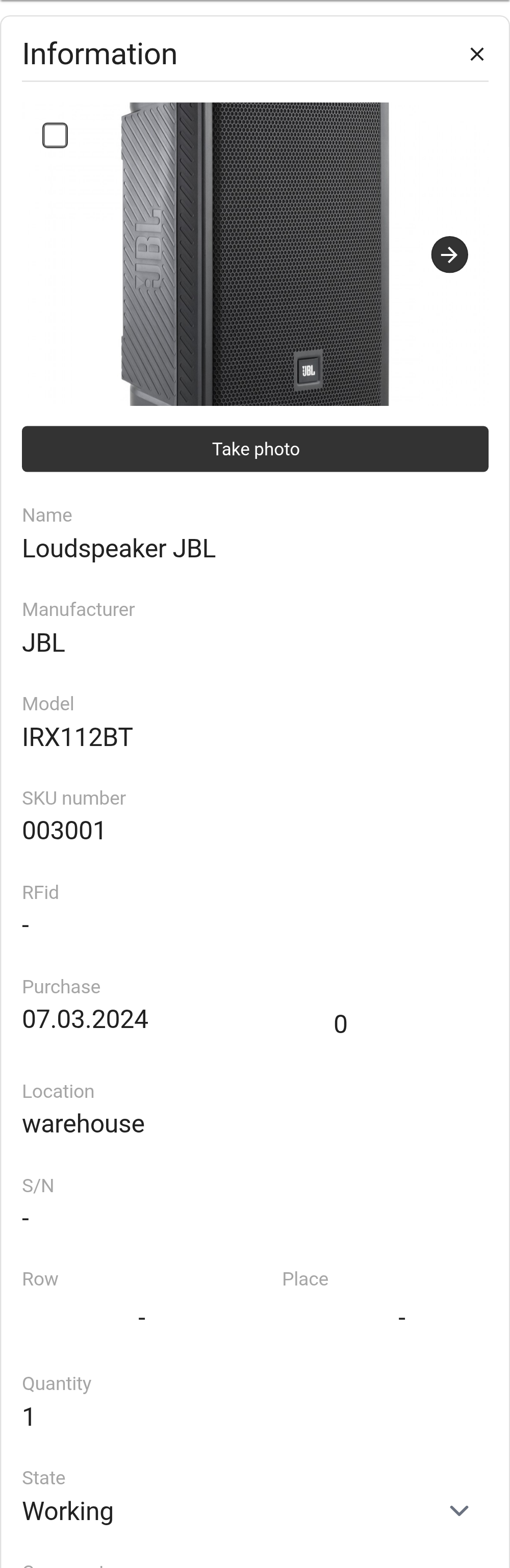
Artikula kartīte
Pēc skenēšanas atveras artikula kartīte:
fotogrāfijas. Poga "Take photo" pievieno attēlu no kameras, dzēšanas poga noņem izvēlētās fotogrāfijas;
"Name", "Manufacturer", "Model" un artikula numurs;
"RFid": artikula galvenais RFID tags; ja tagu ir vairāki, pārējie rādīti rindā "Additional tags" (tos rediģē katalogā);
"Purchase": iegādes datums un cena, tikai skatīšanai. Cena nav redzama darbiniekiem, kuriem kataloga cenas ir paslēptas;
"Location": kur vienība atrodas šobrīd;
"S/N", "Row", šūna ("Place"), "Quantity", "State";
"Comment";
"Parameters": platums, augstums, dziļums, jauda, svars un strāva.
Izmaiņas tiek saglabātas, tiklīdz maināt lauku, un parādās "Successfully updated!". Darbinieki ar pilnu piekļuvi katalogam var rediģēt kartīti; pārējiem lauki ir tikai skatīšanai.
Lai piesaistītu RFID tagu artikulam, atveriet tā kartīti un skenējiet vienu tagu ar RFID ierīci. Sistēma jautā "Assign a scanned RFID to this item?". Apstipriniet, un parādās paziņojums, ka RFID ir piešķirts artikulam.
Nesen skenētie
Saite "Recently scanned" lapas apakšdaļā atver sarakstu ar pēdējām skenētajām vienībām: fotogrāfija, nosaukums un artikula numurs. Pieskarieties rindai, lai vēlreiz atvērtu kartīti.
Iepakojuma skenēšana
Poga "Packaging" palīdz noskaidrot, kas atrodas aizvērtā korpusā to neatverot, vai pārbaudīt, vai tagi ir nolasāmi. Nekas netiek pārvietots vai reģistrēts.
Logā "Scan container" atzīmējiet antenas, kurām kaste ir pietuvināta. Vārti ir apzīmēti ar "Gate".
Noklikšķiniet uz "Start". Saraksts aizpildās, tagu nolasīšanas gaitā.
Noklikšķiniet uz "Stop", kad saraksts pārstāj mainīties. "Reset" notīra rezultātu.
Augšdaļā redzams, cik vienību atrasts un cik tagu "not in the catalog". Ja vienībai ir vairāki tagi, redzams, cik no tiem nolasīts, piemēram, "2 of 3 tags". Saraksta augšdaļā ir tagi, kas nav no kataloga, un vienības, kas nolasītas vismazāk reižu — pārbaudiet tās.
Lūdzu, ņemiet vērā. Ja nav pievienots neviens lasītājs, logā parādās "Receivers are not configured". Tie tiek pievienoti iestatījumos: zobrats "Settings" → "System" → "RFID".