Escáner
El "Escáner" te permite saber en segundos qué unidad de equipo tiene en el almacén: escanea el código y se abre la tarjeta del artículo con la foto, el lugar de almacenamiento y el estado. El escáner no está vinculado a ningún proyecto y no envía ni recibe nada: para eso, utiliza la pestaña "Almacén" del proyecto y la devolución masiva.
Dónde encontrarlo
En el menú superior, abre "Almacén" → "Escáner". La página es cómoda en un teléfono, una tableta o un terminal de mano con escáner integrado.
El elemento es visible para los empleados que tienen acceso al almacén y al catálogo: en la plantilla de acceso, "mostrar" para el bloque "Almacén" en la pestaña "Proyecto" y "mostrar" para la fila "Módulo" en la pestaña "Catálogo".
En la aplicación móvil, la misma función está en la página "Información", consulta Información.
Métodos de búsqueda
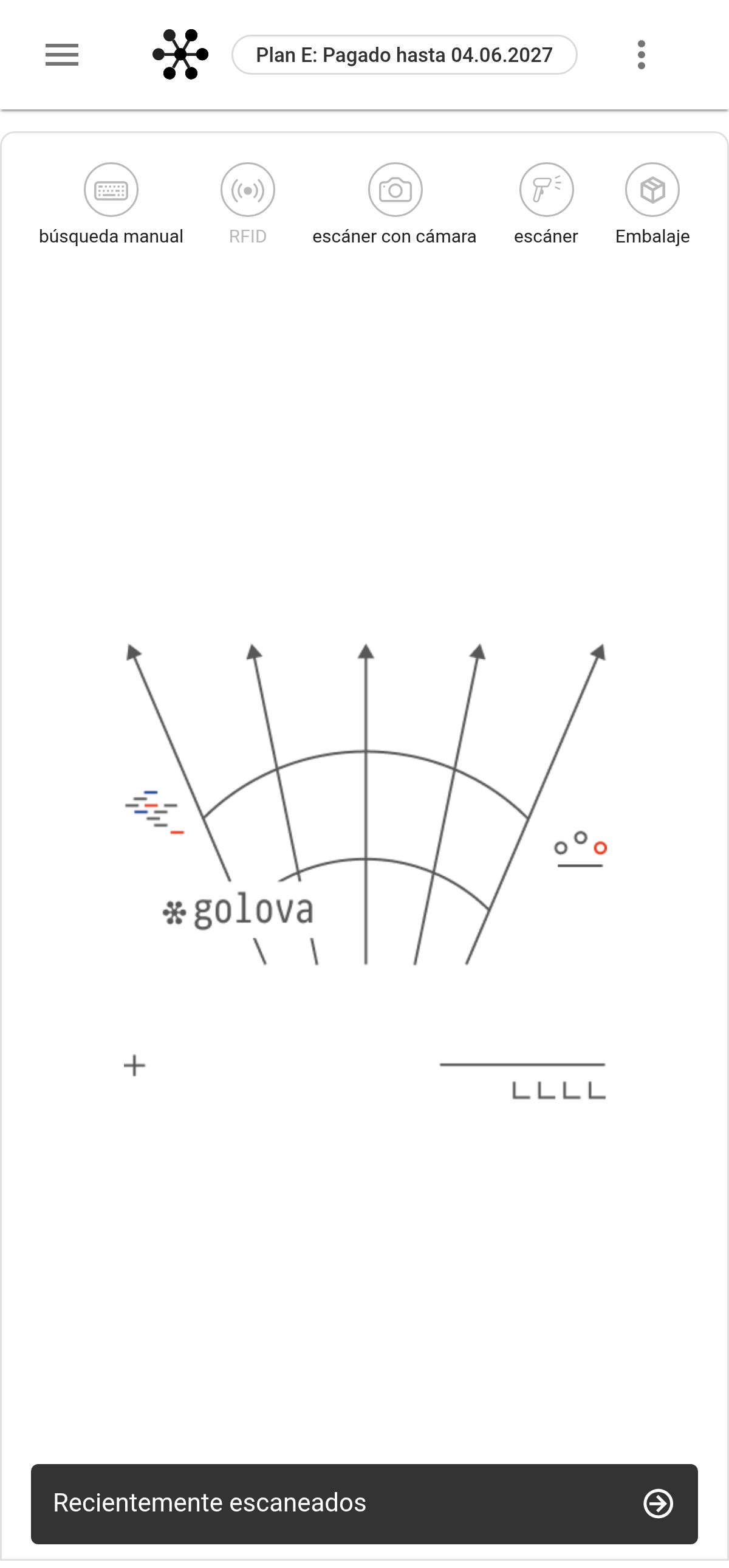
En la parte superior de la página hay cinco botones:
"búsqueda manual" (teclado): introduce el número de artículo si la unidad no tiene código o no se puede leer. Si no existe ese artículo, aparece el mensaje "no encontrado".
"RFID": funciona si dispone de un dispositivo RFID: un terminal de mano con módulo RFID o lectores en las puertas del almacén. De lo contrario, el botón aparece en gris. Al hacer clic se abren los ajustes: para un terminal de mano, "Potencia de antena" y "Volumen"; para las puertas, la potencia de cada antena y el botón "Activar" / "Desactivar". Cuando la antena está encendida, simplemente acerque la etiqueta.
"escáner de cámara": apunta la cámara del teléfono al código de barras o código QR.
"escáner": un escáner de código de barras externo, por ejemplo vía Bluetooth. En la ventana "Configuración del escáner", haz clic en "Activar" y escanea cuando aparezca "Equipo listo. Puedes comenzar a escanear".
"Embalaje": enumera el contenido de un estuche o caja con antenas RFID, véase más abajo.
Tarjeta del artículo
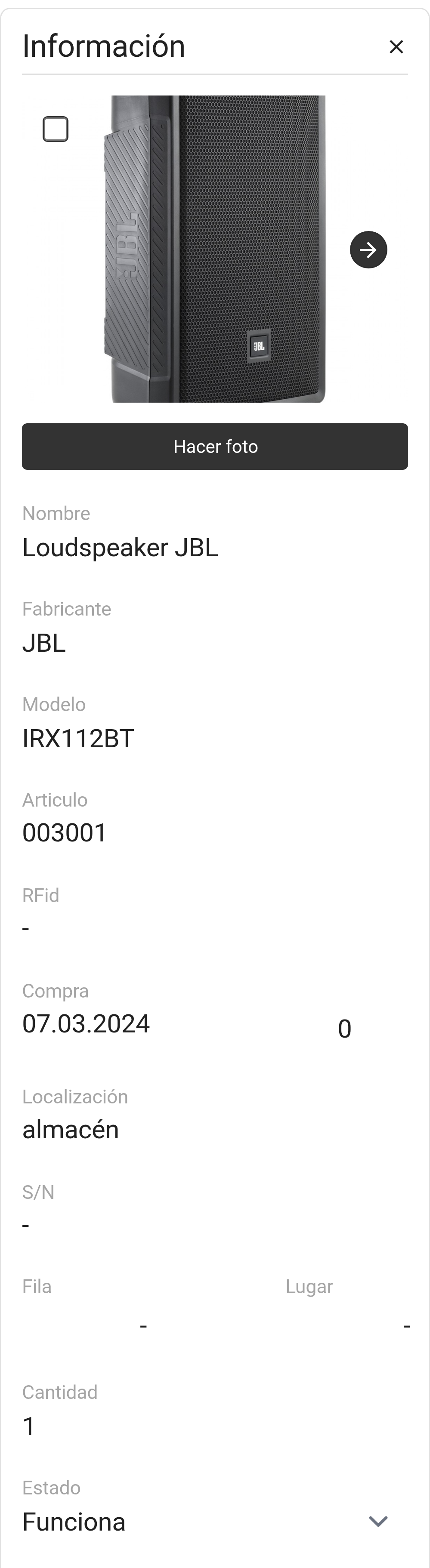
Tras el escaneo, se abre la tarjeta del artículo:
fotos. El botón "Tomar foto" añade una imagen desde la cámara; el botón de eliminación quita las fotos seleccionadas;
"Nombre", "Fabricante", "Modelo" y el número de artículo;
"RFid": la etiqueta RFID principal del artículo; si hay varias etiquetas, las demás se muestran en la fila "Etiquetas adicionales" (se editan en el catálogo);
"Compra": fecha y precio de compra, solo lectura. El precio no es visible para los empleados a quienes se ocultan los precios del catálogo;
"Ubicación": dónde se encuentra la unidad en este momento;
"N/S", "Fila", ubicación ("Lugar"), "Cantidad", "Estado";
"Comentario";
"Parámetros": anchura, altura, profundidad, potencia, peso y corriente.
Los cambios se guardan en cuanto modifica un campo y aparece "¡Actualizado correctamente!". Los empleados con acceso completo al catálogo pueden editar la tarjeta; para los demás, los campos son de solo lectura.
Para vincular una etiqueta RFID a un artículo, abre su tarjeta y escanea una etiqueta con el dispositivo RFID. El sistema pregunta "¿Asignar el RFID escaneado a este artículo?". Confirma y aparecerá un mensaje indicando que el RFID ha sido asignado al artículo.
Escaneados recientemente
El enlace "Escaneados recientemente" en la parte inferior de la página abre la lista de las últimas unidades escaneadas: foto, nombre y número de artículo. Toca una fila para volver a abrir la tarjeta.
Escaneo de embalaje
El botón "Embalaje" te permite conocer el contenido de un estuche cerrado sin abrirlo, o verificar si las etiquetas se pueden leer. No se mueve ni se registra nada.
En la ventana "Escanear contenedor", selecciona las antenas a las que se ha acercado el estuche. Las puertas están etiquetadas como "Puerta".
Haz clic en "Iniciar". La lista se va completando a medida que se leen las etiquetas.
Haz clic en "Detener" cuando la lista deje de cambiar. "Restablecer" borra el resultado.
En la parte superior se indica cuántas unidades se encontraron y cuántas etiquetas "no están en el catálogo". Si una unidad tiene varias etiquetas, se muestra cuántas de ellas se leyeron, por ejemplo "2 de 3 etiquetas". En la parte superior de la lista aparecen las etiquetas que no pertenecen al catálogo y las unidades leídas menos veces: compruébalas.
Ten en cuenta que si no hay lectores conectados, la ventana indica "Los receptores no están configurados". Se conectan en los ajustes: engranaje "Configuración" → "Sistema" → "RFID".