Escàner
El "Scanner" us ajuda a saber en qüestió de segons quina unitat d'equip teniu a les mans al magatzem: escanegeu el codi i s'obre la fitxa de l'article amb la foto, el lloc d'emmagatzematge i l'estat. El scanner no està vinculat a cap projecte i no expedeix ni rep res: per a això, utilitzeu la pestanya "Warehouse" del projecte i la devolució massiva.
On trobar-lo
Al menú superior, obriu "Warehouse" → "Scanner". La pàgina és còmoda en un telèfon, una tauleta o un terminal portàtil amb scanner integrat.
L'element és visible per als empleats que tenen accés al magatzem i al catàleg: a la plantilla d'accés, "mostrar" per al bloc "Warehouse" a la pestanya "Project" i "mostrar" per a la fila "Module" a la pestanya "Catalog".
A l'aplicació mòbil, la mateixa funció es troba a la pàgina "Information", vegeu Information.
Mètodes de cerca
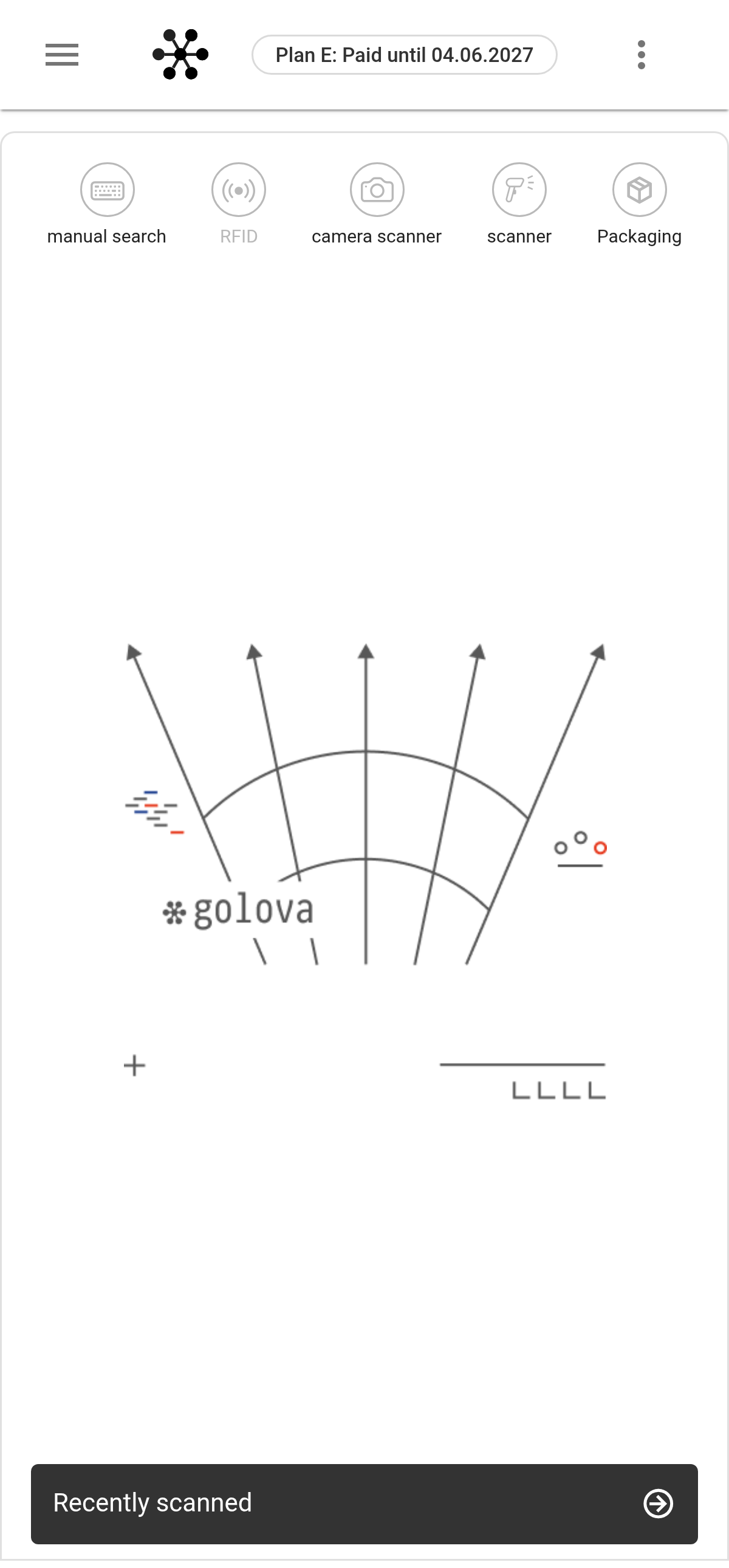
A la part superior de la pàgina hi ha cinc botons:
"manual search" (teclat): introduïu el número d'article si la unitat no té codi o no es pot llegir. Si no existeix aquest article, apareix el missatge "not found".
"RFID": funciona si disposeu d'un dispositiu RFID: un terminal portàtil amb mòdul RFID o lectors a les portes del magatzem. En cas contrari, el botó apareix en gris. En fer-hi clic s'obre la configuració: per a un terminal portàtil, "Antenna power" i "Volume"; per a les portes, la potència de cada antena i el botó "Enable" / "Disable". Quan l'antena està activada, simplement apropeu l'etiqueta.
"camera scanner": apunteu la càmera del telèfon al codi de barres o codi QR.
"scanner": un scanner de codis de barres extern, per exemple via Bluetooth. A la finestra "Scanner settings", feu clic a "Enable" i escanegeu quan aparegui "Equipment is ready. You can start scanning".
"Packaging": llista el contingut d'un maletí o caixa amb antenes RFID, vegeu més avall.
Fitxa de l'article
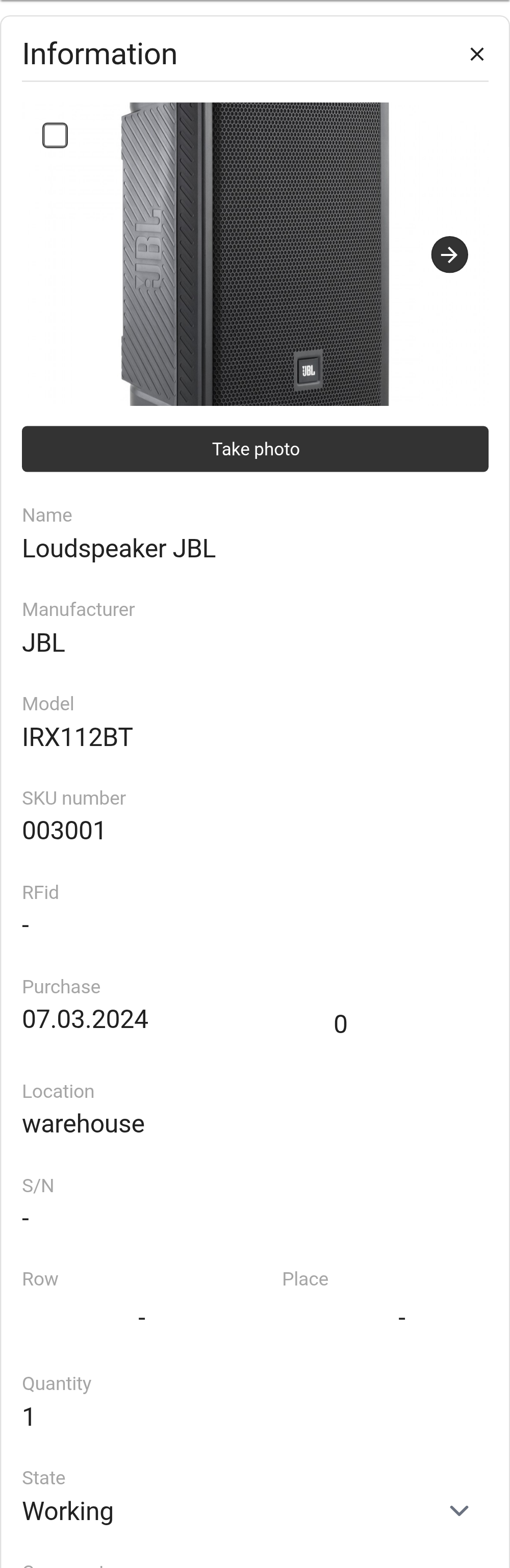
Després d'escanejar, s'obre la fitxa de l'article:
fotos. El botó "Take photo" afegeix una imatge de la càmera; el botó d'eliminar suprimeix les fotos seleccionades;
"Name", "Manufacturer", "Model" i el número d'article;
"RFid": l'etiqueta RFID principal de l'article; si hi ha diverses etiquetes, les altres es mostren a la fila "Additional tags" (s'editen al catàleg);
"Purchase": data i preu de compra, només de consulta. El preu no és visible per als empleats als quals els preus del catàleg estan ocults;
"Location": on es troba la unitat en aquest moment;
"S/N", "Row", casella ("Place"), "Quantity", "State";
"Comment";
"Parameters": amplada, alçada, profunditat, potència, pes i corrent.
Els canvis es desen en el moment en què modifiqueu un camp i apareix el missatge "Successfully updated!". Els empleats amb accés complet al catàleg poden editar la fitxa; per a la resta, els camps són només de consulta.
Per vincular una etiqueta RFID a un article, obriu la seva fitxa i escanegeu una etiqueta amb el dispositiu RFID. El sistema pregunta "Assign a scanned RFID to this item?". Confirmeu-ho i apareix un missatge indicant que l'RFID ha estat assignat a l'article.
Escanejats recentment
L'enllaç "Recently scanned" a la part inferior de la pàgina obre la llista de les últimes unitats escanejades: foto, nom i número d'article. Toqueu una fila per tornar a obrir la fitxa.
Escaneig d'embalatge
El botó "Packaging" us ajuda a saber què hi ha dins d'un maletí tancat sense obrir-lo, o a comprovar si les etiquetes es poden llegir. No es mou ni es registra res.
A la finestra "Scan container", marqueu les antenes a les quals s'ha acostat el maletí. Les portes s'etiqueten com "Gate".
Feu clic a "Start". La llista s'omple a mesura que es llegeixen les etiquetes.
Feu clic a "Stop" quan la llista deixi de canviar. "Reset" esborra el resultat.
A la part superior podeu veure quantes unitats s'han trobat i quantes etiquetes "not in the catalog". Si una unitat té diverses etiquetes, podeu veure quantes s'han llegit, per exemple "2 of 3 tags". A la part superior de la llista apareixen les etiquetes que no són del catàleg i les unitats llegides menys vegades: comproveu-les.
Tingueu en compte que si no hi ha cap lector connectat, la finestra indica "Receivers are not configured". Es connecten a la configuració: engranatge "Settings" → "System" → "RFID".