Scanner
Le "Scanner" vous permet de savoir en quelques secondes quelle unité d'équipement vous tenez dans l'entrepôt : scannez le code et la fiche de l'article s'ouvre avec la photo, l'emplacement de stockage et l'état. Le scanner n'est pas lié à un projet et n'expédie ni ne réceptionne rien : pour cela, utilisez l'onglet "Warehouse" du projet et le retour en masse.
Où le trouver
Dans le menu supérieur, ouvrez "Warehouse" → "Scanner". La page est pratique sur un téléphone, une tablette ou un terminal portable avec scanner intégré.
L'élément est visible pour les employés ayant accès à l'entrepôt et au catalogue : dans le modèle d'accès, "afficher" pour le bloc "Warehouse" dans l'onglet "Project" et "afficher" pour la ligne "Module" dans l'onglet "Catalog".
Dans l'application mobile, la même fonction se trouve sur la page "Information", voir Information.
Méthodes de recherche
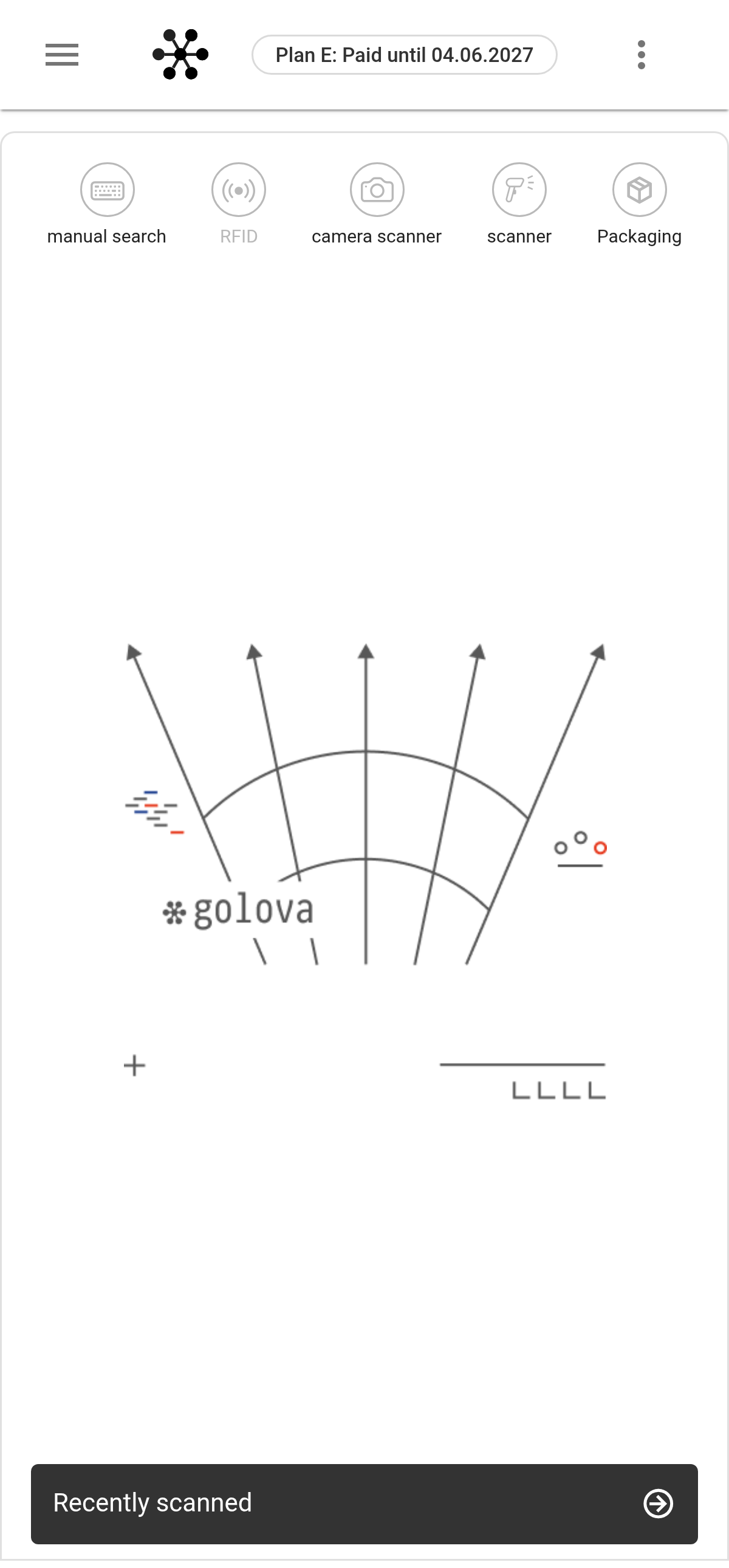
Cinq boutons se trouvent en haut de la page :
"manual search" (clavier) : saisissez le numéro d'article si l'unité n'a pas de code ou si celui-ci ne peut pas être lu. Si cet article n'existe pas, un message "not found" s'affiche.
"RFID" : fonctionne si vous disposez d'un appareil RFID : un terminal portable avec module RFID ou des lecteurs aux portiques de l'entrepôt. Sinon, le bouton est grisé. Un clic ouvre les paramètres : pour un terminal portable, "Antenna power" et "Volume" ; pour les portiques, la puissance de chaque antenne et le bouton "Enable" / "Disable". Lorsque l'antenne est activée, approchez simplement le tag.
"camera scanner" : pointez la caméra du téléphone vers le code-barres ou le code QR.
"scanner" : un scanner de codes-barres externe, par exemple via Bluetooth. Dans la fenêtre "Scanner settings", cliquez sur "Enable" et scannez lorsque "Equipment is ready. You can start scanning" s'affiche.
"Packaging" : liste le contenu d'un étui ou d'une boîte à l'aide d'antennes RFID, voir ci-dessous.
Fiche de l'article
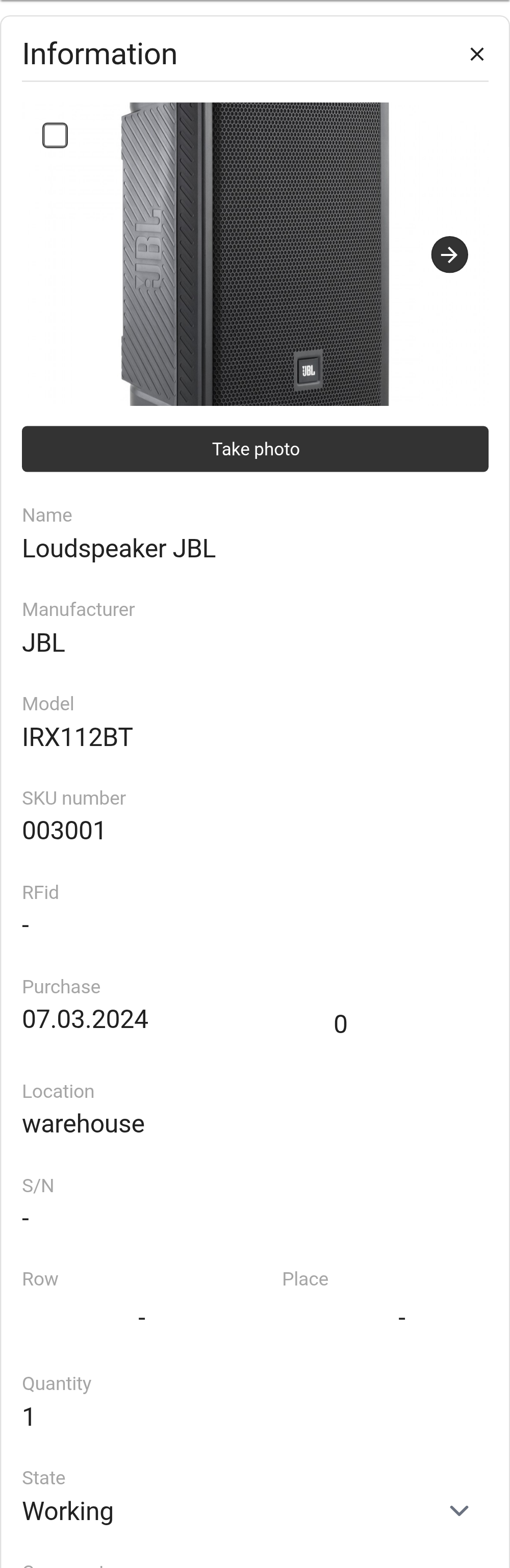
Après le scan, la fiche de l'article s'ouvre :
photos. Le bouton "Take photo" ajoute une photo depuis la caméra, le bouton de suppression retire les photos sélectionnées ;
"Name", "Manufacturer", "Model" et le numéro d'article ;
"RFid" : le tag RFID principal de l'article ; s'il y en a plusieurs, les autres sont affichés dans la ligne "Additional tags" (ils sont modifiables dans le catalogue) ;
"Purchase" : date et prix d'achat, en lecture seule. Le prix n'est pas visible pour les employés dont les prix du catalogue sont masqués ;
"Location" : emplacement actuel de l'unité ;
"S/N", "Row", emplacement ("Place"), "Quantity", "State" ;
"Comment" ;
"Parameters" : largeur, hauteur, profondeur, puissance, poids et intensité.
Les modifications sont enregistrées dès que vous modifiez un champ, et le message "Successfully updated!" s'affiche. Les employés disposant d'un accès complet au catalogue peuvent modifier la fiche ; pour les autres, les champs sont en lecture seule.
Pour associer un tag RFID à un article, ouvrez sa fiche et scannez un tag avec l'appareil RFID. Le système demande "Assign a scanned RFID to this item?". Confirmez, et un message indiquant que le RFID a été assigné à l'article s'affiche.
Récemment scannés
Le lien "Recently scanned" en bas de la page ouvre la liste des dernières unités scannées : photo, nom et numéro d'article. Appuyez sur une ligne pour rouvrir la fiche.
Scan d'emballage
Le bouton "Packaging" vous permet de savoir ce qui se trouve à l'intérieur d'un étui fermé sans l'ouvrir, ou de vérifier si les tags peuvent être lus. Rien n'est déplacé ni enregistré.
Dans la fenêtre "Scan container", cochez les antennes auprès desquelles l'étui a été présenté. Les portiques sont étiquetés "Gate".
Cliquez sur "Start". La liste se remplit au fur et à mesure de la lecture des tags.
Cliquez sur "Stop" lorsque la liste cesse d'évoluer. "Reset" efface le résultat.
En haut, vous voyez le nombre d'unités trouvées et le nombre de tags "not in the catalog". Si une unité possède plusieurs tags, vous voyez combien ont été lus, par exemple "2 of 3 tags". En tête de liste figurent les tags absents du catalogue et les unités lues le moins souvent : vérifiez-les.
Remarque. Si aucun lecteur n'est connecté, la fenêtre affiche "Receivers are not configured". Ils sont connectés dans les paramètres : engrenage "Settings" → "System" → "RFID".