Скенер
„Скенерът" ви помага да разберете за секунди какъв артикул оборудване държите в склада: сканирайте кода и се отваря картата на артикула със снимката, мястото за съхранение и състоянието. Скенерът не е свързан с проект и не изпраща или получава нищо: за целта използвайте раздел „Warehouse" на проекта и масовото връщане.
Къде да го намерите
В горното меню отворете „Warehouse" → „Scanner". Страницата е удобна за телефон, таблет или ръчен терминал с вграден скенер.
Елементът е видим за служители с достъп до склада и каталога: в шаблона за достъп — „show" за блока „Warehouse" в раздел „Project" и „show" за реда „Module" в раздел „Catalog".
В мобилното приложение същата функция се намира на страницата „Information", вижте Information.
Методи за търсене
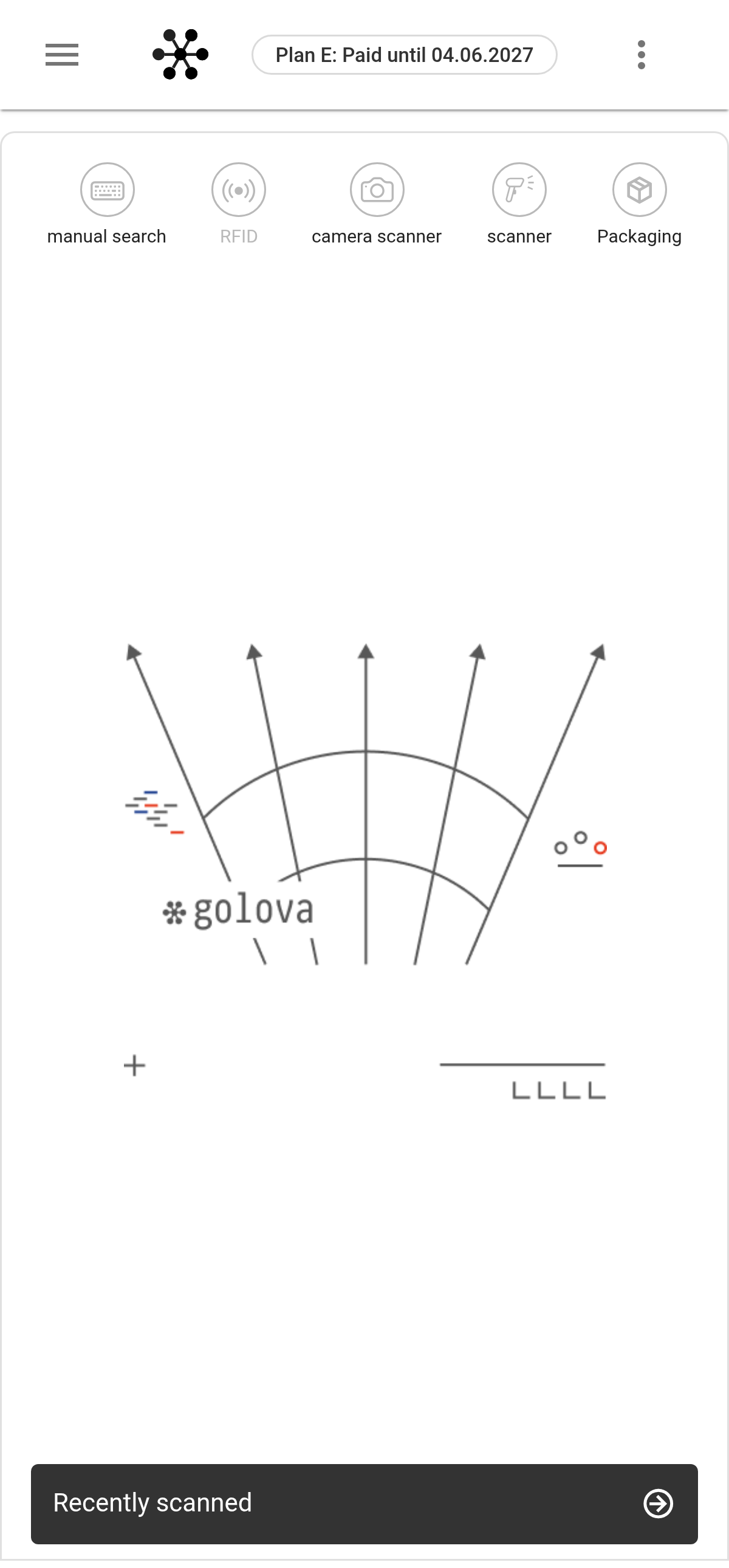
В горната част на страницата има пет бутона:
„manual search" (клавиатура): въведете номера на артикула, ако артикулът няма код или той не може да бъде прочетен. Ако такъв артикул не съществува, се появява съобщение „not found".
„RFID": работи, ако имате RFID устройство — ръчен терминал с RFID модул или четци на складовите врати. В противен случай бутонът е сив. При натискане се отварят настройките: за ръчен терминал — „Antenna power" и „Volume"; за врати — мощността на всяка антена и бутонът „Enable" / „Disable". Когато антената е включена, просто доближете тага.
„camera scanner": насочете камерата на телефона към баркода или QR кода.
„scanner": външен баркод скенер, например чрез Bluetooth. В прозореца „Scanner settings" натиснете „Enable" и сканирайте, когато се появи „Equipment is ready. You can start scanning".
„Packaging": списък на съдържанието на куфар или кутия с RFID антени, вижте по-долу.
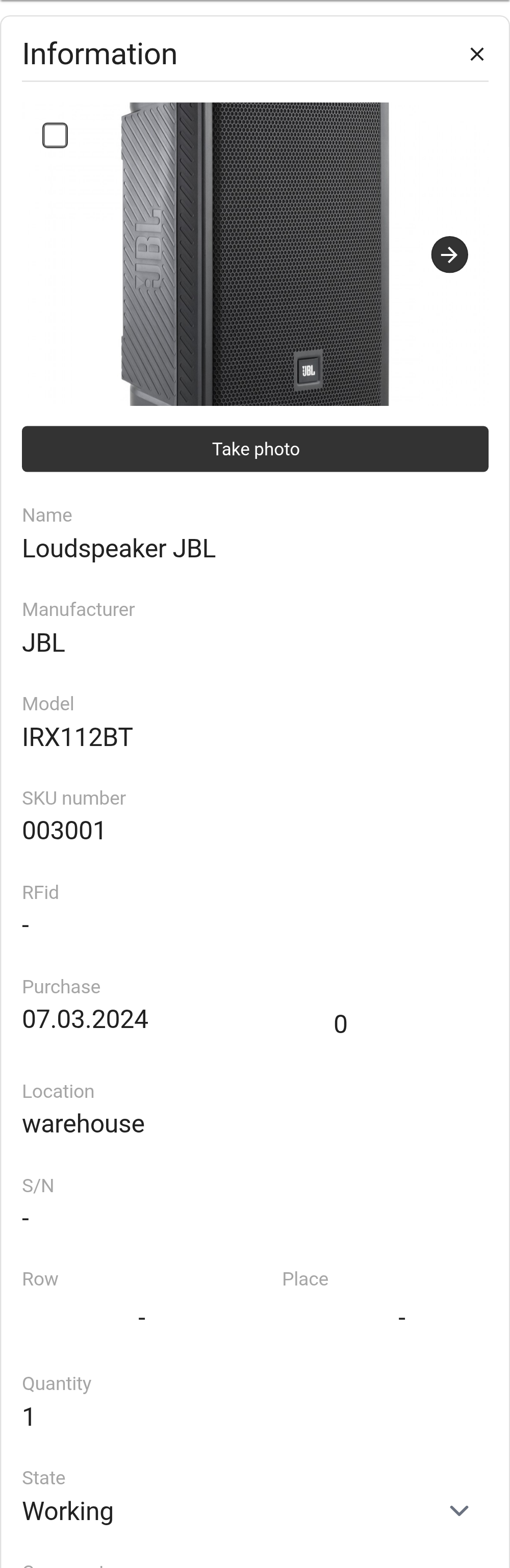
Карта на артикула
След сканиране се отваря картата на артикула:
снимки. Бутонът „Take photo" добавя снимка от камерата, бутонът за изтриване премахва избраните снимки;
„Name", „Manufacturer", „Model" и номерът на артикула;
„RFid": основният RFID таг на артикула; ако има няколко тага, останалите се показват в реда „Additional tags" (редактират се в каталога);
„Purchase": дата и цена на покупката, само за преглед. Цената не е видима за служители, за които цените в каталога са скрити;
„Location": къде се намира артикулът в момента;
„S/N", „Row", клетка („Place"), „Quantity", „State";
„Comment";
„Parameters": ширина, височина, дълбочина, мощност, тегло и ток.
Промените се запазват веднага след като промените дадено поле и се появява „Successfully updated!". Служители с пълен достъп до каталога могат да редактират картата; за останалите полетата са само за преглед.
За да свържете RFID таг с артикул, отворете картата му и сканирайте един таг с RFID устройството. Системата пита „Assign a scanned RFID to this item?". Потвърдете и се появява съобщение, че RFID е присвоен на артикула.
Наскоро сканирани
Връзката „Recently scanned" в долната част на страницата отваря списъка с последно сканираните от вас артикули: снимка, наименование и номер на артикула. Натиснете ред, за да отворите картата отново.
Сканиране на опаковки
Бутонът „Packaging" ви помага да разберете какво се намира в затворен куфар, без да го отваряте, или да проверите дали таговете могат да бъдат прочетени. Нищо не се премества и не се записва.
В прозореца „Scan container" отметнете антените, до които е поднесен куфарът. Вратите са обозначени с „Gate".
Натиснете „Start". Списъкът се попълва, докато таговете се четат.
Натиснете „Stop", когато списъкът спре да се променя. „Reset" изчиства резултата.
В горната част виждате колко артикула са намерени и колко тага са „not in the catalog". Ако даден артикул има няколко тага, виждате колко от тях са прочетени, например „2 of 3 tags". В началото на списъка са таговете, които не са от каталога, и артикулите, прочетени най-малко пъти — проверете ги.
Имайте предвид: ако не са свързани четци, в прозореца се показва „Receivers are not configured". Те се свързват в настройките: зъбно колело „Settings" → „System" → „RFID".