Tableau des « tâches du projet »
L'onglet « Tâches du projet » regroupe en une seule liste les tâches définies dans les projets, dans la section « Planification ». Auparavant, une telle tâche n'était visible que dans son propre projet. Vous pouvez désormais voir en un coup d'œil ce qui a été demandé aux employés sur l'ensemble des projets, et filtrer la liste, par exemple par exécutant ou par statut.
Les tâches hors projets, c'est-à-dire les tâches générales de l'équipe, restent dans l'onglet voisin. Voir Tableau des tâches.
Où le trouver
Ouvrez « Tableau » et accédez à l'onglet « Tâches du projet ». Il se trouve juste après l'onglet « Tâches ».
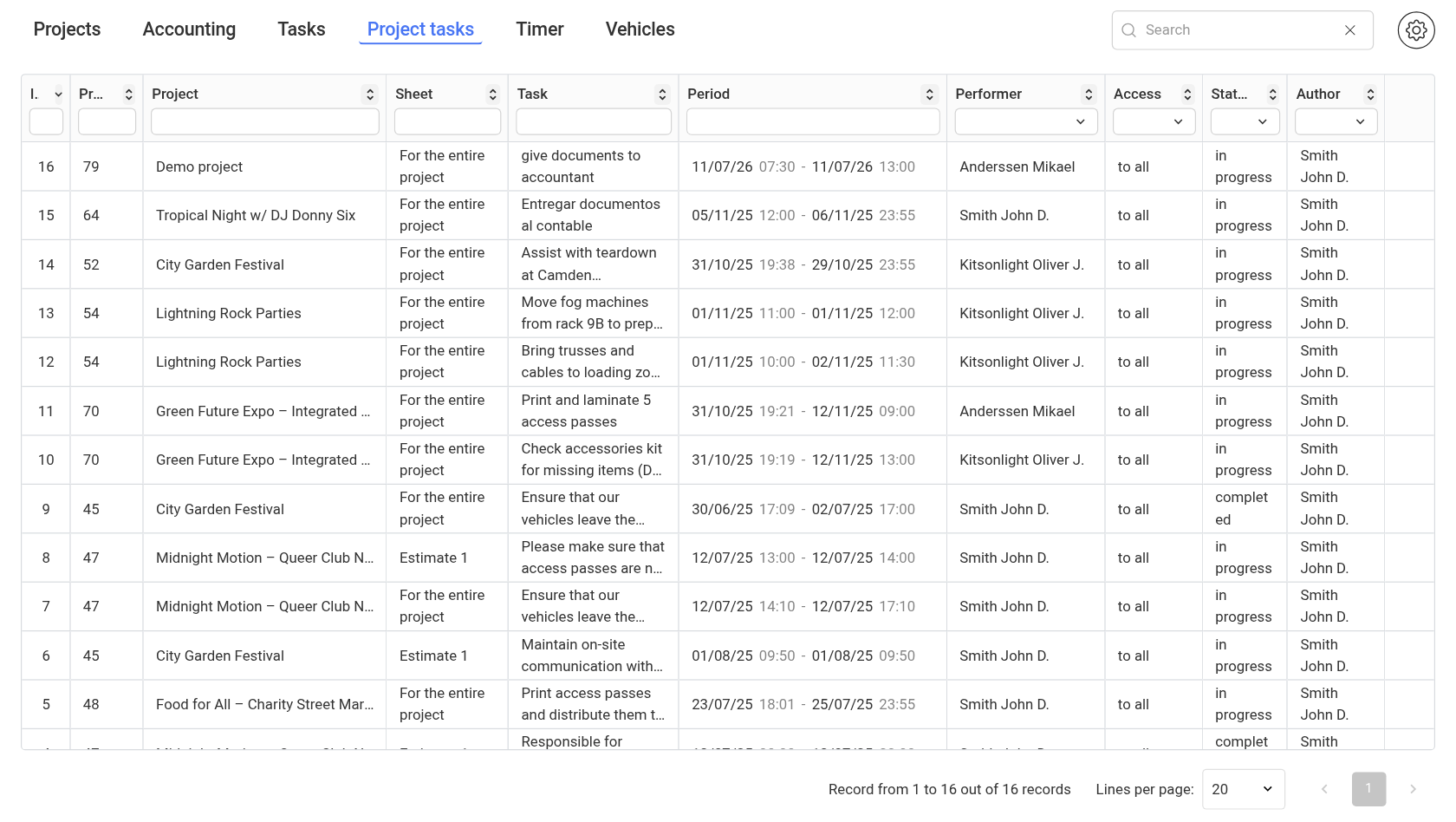
Ce qu'affiche le tableau
Chaque ligne correspond à une tâche d'un projet. Colonnes :
« ID » : le numéro de la tâche ;
« N° de projet » et « Projet » : le numéro et le nom du projet. Un clic dessus ouvre le projet dans un nouvel onglet du navigateur ;
« Feuille » : la feuille du projet à laquelle appartient la tâche. Si la tâche a été définie pour l'ensemble du projet, vous verrez « Pour l'ensemble du projet » ;
« Tâche » : le texte de la tâche ;
« Période » : la date et l'heure de début et de fin de la tâche ;
« Exécutant » : la personne à qui la tâche est assignée ;
« Accès » : qui peut voir la tâche dans le projet : « pour tous » ou « pour l'exécutant uniquement » ;
« Statut » : « en cours », « terminé » ou « non terminé » ;
« Auteur » : la personne qui a défini la tâche.
Si des fichiers sont joints à une tâche, une icône de dossier apparaît en fin de ligne. Cliquez dessus pour ouvrir la liste des fichiers de la tâche.
Recherche et filtres
Le champ « Recherche » situé au-dessus du tableau effectue une recherche par numéro et texte de tâche, nom du projet, feuille, exécutant et auteur.
Un filtre est disponible sous l'en-tête de chaque colonne. Dans les colonnes « Exécutant », « Accès », « Statut » et « Auteur », vous sélectionnez des valeurs dans une liste, avec la possibilité d'en choisir plusieurs simultanément. Dans la colonne « Période », vous choisissez une plage de dates : la liste affiche les tâches qui se déroulent au moins l'un des jours sélectionnés. Dans les autres colonnes, le filtre recherche par texte saisi.
Les flèches situées à côté d'un en-tête permettent de trier le tableau selon cette colonne.
En bas, vous pouvez naviguer entre les pages et choisir le nombre de lignes à afficher par page (« Lignes par page »).
Configuration des colonnes
Cliquez sur l'icône d'engrenage à droite du champ de recherche. Dans la fenêtre « Paramètres du tableau », vous pouvez :
masquer ou afficher une colonne via une case à cocher ;
réorganiser les colonnes par glisser-déposer ;
épingler une colonne avec l'icône d'épingle ;
renommer une colonne avec l'icône de crayon.
Vous pouvez modifier la largeur des colonnes et du tableau entier à la souris en faisant glisser le bord d'un en-tête. Les paramètres sont enregistrés dans votre navigateur.
Comment modifier une tâche
Le tableau affiche uniquement les tâches. Pour modifier une tâche, son exécutant ou son statut, ouvrez le projet via le lien dans la ligne et travaillez dans la section « Planification ». Voir Planification.
Quelles tâches sont visibles
Le tableau affiche uniquement les tâches des projets auxquels vous avez accès selon votre modèle d'accès.
Si une « Période d'affichage » est définie dans le modèle d'accès, le tableau affiche les tâches dont le début se situe dans cette période.
L'onglet est masqué si, dans le modèle d'accès, sous l'onglet « Projet », dans le bloc « Planification », l'élément « Tâches » est défini sur « masquer ». Pour configurer un modèle : Création d'un nouveau modèle.
Remarque. La colonne « Accès » indique uniquement la configuration de la tâche dans le projet. Le tableau combiné inclut toutes les tâches des projets auxquels vous avez accès, y compris les tâches avec l'accès « pour l'exécutant uniquement ».