Tabla "Tareas del proyecto"
La pestaña "Tareas del proyecto" reúne en una sola lista las tareas establecidas dentro de los proyectos en la sección "Planificación". Antes, una tarea de este tipo solo era visible en su propio proyecto. Ahora puedes ver de un vistazo qué se ha pedido a los empleados en todos los proyectos y filtrar la lista, por ejemplo, por ejecutor o por estado.
Las tareas fuera de los proyectos, es decir, las tareas generales del equipo, permanecen en la pestaña vecina. Consulta Tabla de tareas.
Dónde encontrarla
Abre "Tabla" y ve a la pestaña "Tareas del proyecto". Aparece justo después de la pestaña "Tareas".
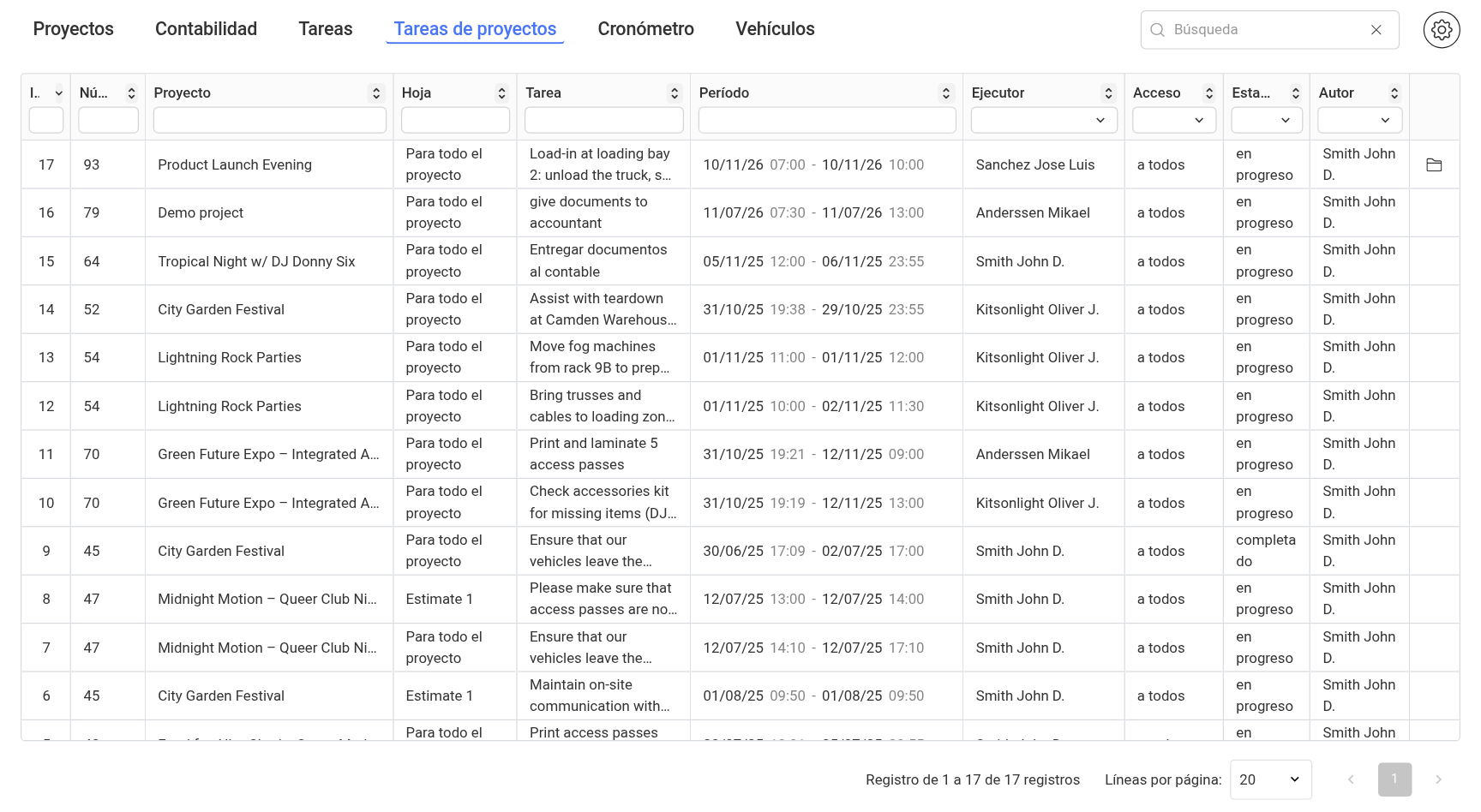
Qué muestra la tabla
Cada fila es una tarea de un proyecto. Columnas:
"ID": el número de la tarea;
"N.º de proyecto" y "Proyecto": el número y el nombre del proyecto. Al hacer clic, el proyecto se abre en una nueva pestaña del navegador;
"Hoja": la hoja del proyecto a la que pertenece la tarea. Si la tarea se estableció para todo el proyecto, verás "Para todo el proyecto";
"Tarea": el texto de la tarea;
"Periodo": la fecha y hora de inicio y fin de la tarea;
"Ejecutor": a quién está asignada la tarea;
"Acceso": quién puede ver la tarea dentro del proyecto: "para todos" o "solo para el ejecutor";
"Estado": "en curso", "completada" o "no completada";
"Autor": quién estableció la tarea.
Si hay archivos adjuntos a una tarea, aparece un icono de carpeta al final de la fila. Haz clic en él para abrir la lista de archivos de la tarea.
Búsqueda y filtros
El campo "Buscar" situado encima de la tabla busca por número y texto de la tarea, nombre del proyecto, hoja, ejecutor y autor.
Hay un filtro bajo el encabezado de cada columna. En las columnas "Ejecutor", "Acceso", "Estado" y "Autor" se eligen valores de una lista y se pueden seleccionar varios a la vez. En la columna "Periodo" se elige un rango de fechas: la lista muestra las tareas que se desarrollan en al menos uno de los días seleccionados. En las demás columnas el filtro busca por el texto que introduzcas.
Las flechas junto a un encabezado ordenan la tabla por esa columna.
En la parte inferior puedes moverte entre páginas y elegir cuántas filas mostrar por página ("Filas por página").
Configuración de columnas
Haz clic en el engranaje situado a la derecha del campo de búsqueda. En la ventana "Configuración de la tabla" puedes:
ocultar o mostrar una columna con una casilla de verificación;
arrastrar las columnas al orden que necesite;
fijar una columna con el icono de chincheta;
renombrar una columna con el icono de lápiz.
Puedes cambiar el ancho de las columnas y de toda la tabla con el ratón arrastrando el borde de un encabezado. La configuración se guarda en tu navegador.
Cómo modificar una tarea
La tabla solo muestra tareas. Para modificar una tarea, su ejecutor o su estado, abre el proyecto desde el enlace de la fila y trabaje en la sección "Planificación". Consulta Planificación.
Qué tareas son visibles
La tabla muestra únicamente las tareas de los proyectos disponibles para ti según su plantilla de acceso.
Si en la plantilla de acceso se ha establecido un "Periodo de visualización", la tabla muestra las tareas que comienzan dentro de dicho periodo.
La pestaña está oculta si, en la plantilla de acceso, en la pestaña "Proyecto", en el bloque "Planificación", el elemento "Tareas" está configurado como "ocultar". Cómo configurar una plantilla: Crear una nueva plantilla.
Ten en cuenta que la columna "Acceso" solo muestra cómo está configurada la tarea en el proyecto. La tabla combinada incluye todas las tareas de los proyectos disponibles para ti, incluidas las tareas con acceso "solo para el ejecutor".