"Project tasks" tabula
Cilnē "Projektu uzdevumi" vienā sarakstā ir apkopoti uzdevumi, kas ir iestatīti projektu iekšienē sadaļā "Plānošana". Iepriekš šāds uzdevums bija redzams tikai savā projektā. Tagad uzreiz var redzēt, ko darbinieki ir aicināti darīt visos projektos, un filtrēt sarakstu, piemēram, pēc izpildītāja vai statusa.
Uzdevumi ārpus projektiem, tas ir, vispārīgie komandas uzdevumi, paliek blakus cilnē. Skatiet Uzdevumu tabula.
Kur atrast
Atveriet "Tabula" un dodieties uz cilni "Projektu uzdevumi". Tā atrodas tieši aiz cilnes "Uzdevumi".
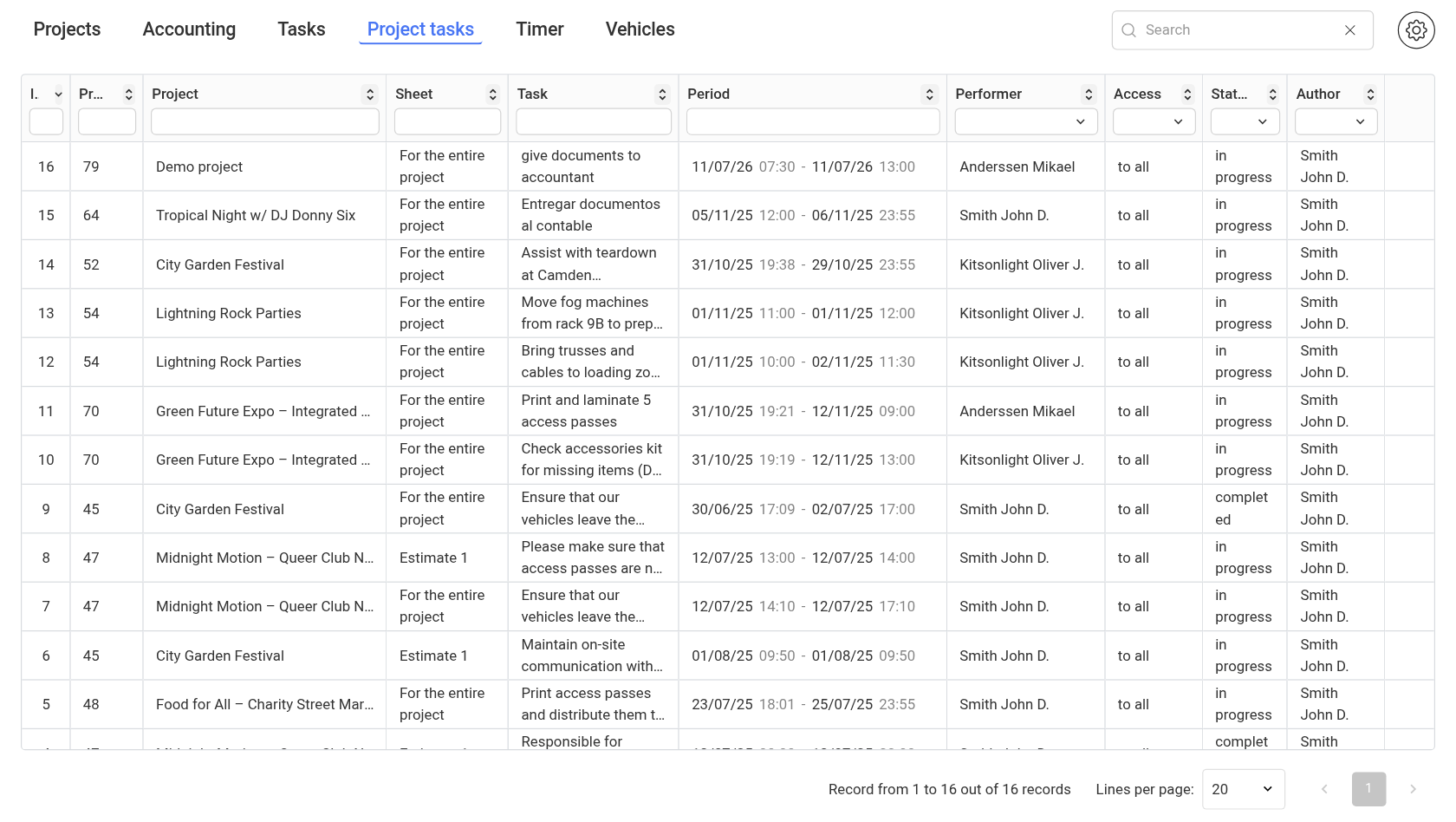
Ko tabula rāda
Katra rinda ir viens uzdevums no projekta. Kolonnas:
"ID": uzdevuma numurs;
"Project No." un "Project": projekta numurs un nosaukums. Noklikšķinot, projekts tiek atvērts jaunā pārlūka cilnē;
"Sheet": projekta lapa, kurai pieder uzdevums. Ja uzdevums tika iestatīts visam projektam, tiks rādīts "For the entire project";
"Task": uzdevuma teksts;
"Period": datums un laiks, kad uzdevums sākas un beidzas;
"Performer": kam uzdevums ir piešķirts;
"Access": kas var redzēt uzdevumu projekta iekšienē: "to all" vai "for the performer only";
"Status": "in progress", "completed" vai "not completed";
"Author": kas iestatīja uzdevumu.
Ja uzdevumam ir pievienoti faili, rindas beigās parādās mapes ikona. Noklikšķiniet uz tās, lai atvērtu uzdevuma failu sarakstu.
Meklēšana un filtri
Tabulas augšā esošais lauks "Search" meklē pēc uzdevuma numura un teksta, projekta nosaukuma, lapas, izpildītāja un autora.
Zem katras kolonnas virsraksta ir filtrs. Kolonnās "Performer", "Access", "Status" un "Author" vērtības izvēlas no saraksta, un var atlasīt vairākas vienlaikus. Kolonnā "Period" izvēlas datumu diapazonu: sarakstā tiek rādīti uzdevumi, kas notiek vismaz vienā no izvēlētajām dienām. Pārējās kolonnās filtrs meklē pēc ievadītā teksta.
Bultiņas blakus virsrakstam kārto tabulu pēc attiecīgās kolonnas.
Apakšā var pārslēgties starp lapām un izvēlēties, cik rindas rādīt vienā lapā ("Lines per page").
Kolonnu iestatīšana
Noklikšķiniet uz zobrata pa labi no meklēšanas lauka. Logā "Table settings" var:
paslēpt vai rādīt kolonnu ar izvēles rūtiņu;
vilkt kolonnas vajadzīgajā secībā;
piespraust kolonnu ar piespraudes ikonu;
pārsaukt kolonnu ar zīmuļa ikonu.
Kolonnu un visas tabulas platumu var mainīt ar peli, velkot virsraksta malu. Iestatījumi tiek saglabāti jūsu pārlūkprogrammā.
Kā mainīt uzdevumu
Tabula tikai rāda uzdevumus. Lai mainītu uzdevumu, tā izpildītāju vai statusu, atveriet projektu no saites rindā un strādājiet sadaļā "Plānošana". Skatiet Plānošana.
Kuri uzdevumi ir redzami
Tabula rāda uzdevumus tikai no projektiem, kas jums ir pieejami saskaņā ar jūsu piekļuves veidni.
Ja piekļuves veidnē ir iestatīts "Display Period", tabula rāda uzdevumus, kas sākas šajā periodā.
Cilne ir paslēpta, ja piekļuves veidnē cilnē "Project" blokā "Planning" vienums "Tasks" ir iestatīts uz "hide". Kā iestatīt veidni: Jaunas veidnes izveide.
Lūdzu, ņemiet vērā. Kolonna "Access" rāda tikai to, kā uzdevums ir iestatīts projektā. Apvienotajā tabulā ir iekļauti visi jums pieejamo projektu uzdevumi, ieskaitot uzdevumus ar piekļuvi "for the performer only".