Таблица „Задачи на проекта"
Разделът „Задачи по проекти" събира в един списък задачите, зададени вътре в проектите в раздел „Планиране". Преди това такава задача беше видима само в собствения си проект. Сега можете да видите наведнъж какво е поискано от служителите във всички проекти и да филтрирате списъка, например по изпълнител или по статус.
Задачите извън проектите, тоест общите екипни задачи, остават в съседния раздел. Вижте Таблица със задачи.
Къде да го намерите
Отворете „Table" и преминете към раздела „Задачи по проекти". Той се намира веднага след раздела „Tasks".
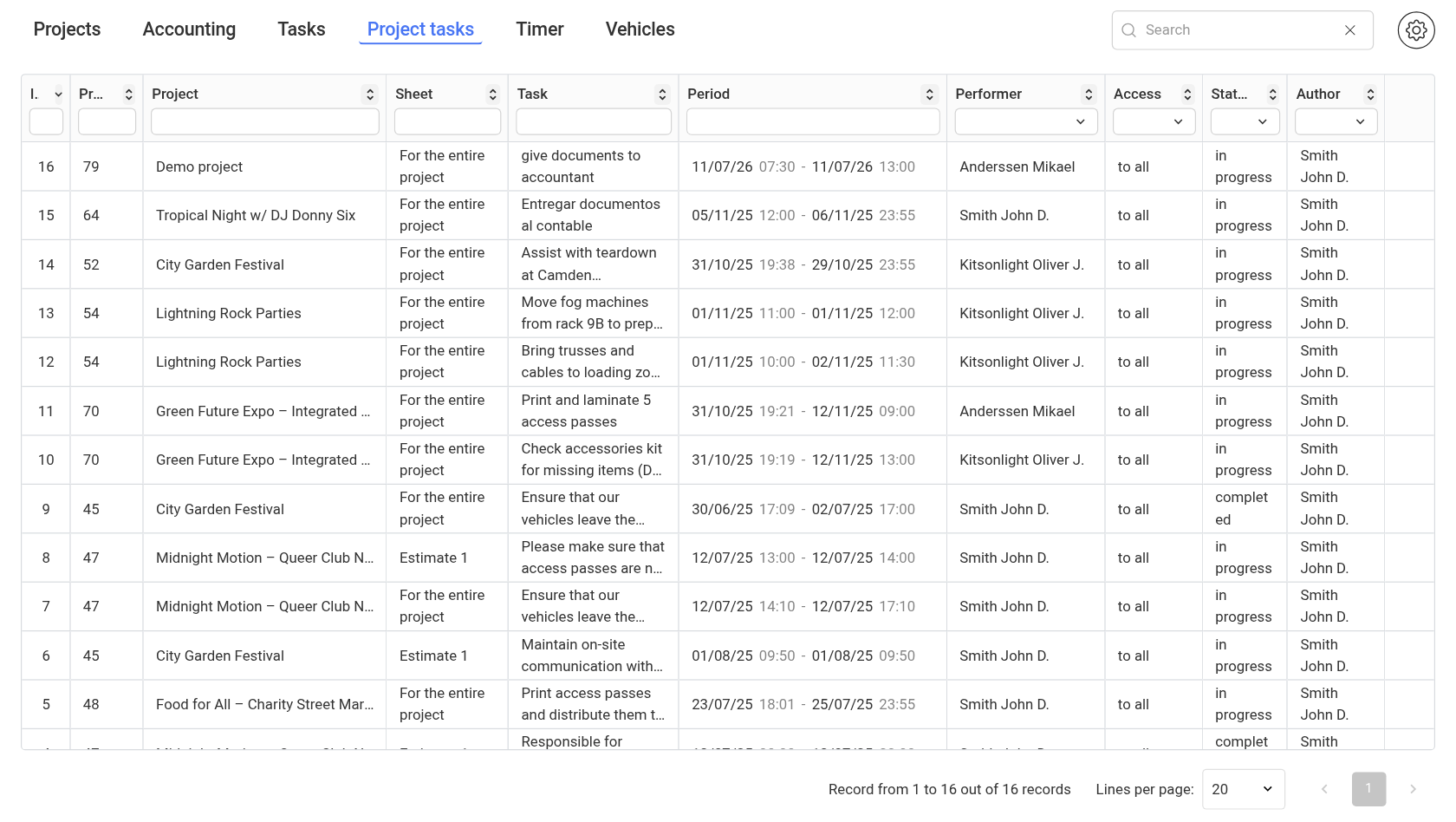
Какво показва таблицата
Всеки ред е една задача от проект. Колони:
„ID": номерът на задачата;
„Project No." и „Project": номерът и наименованието на проекта. Натискането му отваря проекта в нов раздел на браузъра;
„Sheet": листът на проекта, към който принадлежи задачата. Ако задачата е зададена за целия проект, ще видите „For the entire project";
„Task": текстът на задачата;
„Period": датата и часът на начало и край на задачата;
„Performer": на кого е възложена задачата;
„Access": кой може да вижда задачата вътре в проекта: „to all" или „for the performer only";
„Status": „in progress", „completed" или „not completed";
„Author": кой е задал задачата.
Ако към дадена задача са прикачени файлове, в края на реда се появява икона на папка. Натиснете я, за да отворите списъка с файловете на задачата.
Търсене и филтри
Полето „Search" над таблицата търси по номер и текст на задачата, наименование на проекта, лист, изпълнител и автор.
Под заглавието на всяка колона има филтър. В колоните „Performer", „Access", „Status" и „Author" избирате стойности от списък и можете да изберете няколко наведнъж. В колоната „Period" избирате диапазон от дати: списъкът показва задачи, които се изпълняват поне в един от избраните дни. В останалите колони филтърът търси по въведения от вас текст.
Стрелките до заглавието сортират таблицата по тази колона.
В долната част можете да превключвате между страници и да избирате колко реда да се показват на страница („Lines per page").
Настройка на колоните
Натиснете иконата на зъбно колело вдясно от полето за търсене. В прозореца „Table settings" можете да:
скриете или покажете колона с отметка;
наредите колоните в желания ред чрез влачене;
закачите колона с иконата на карфица;
преименувате колона с иконата на молив.
Ширината на колоните и на цялата таблица можете да промените с мишката, като влачите края на заглавието. Настройките се запазват в браузъра ви.
Как да промените задача
Таблицата само показва задачи. За да промените задача, нейния изпълнител или статус, отворете проекта от връзката в реда и работете в раздел „Планиране". Вижте Планиране.
Кои задачи са видими
Таблицата показва задачи само от проектите, достъпни за вас според вашия шаблон за достъп.
Ако в шаблона за достъп е зададен „Display Period", таблицата показва задачи, които започват в рамките на този период.
Разделът е скрит, ако в шаблона за достъп, в раздела „Project", в блока „Planning", позицията „Tasks" е зададена на „hide". Как да настроите шаблон: Създаване на нов шаблон.
Моля, обърнете внимание. Колоната „Access" показва само как е настроена задачата в проекта. Обединената таблица включва всички задачи на проектите, достъпни за вас, включително задачи с достъп „for the performer only".