Планиране
В този раздел задавате задачите по проекта, неговите фази, всички участващи служители и превозните средства, свързани с проекта.
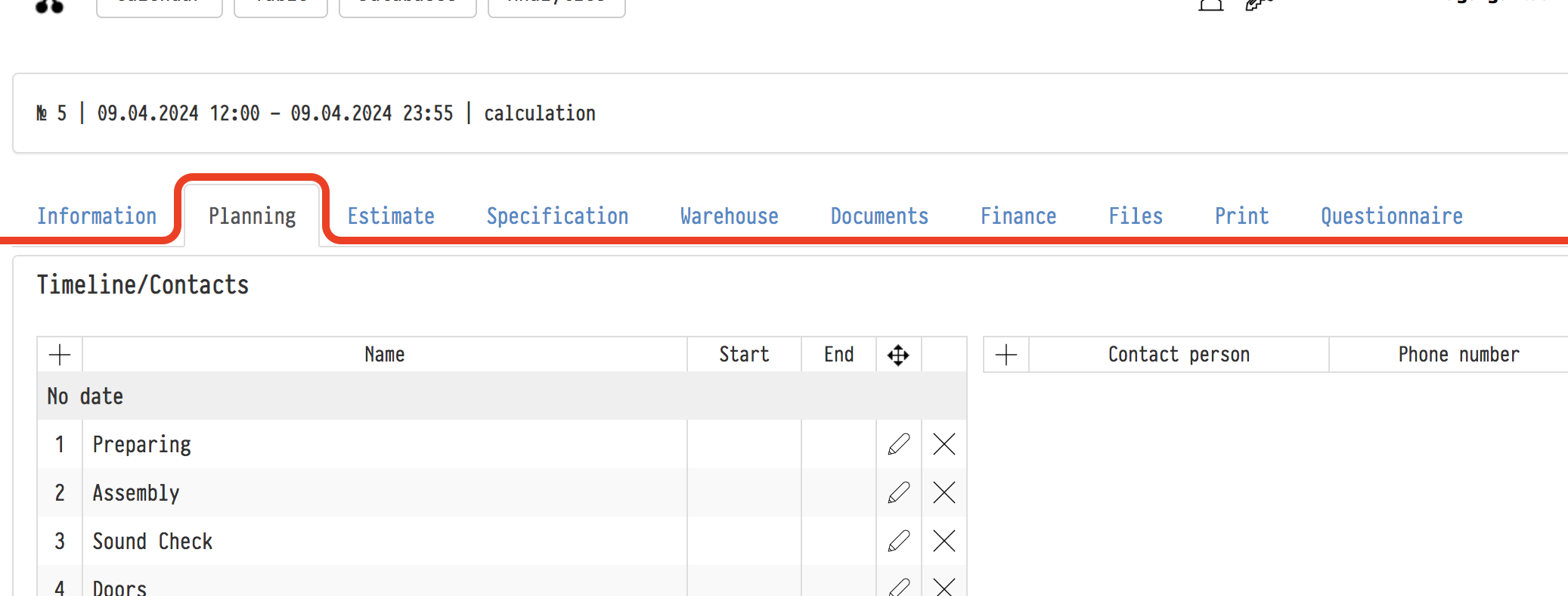
Първият блок на този раздел е „Timeline" (със списъка „Contacts"). Тук задайте ключовите дати на проекта и отговорниците за тях.
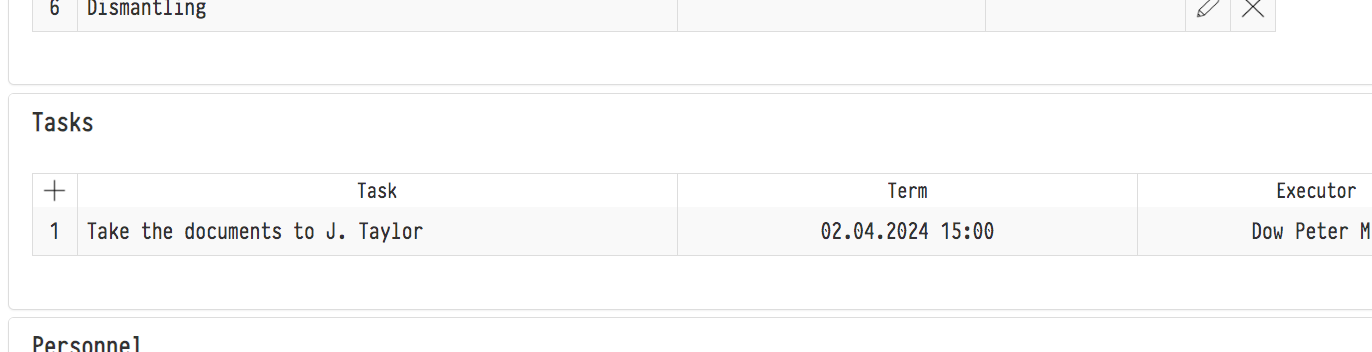
В следващия блок „Tasks" въведете задачата, крайния срок и изпълнителя. Посочете кой може да вижда задачата. Повече за задачите и техните файлове — по-долу, в раздел „Задачи по проекта".
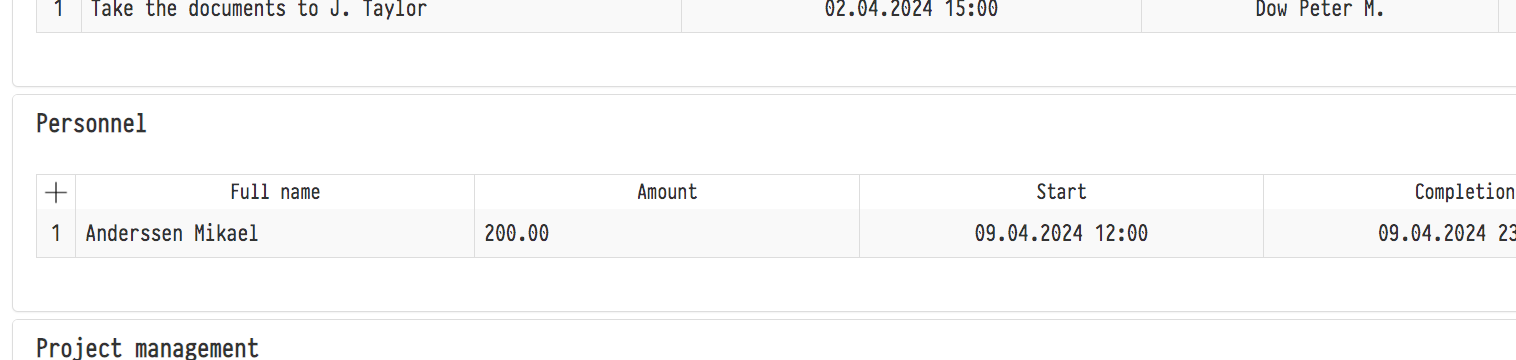
В блока „Staff" добавете всички служители, които ще работят по проекта. Посочете също длъжностите им, периода на работа в проекта и планираното заплащане за този период.
В прозореца „Adding staff to the event" списъците за специалност и служител са свързани. Ако изберете специалности, в списъка на служителите остават само тези с тях. Ако изберете служител първо, в списъка на специалностите остават само неговите. Специалностите следват реда, зададен в „Databases" → „Employees" → „Options" → „Specialties".
Ако специалността няма значение, оставете полето празно: служителят се добавя с „No specialty", което не стеснява списъка на служителите. Вижте Специалности.
Заплащане, изчислено по ставки
Не е необходимо да изчислявате сумата на заплащането ръчно. При избор на служител прозорецът показва таблица с неговите специалности и ставки: „Hourly rate" и „Shift rate". Ставките се вземат от картата на служителя в базата данни „Employees". Специалностите, избрани в полето „Specialty", са маркирани в зелено.
Под таблицата се намира редът „Selected specialties", който сумира ставките на избраните специалности. Ако служителят работи в няколко специалности едновременно в тази смяна, например като техник и шофьор, изберете и двете: разходът се изчислява по сумата на техните ставки.
По-долу е редът за изчисление. Изберете „Hour" или „Shift" от списъка и въведете броя часове или смени. Полето „Amount" се попълва автоматично: количеството, умножено по ставката на избраните специалности. Можете да коригирате сумата ръчно.
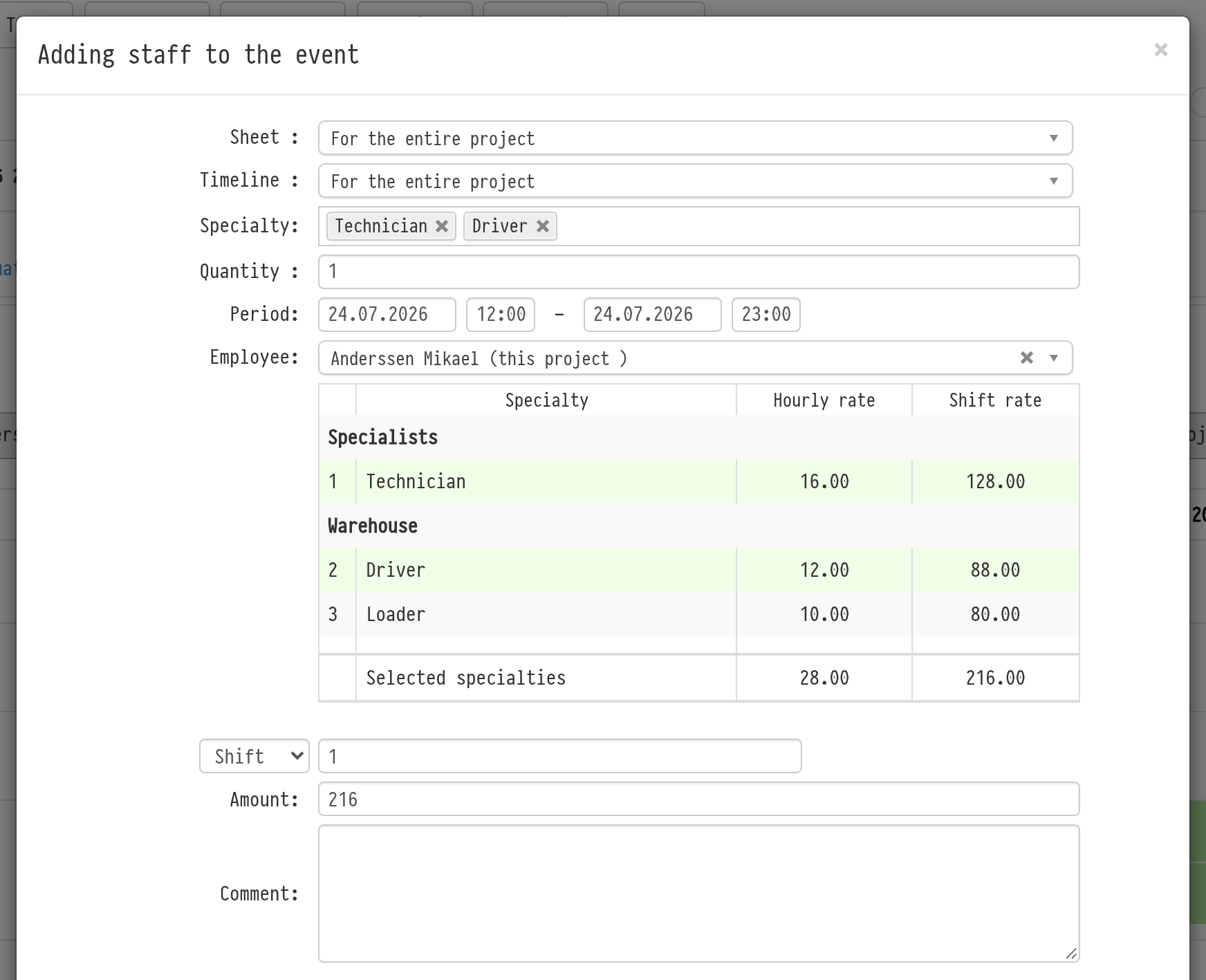
Изчислението работи по същия начин в прозореца за редактиране на служител в проекта. Как да зададете ставките на служителите: Добавяне на служители и Специалности.
Моля, обърнете внимание. Ако въведете повече от един човек в полето „Quantity", полето „Employee" се скрива и няма таблица с ставки. В този случай въведете сумата ръчно.
В следващия блок „Project Managers" посочете кой управлява проекта и какво е заплащането му. Вижте по-долу.
В най-долния блок „Vehicles" добавете фирмените превозни средства, участващи в проекта. Тук се въвеждат и планираните разходи за тяхното използване.

Мениджъри на проекта
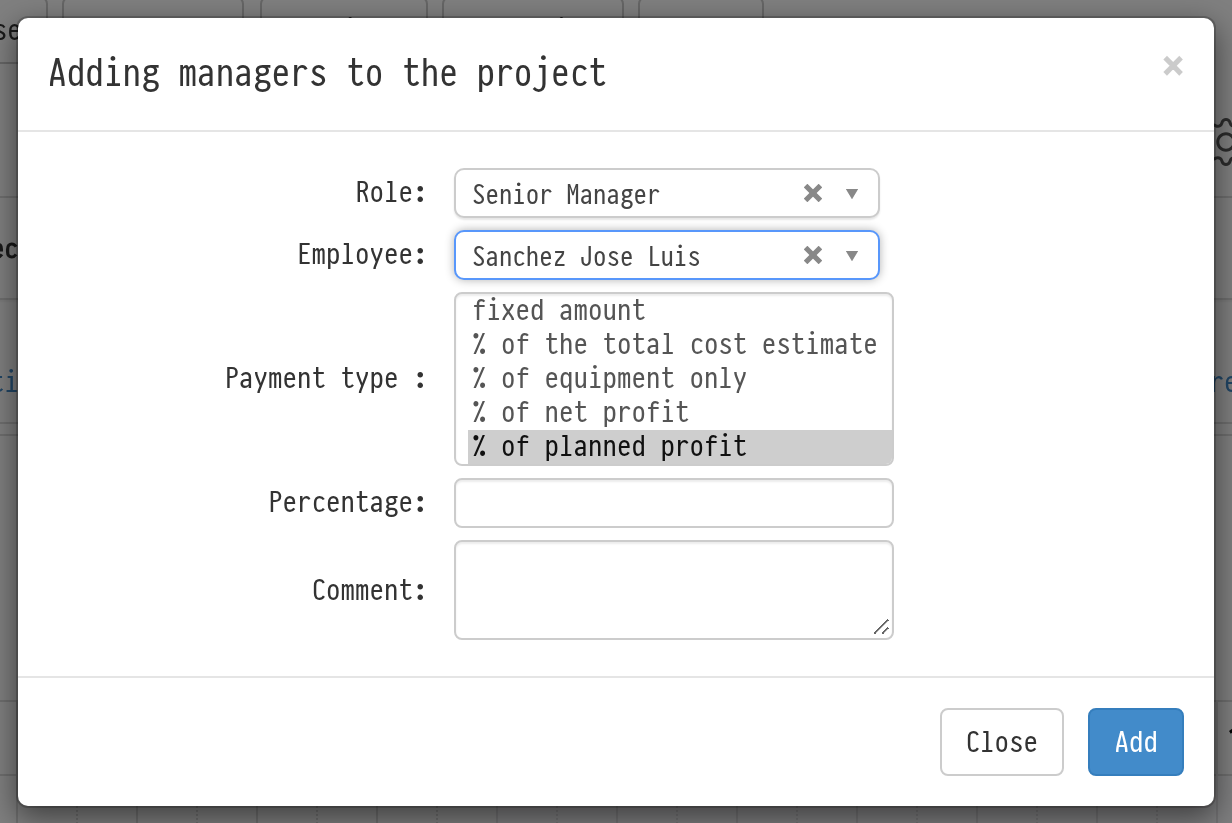
За да добавите мениджър, натиснете иконата „add staff" в заглавието на таблицата на блока „Project Managers". В прозореца „Adding managers to the project" посочете „Role", „Employee" и „Payment type". Повече за ролите: Роли, тагове, категории на тагове.
Видове заплащане:
„fixed amount": сумата, която въвеждате сами в полето „Amount";
„% of the total cost estimate": процент от общата сума на сметата. В полето „Sheet" можете да изберете листовете на сметата, от които да се изчисли процентът. Ако полето е празно, процентът се изчислява от целия проект;
„% of equipment only": процент само от сумата за оборудване в сметата, също с избор на листове в полето „Sheet";
„% of net profit": процент от действителната печалба на проекта: получените средства минус действително обработените разходи и данък;
„% of planned profit": процент от печалбата, която проектът се планира да реализира: сумата от сметата минус планираните разходи за персонал, превозни средства, субнаем и други разходи, и минус данък.
„% of planned profit" е полезен, когато трябва да знаете бонуса на мениджъра предварително. „% of net profit" се знае само след като всички пари са получени и всички разходи са обработени. Бонусът от планираната печалба се изчислява веднага и се преизчислява автоматично при промяна на сметата или планираните разходи. Ако планираната печалба е отрицателна, бонусът е нула.
За процентните видове попълнете полето „Percentage". Изчислената сума се появява в колоната „Amount/Percentage" и постъпва в раздела „Finance", блок „Project Managers/Fines", като планиран разход.
Задачи по проекта
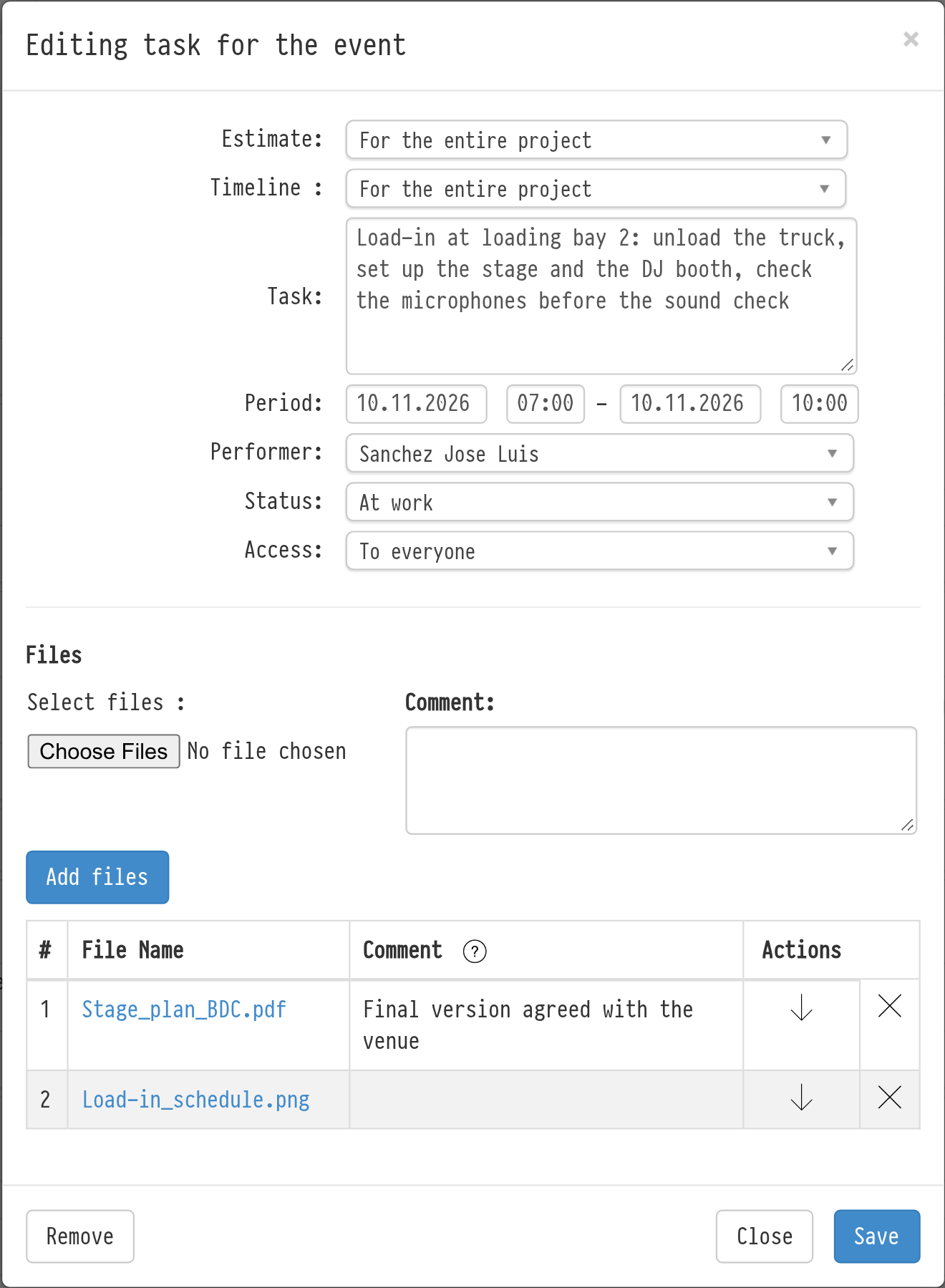
За да добавите задача, натиснете иконата „Adding the task for an event" в заглавието на таблицата на блока „Tasks". В прозореца посочете листа на сметата, към който принадлежи задачата, фазата на времевата линия, текста на задачата, „Period" и „Performer". В полето „Access" изберете кой може да вижда задачата: „To everyone" или „Only for the performer". Отметката „Notify via email" изпраща незабавно имейл на изпълнителя за задачата.
Таблицата на задачите показва „Task", „Period", „Author", „Performer", „Status" („At work", „Completed" или „Not Completed"), „Access" и „Notification" (кога е изпратен последният имейл до изпълнителя). Иконите вдясно на реда: изпрати имейл до изпълнителя, редактирай, изтрий и файлове на задачата.
Файлове в задача
Към задача по проект можете да прикачите файлове: план на обекта, технически райдър, снимки, договор. Преди това беше възможно само за задачи извън проекти.
При създаване на задача: в блока „Files" на прозореца натиснете „Select files" и изберете един или повече файлове. Те се появяват в таблицата под полето.
За съществуваща задача: отворете я за редактиране (молив) и натиснете „Add files". Тук можете и да изтриете файл.
Към файл можете да добавите коментар: щракнете двукратно върху полето „Comment" в таблицата с файлове.
Иконата с папка в края на реда на задачата отваря прозореца „List of files for the event" с всички файлове на задачата. Ако няма файлове, иконата е бледа и подсказката гласи „No files"; ако има — „Files are attached".
Моля, обърнете внимание. Служител с пълен достъп до задачи в шаблона за достъп може да добавя, редактира и изтрива задачи. При достъп „само за четене" служителят вижда задачите с достъп „To everyone" и собствените си задачи и може да ги отваря за редактиране.
Всички задачи от различни проекти са събрани в менюто „Table", раздел „Project tasks". Вижте раздела Меню на таблицата.