Planificación
En esta pestaña se especifican las tareas del proyecto, sus fases, todos los empleados involucrados y los vehículos relacionados con el proyecto.
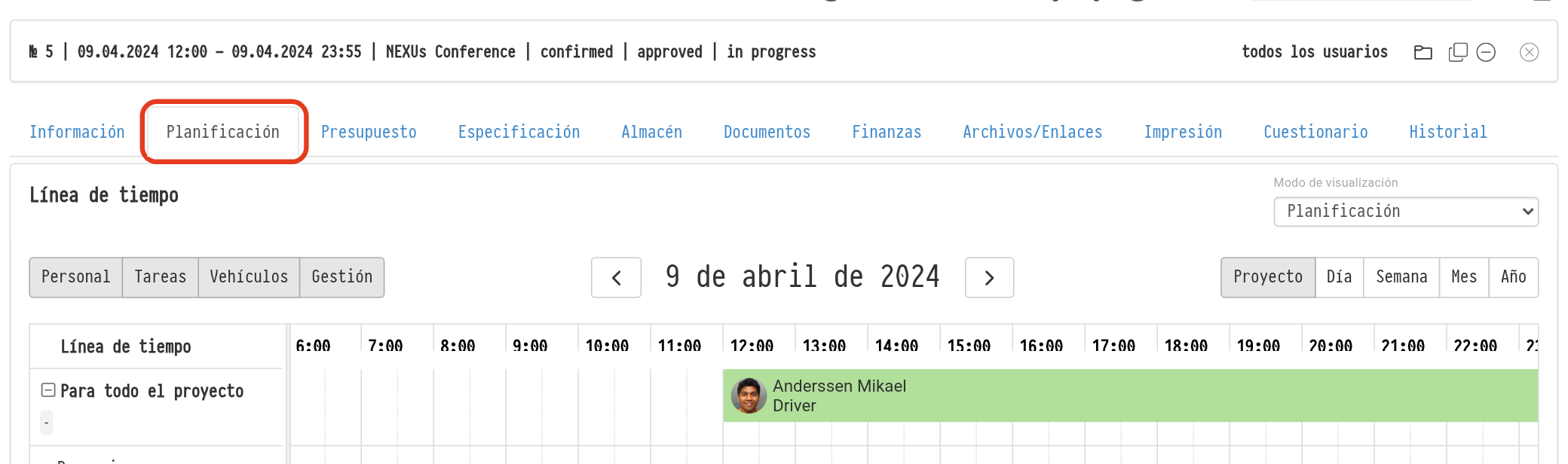
El primer bloque de esta pestaña es "Cronograma" (con la lista de "Contactos"). Establece aquí las fechas clave del proyecto y las personas responsables de ellas.
En el siguiente bloque "Tareas", introduce la tarea, el plazo y el ejecutor. Especifica quién puede ver la tarea. Más información sobre las tareas y sus archivos se encuentra a continuación, en la sección "Tareas del proyecto".

En el bloque "Personal", agrega todos los empleados que trabajarán en el proyecto. Especifica también sus cargos, el período de su trabajo en el proyecto y el pago previsto por ese tiempo.

En la ventana "Agregar personal al evento", las listas de especialidades y empleados están vinculadas. Si seleccionas especialidades, solo los empleados que las tienen permanecen en la lista de empleados. Si seleccionas primero un empleado, solo sus especialidades permanecen en la lista de especialidades. Las especialidades siguen el orden establecido en "Bases de datos" → "Empleados" → "Opciones" → "Especialidades".
Si la especialidad no es relevante, deja el campo vacío: el empleado se agrega con "Sin especialidad", lo que no reduce la lista de empleados. Consulta Especialidades.
Pago calculado por tarifas
No es necesario calcular el importe del pago manualmente. Al seleccionar un empleado, la ventana muestra una tabla de sus especialidades con las tarifas: "Tarifa por hora" y "Tarifa por turno". Las tarifas se toman de la ficha del empleado en la base de datos "Empleados". Las especialidades seleccionadas en el campo "Especialidad" se resaltan en verde.
Debajo de la tabla se encuentra la fila "Especialidades seleccionadas", que suma las tarifas de las especialidades seleccionadas. Si el empleado trabaja en varias especialidades en este turno a la vez, por ejemplo como técnico y conductor, selecciona ambas: el gasto se calcula por la suma de sus tarifas.
A continuación se encuentra la fila de cálculo. Elige "Hora" o "Turno" en la lista e introduce el número de horas o turnos. El campo "Importe" se rellena automáticamente: la cantidad multiplicada por la tarifa de las especialidades seleccionadas. Puedes corregir el importe manualmente.
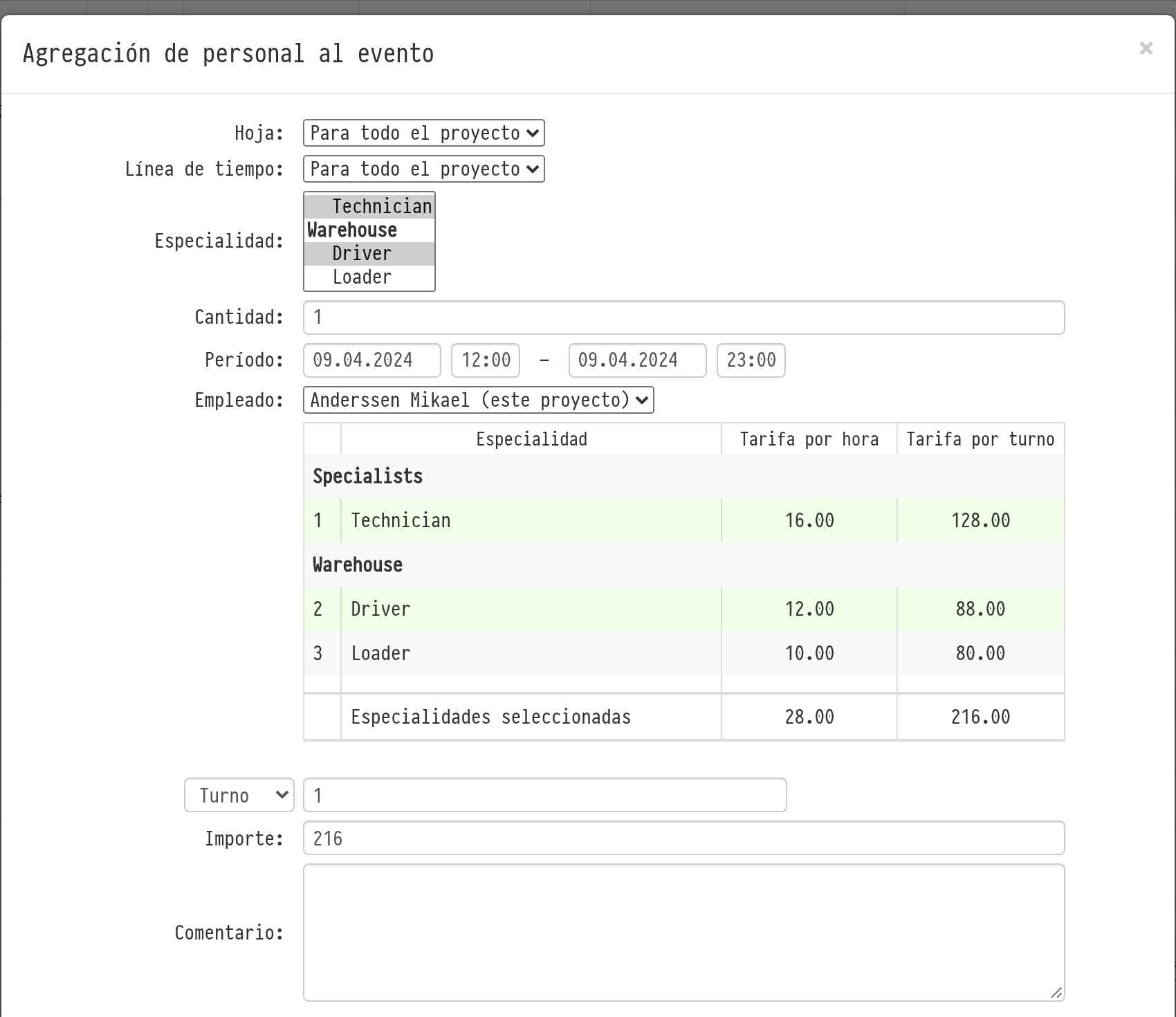
El cálculo funciona de la misma manera en la ventana de edición de un empleado en el proyecto. Cómo establecer las tarifas de los empleados: Agregar empleados y Especialidades.
Ten en cuenta que si introduces más de una persona en el campo "Cantidad", el campo "Empleado" se oculta y no hay tabla de tarifas. En este caso, introduce el importe manualmente.
A continuación, en el bloque "Gerentes del proyecto", especifica quién gestiona el proyecto y cuánto se les paga. Véase más abajo.
En el bloque inferior, "Vehículos", agrega los vehículos de la empresa que participan en el proyecto. Los costes previstos de su uso también se introducen aquí.

Gerentes del proyecto
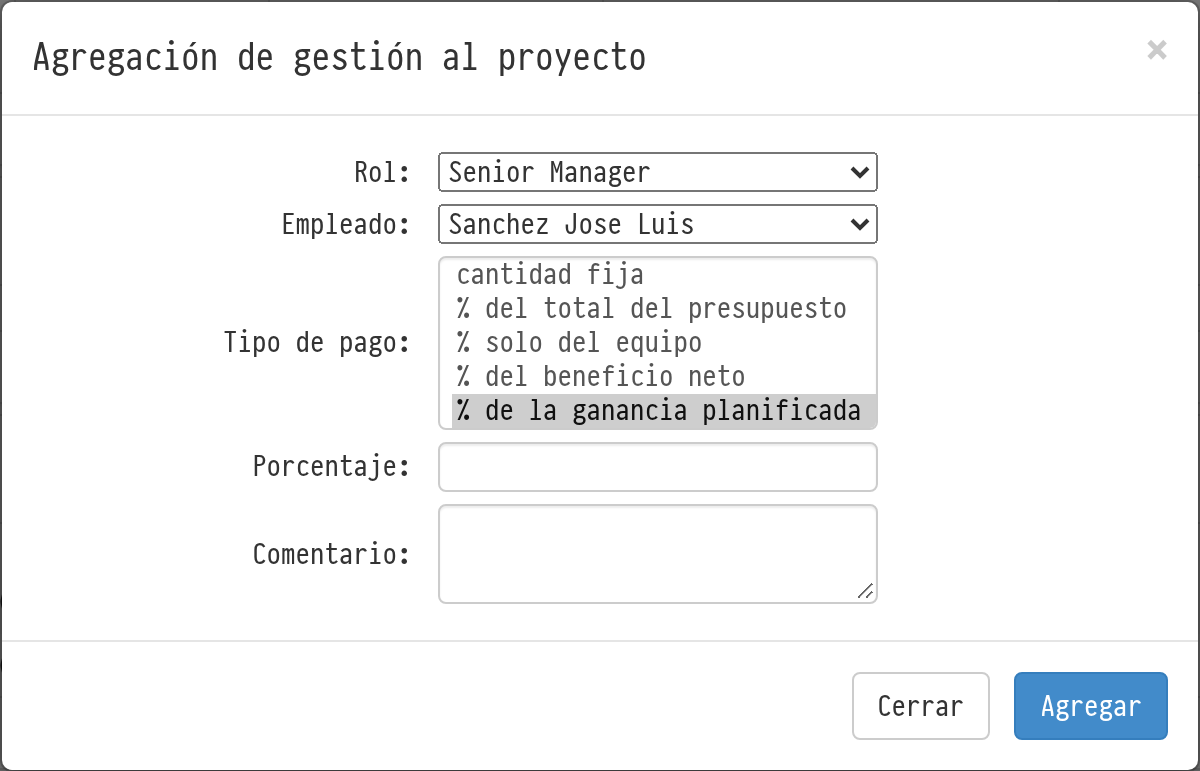
Para agregar un gerente, haz clic en el icono "agregar personal" en el título de la tabla del bloque "Gerentes del proyecto". En la ventana "Agregar gerentes al proyecto", especifica "Rol", "Empleado" y "Tipo de pago". Más sobre los roles: Roles, etiquetas, categorías de etiquetas.
Tipos de pago:
"importe fijo": el importe que tú mismo introduce en el campo "Importe";
"% del coste total del presupuesto": un porcentaje del total del presupuesto. En el campo "Hoja" puedes seleccionar las hojas del presupuesto sobre las que calcular el porcentaje. Si el campo está vacío, el porcentaje se calcula sobre todo el proyecto;
"% solo de equipos": un porcentaje del importe de equipos en el presupuesto únicamente, también con elección de hojas en el campo "Hoja";
"% del beneficio neto": un porcentaje del beneficio real del proyecto: el dinero recibido menos los gastos realmente procesados e impuestos;
"% del beneficio previsto": un porcentaje del beneficio que se prevé que aporte el proyecto: el importe del presupuesto menos los gastos previstos de personal, vehículos, subarriendo y otros gastos, y menos impuestos.
"% del beneficio previsto" es útil cuando se necesita conocer el bono del gerente con antelación. El "% del beneficio neto" solo se conoce después de que se haya recibido todo el dinero y se hayan procesado todos los gastos. El bono del beneficio previsto se calcula de inmediato y se recalcula automáticamente cuando cambias el presupuesto o los gastos previstos. Si el beneficio previsto es negativo, el bono es cero.
Para los tipos porcentuales, rellena el campo "Porcentaje". El importe calculado aparece en la columna "Importe/Porcentaje" y va a la pestaña "Finanzas", bloque "Gerentes del proyecto/Multas", como gasto previsto.
Tareas del proyecto
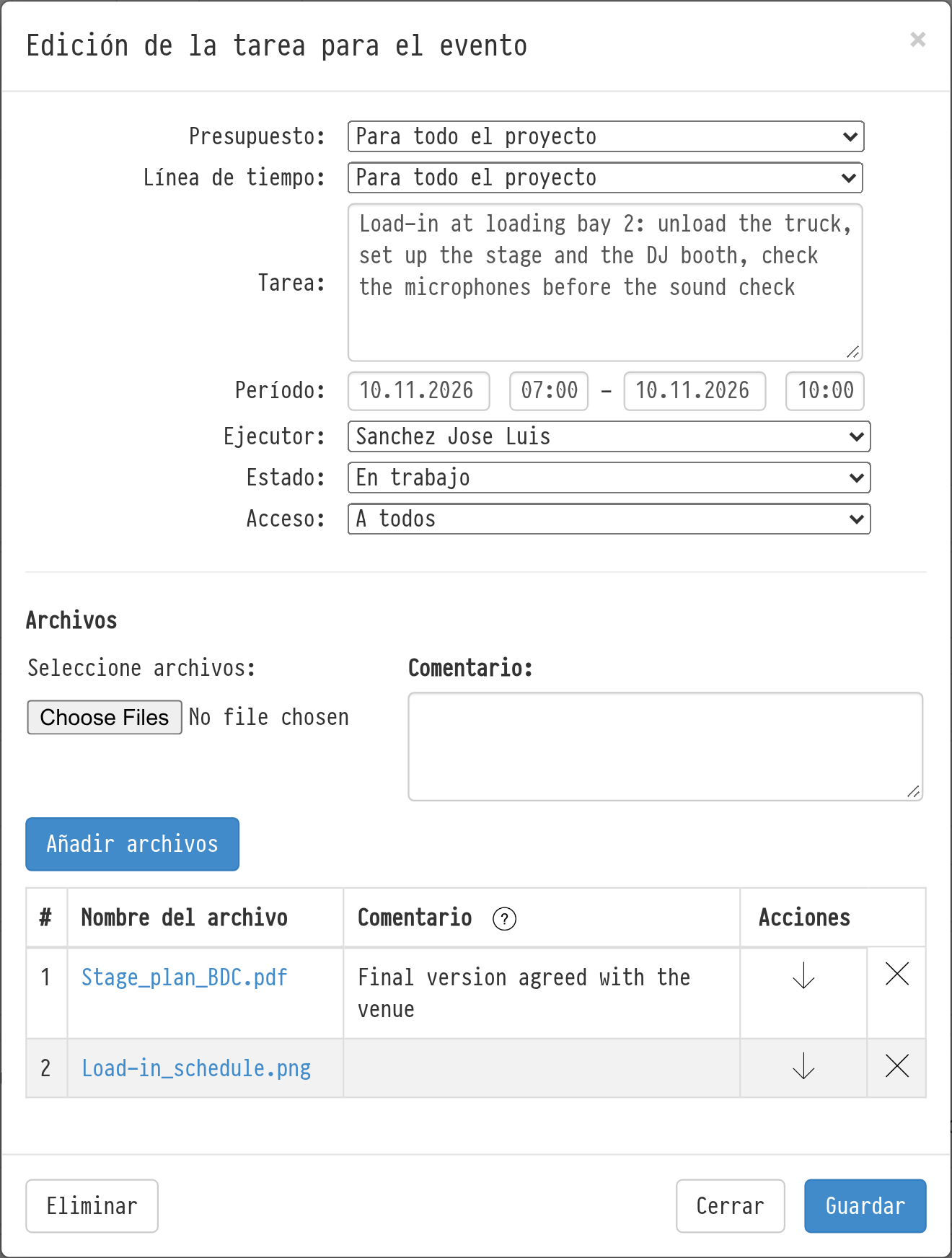
Para agregar una tarea, haz clic en el icono "Agregar tarea al evento" en el título de la tabla del bloque "Tareas". En la ventana, especifica la hoja del presupuesto a la que pertenece la tarea, la fase del cronograma, el texto de la tarea, "Período" y "Ejecutor". En el campo "Acceso", elige quién puede ver la tarea: "Para todos" o "Solo para el ejecutor". La casilla "Notificar por correo electrónico" envía al ejecutor un correo electrónico sobre la tarea de inmediato.
La tabla de tareas muestra "Tarea", "Período", "Autor", "Ejecutor", "Estado" ("En trabajo", "Completada" o "No completada"), "Acceso" y "Notificación" (cuándo se envió el último correo electrónico al ejecutor). Los iconos a la derecha de la fila: enviar un correo electrónico al ejecutor, editar, eliminar y archivos de la tarea.
Archivos en una tarea
Puedes adjuntar archivos a una tarea del proyecto: un plano del emplazamiento, un rider técnico, fotos, un contrato. Antes, esto solo era posible para tareas fuera de los proyectos.
Al crear una tarea: en el bloque "Archivos" de la ventana, haz clic en "Seleccionar archivos" y selecciona uno o más archivos. Aparecen en la tabla debajo del campo.
Para una tarea existente: ábrela para editarla (lápiz) y haz clic en "Agregar archivos". También puedes eliminar un archivo aquí.
Puedes agregar un comentario a un archivo: haz doble clic en el campo "Comentario" de la tabla de archivos.
El icono de carpeta al final de la fila de la tarea abre la ventana "Lista de archivos del evento" con todos los archivos de la tarea. Si no hay archivos, el icono aparece difuminado y la información emergente dice "Sin archivos"; si los hay, "Archivos adjuntos".
Ten en cuenta que un empleado con acceso completo a las tareas en la plantilla de acceso puede agregar, editar y eliminar tareas. Con acceso de "solo lectura", el empleado ve las tareas con acceso "Para todos" y sus propias tareas, y puedes abrirlas para editarlas.
Todas las tareas de diferentes proyectos se recopilan en el menú "Tabla", pestaña "Tareas del proyecto". Consulta la sección MENÚ TABLA.