Planification
Dans cet onglet, vous spécifiez les tâches du projet, ses phases, tous les employés impliqués et les véhicules liés au projet.
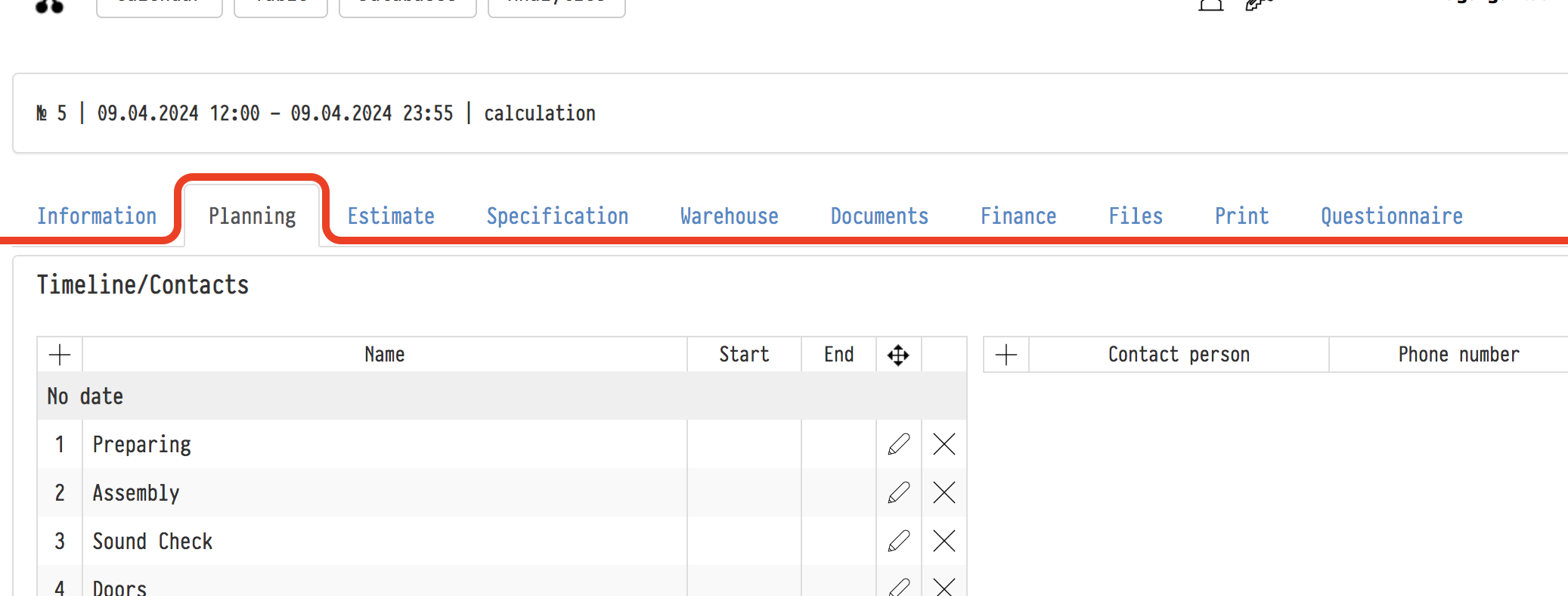
Le premier bloc de cet onglet est « Timeline » (avec la liste « Contacts »). Définissez ici les dates clés du projet et les personnes qui en sont responsables.
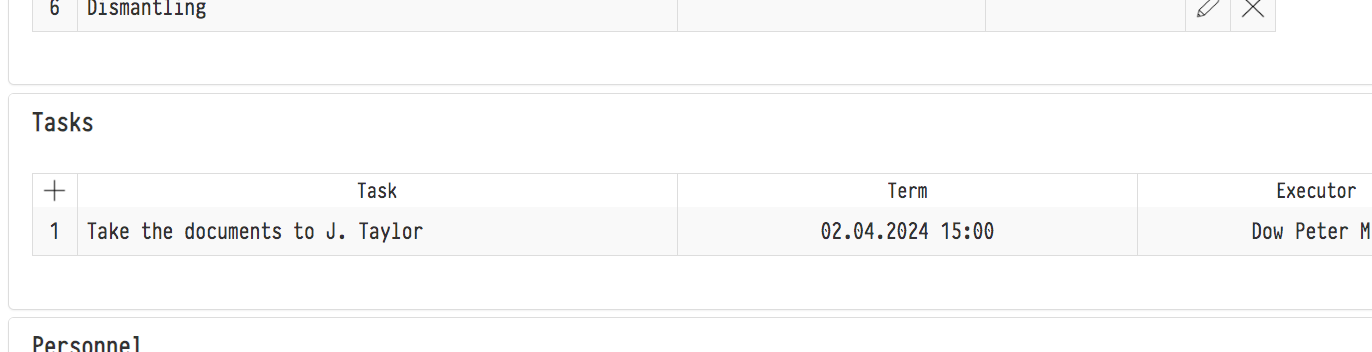
Dans le bloc « Tâches », saisissez la tâche, la date limite et l'exécutant. Précisez qui peut voir la tâche. Plus d'informations sur les tâches et leurs fichiers ci-dessous, dans la section « Tâches du projet ».
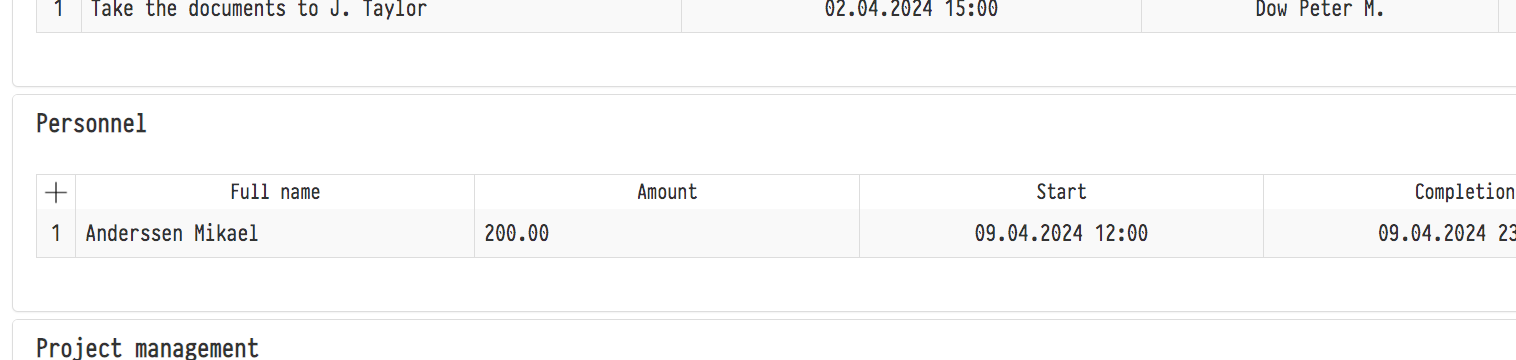
Dans le bloc « Personnel », ajoutez tous les employés qui travailleront sur le projet. Précisez également leurs intitulés de poste, la période de leur intervention dans le projet et la rémunération prévue pour cette période.
Dans la fenêtre « Ajout de personnel à l'événement », les listes de spécialités et d'employés sont liées. Si vous sélectionnez des spécialités, seuls les employés qui les possèdent restent dans la liste des employés. Si vous sélectionnez d'abord un employé, seules ses spécialités restent dans la liste des spécialités. Les spécialités suivent l'ordre défini dans « Bases de données » → « Employés » → « Options » → « Spécialités ».
Si la spécialité n'a pas d'importance, laissez le champ vide : l'employé est ajouté avec « Aucune spécialité », ce qui ne restreint pas la liste des employés. Voir Spécialités.
Rémunération calculée par taux
Vous n'avez pas besoin de calculer le montant de la rémunération manuellement. Lorsque vous sélectionnez un employé, la fenêtre affiche un tableau de ses spécialités avec les taux : « Taux horaire » et « Taux par vacation ». Les taux sont extraits de la fiche de l'employé dans la base de données « Employés ». Les spécialités sélectionnées dans le champ « Spécialité » sont surlignées en vert.
Sous le tableau se trouve la ligne « Spécialités sélectionnées », qui additionne les taux des spécialités sélectionnées. Si l'employé exerce plusieurs spécialités lors de cette vacation, par exemple technicien et chauffeur, sélectionnez les deux : la dépense est calculée sur la somme de leurs taux.
En dessous se trouve la ligne de calcul. Choisissez « Heure » ou « Vacation » dans la liste et saisissez le nombre d'heures ou de vacations. Le champ « Montant » est rempli automatiquement : la quantité multipliée par le taux des spécialités sélectionnées. Vous pouvez corriger le montant manuellement.
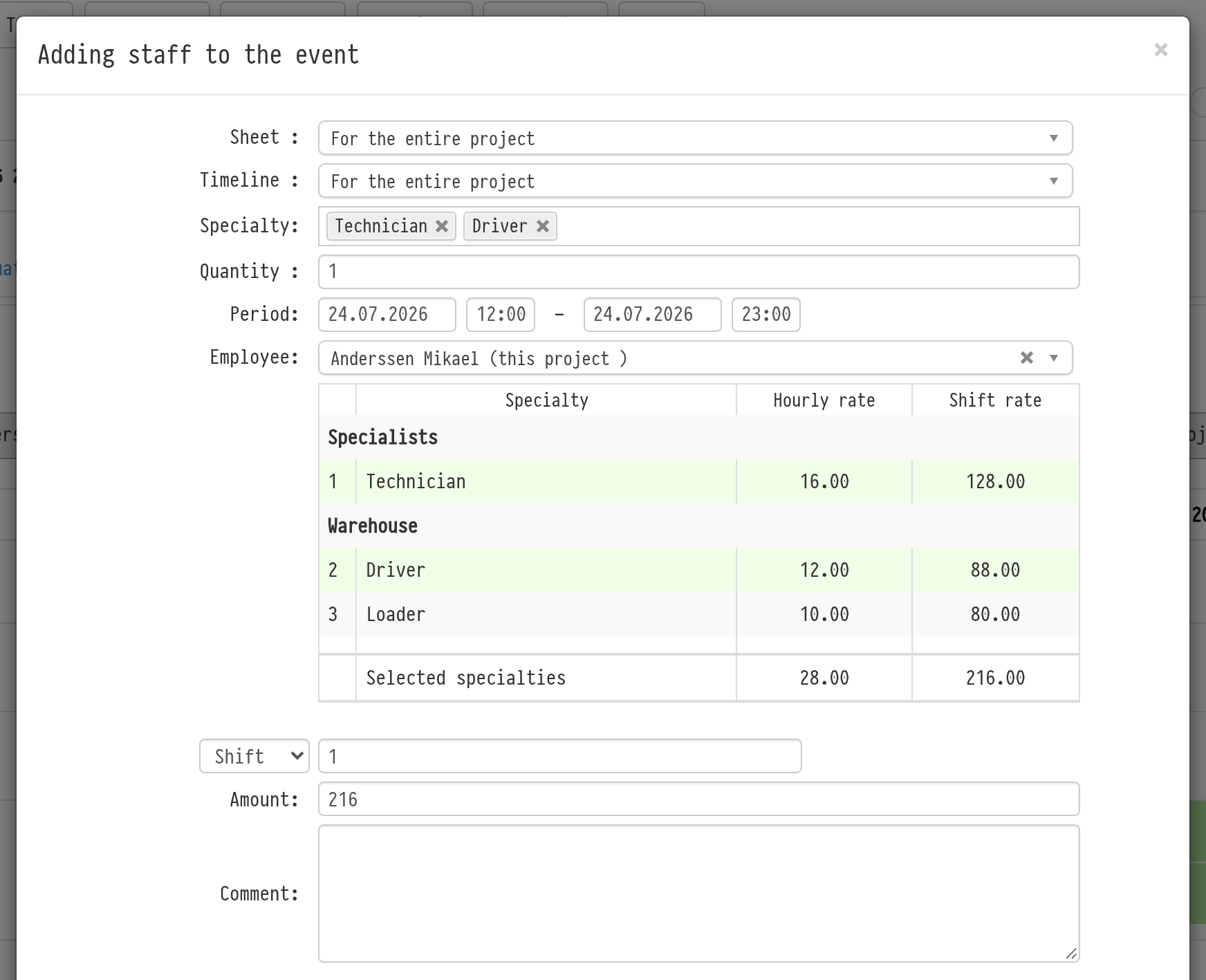
Le calcul fonctionne de la même manière dans la fenêtre de modification d'un employé dans le projet. Comment définir les taux des employés : Ajout d'employés et Spécialités.
À noter. Si vous saisissez plus d'une personne dans le champ « Quantité », le champ « Employé » est masqué et le tableau des taux n'est pas affiché. Dans ce cas, saisissez le montant manuellement.
Ensuite, dans le bloc « Chefs de projet », précisez qui gère le projet et quel est leur salaire. Voir ci-dessous.
Dans le bloc le plus bas, « Véhicules », ajoutez les véhicules de l'entreprise impliqués dans le projet. Les coûts prévus de leur utilisation sont également saisis ici.

Chefs de projet
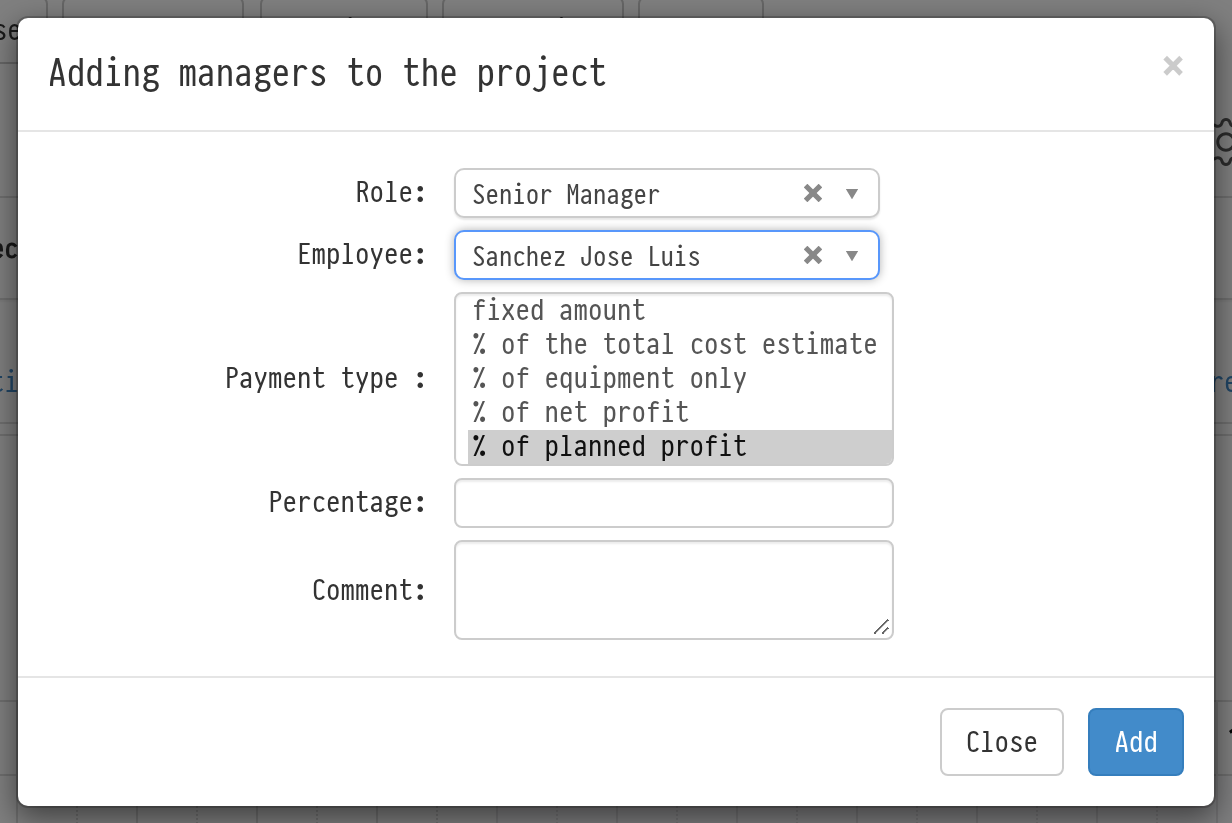
Pour ajouter un chef de projet, cliquez sur l'icône « Ajouter du personnel » dans le titre du tableau du bloc « Chefs de projet ». Dans la fenêtre « Ajout de chefs de projet », précisez le « Rôle », l'« Employé » et le « Type de paiement ». En savoir plus sur les rôles : Rôles, tags, catégories de tags.
Types de paiement :
« Montant fixe » : le montant que vous saisissez vous-même dans le champ « Montant » ;
« % du coût total du devis » : un pourcentage du total du devis. Dans le champ « Feuille », vous pouvez sélectionner les feuilles du devis sur lesquelles calculer le pourcentage. Si le champ est vide, le pourcentage est calculé sur l'ensemble du projet ;
« % du matériel uniquement » : un pourcentage du montant du matériel dans le devis uniquement, avec également un choix de feuilles dans le champ « Feuille » ;
« % du bénéfice net » : un pourcentage du bénéfice réel du projet : les sommes perçues moins les dépenses réellement traitées et les taxes ;
« % du bénéfice prévu » : un pourcentage du bénéfice que le projet est censé générer : le montant du devis moins les dépenses prévues pour le personnel, les véhicules, la sous-location et les autres dépenses, moins les taxes.
« % du bénéfice prévu » est utile lorsque vous avez besoin de connaître le bonus du chef de projet à l'avance. Le « % du bénéfice net » n'est connu qu'après réception de toutes les sommes et traitement de toutes les dépenses. Le bonus basé sur le bénéfice prévu est calculé immédiatement et est recalculé automatiquement lorsque le devis ou les dépenses prévues changent. Si le bénéfice prévu est négatif, le bonus est nul.
Pour les types en pourcentage, renseignez le champ « Pourcentage ». Le montant calculé apparaît dans la colonne « Montant/Pourcentage » et est transféré vers l'onglet « Finance », bloc « Chefs de projet/Amendes », en tant que dépense prévue.
Tâches du projet
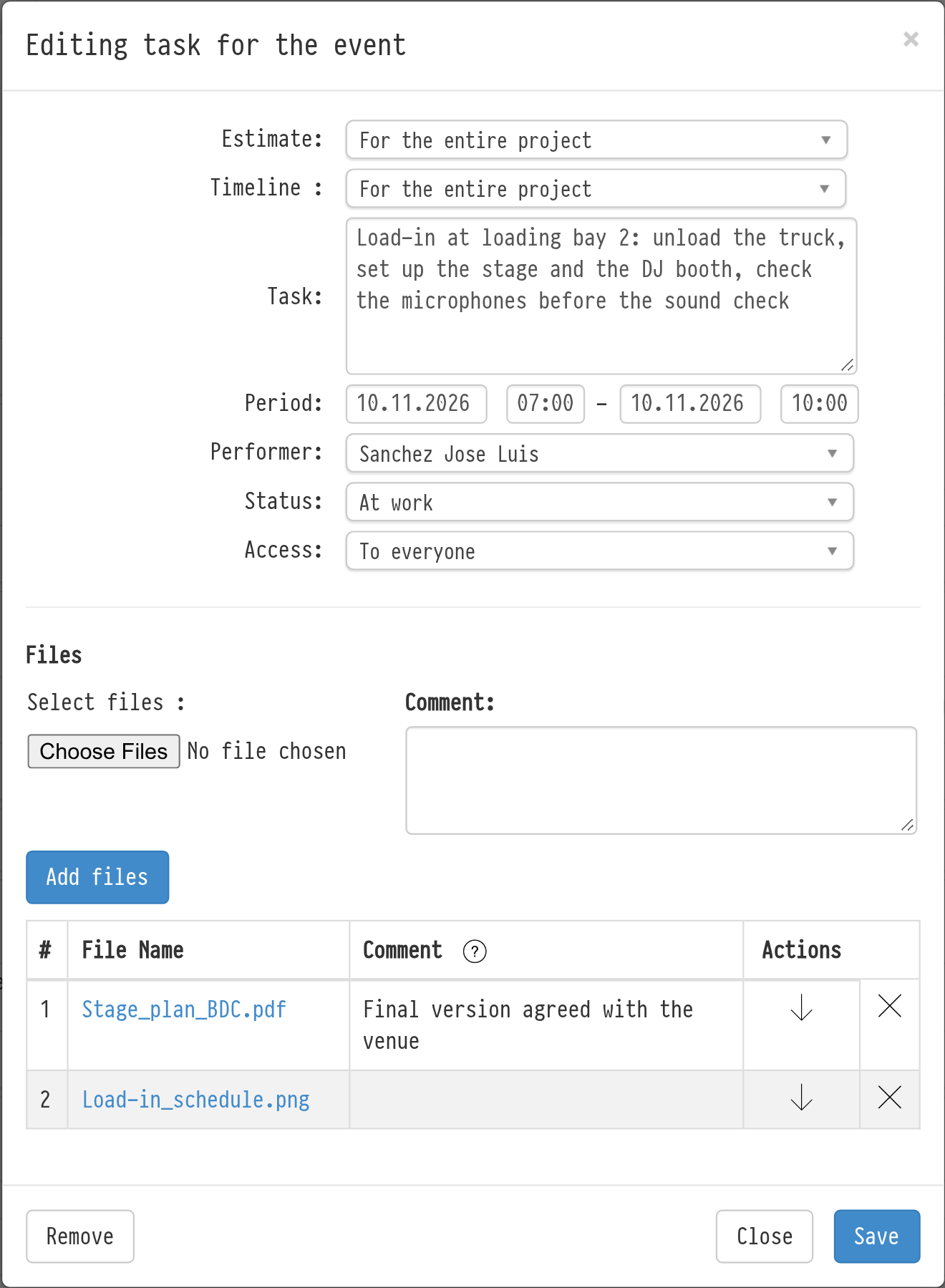
Pour ajouter une tâche, cliquez sur l'icône « Ajouter une tâche pour l'événement » dans le titre du tableau du bloc « Tâches ». Dans la fenêtre, précisez la feuille du devis à laquelle appartient la tâche, la phase de la timeline, le texte de la tâche, la « Période » et l'« Exécutant ». Dans le champ « Accès », choisissez qui peut voir la tâche : « Pour tous » ou « Uniquement pour l'exécutant ». La case « Notifier par e-mail » envoie immédiatement un e-mail à l'exécutant à propos de la tâche.
Le tableau des tâches affiche : « Tâche », « Période », « Auteur », « Exécutant », « Statut » (« En cours », « Terminée » ou « Non terminée »), « Accès » et « Notification » (date du dernier e-mail envoyé à l'exécutant). Les icônes à droite de la ligne permettent d'envoyer un e-mail à l'exécutant, de modifier, de supprimer et d'accéder aux fichiers de la tâche.
Fichiers dans une tâche
Vous pouvez joindre des fichiers à une tâche de projet : un plan de salle, un rider technique, des photos, un contrat. Auparavant, cela n'était possible que pour les tâches en dehors des projets.
Lors de la création d'une tâche : dans le bloc « Fichiers » de la fenêtre, cliquez sur « Sélectionner des fichiers » et sélectionnez un ou plusieurs fichiers. Ils apparaissent dans le tableau sous le champ.
Pour une tâche existante : ouvrez-la en mode édition (crayon) et cliquez sur « Ajouter des fichiers ». Vous pouvez également supprimer un fichier ici.
Vous pouvez ajouter un commentaire à un fichier : double-cliquez sur le champ « Commentaire » dans le tableau des fichiers.
L'icône de dossier à la fin de la ligne de tâche ouvre la fenêtre « Liste des fichiers de l'événement » avec tous les fichiers de la tâche. S'il n'y a pas de fichiers, l'icône est grisée et l'info-bulle indique « Aucun fichier » ; s'il y en a, elle indique « Des fichiers sont joints. »
À noter. Un employé disposant d'un accès complet aux tâches dans le modèle d'accès peut ajouter, modifier et supprimer des tâches. Avec un accès « lecture seule », l'employé voit les tâches avec un accès « Pour tous » ainsi que ses propres tâches, et peut les ouvrir en mode édition.
Toutes les tâches de différents projets sont regroupées dans le menu « Tableau », onglet « Tâches du projet ». Voir la section MENU TABLEAU.