Plānošana
Šajā cilnē norādāt projekta uzdevumus, tā fāzes, visus iesaistītos darbiniekus un ar projektu saistītos transportlīdzekļus.
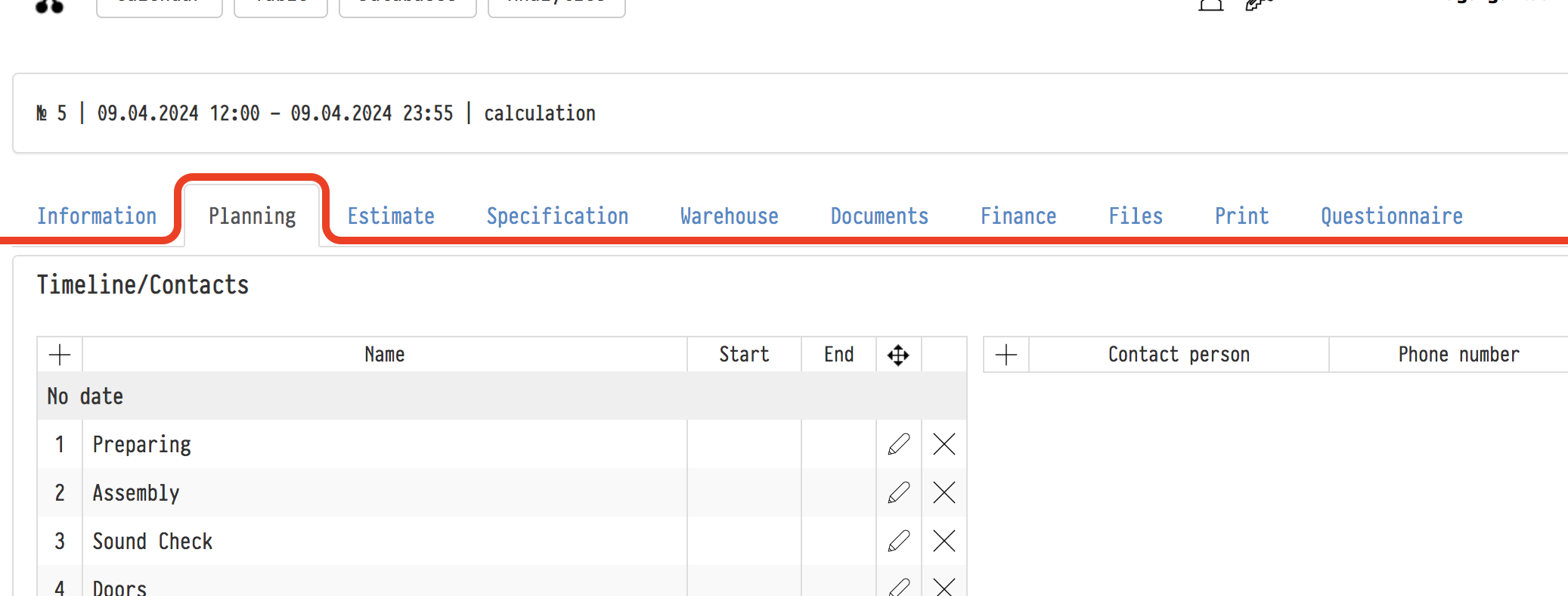
Pirmais šīs cilnes bloks ir "Laika grafiks" (ar sarakstu "Kontakti"). Šeit norādiet projekta galvenās datumus un par tiem atbildīgās personas.
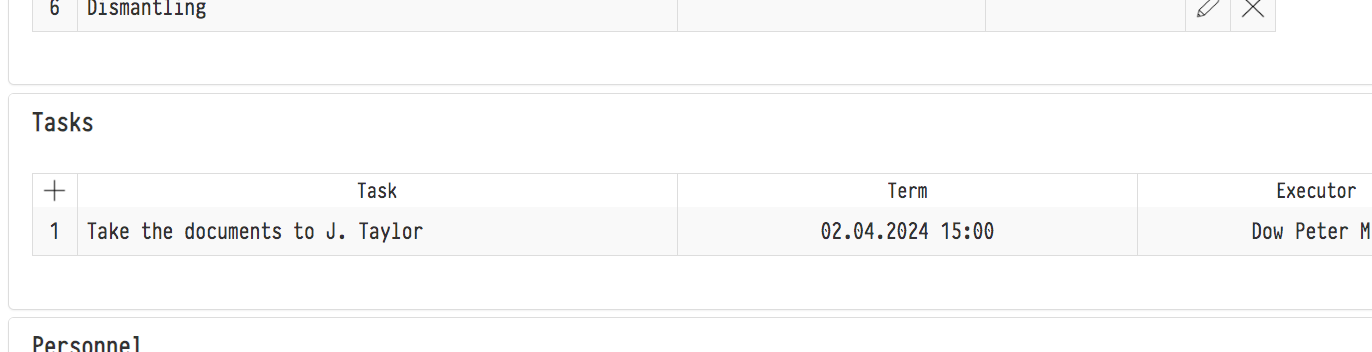
Nākamajā blokā "Uzdevumi" ievadiet uzdevumu, izpildes termiņu un izpildītāju. Norādiet, kurš var redzēt uzdevumu. Vairāk par uzdevumiem un to failiem — zemāk, sadaļā "Projekta uzdevumi".
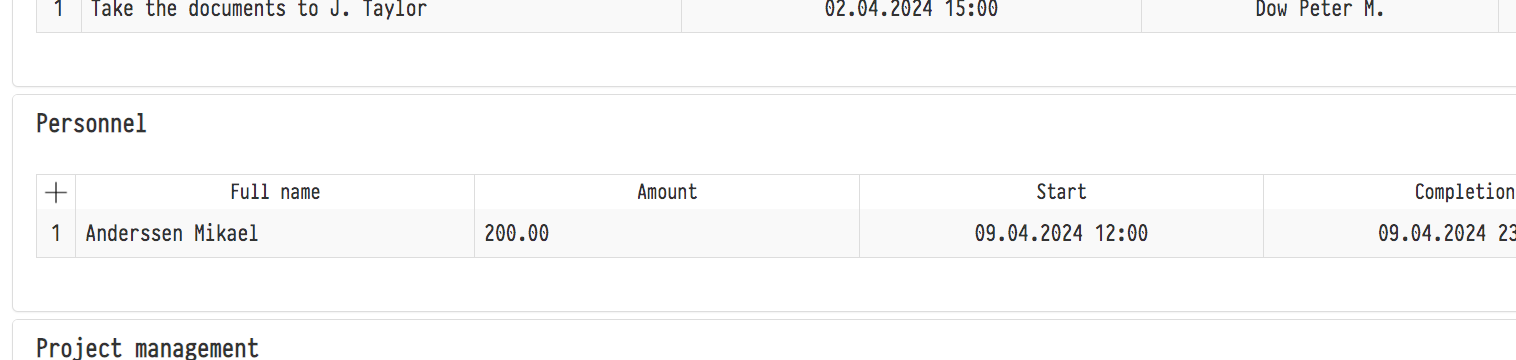
Blokā "Personāls" pievienojiet visus darbiniekus, kas strādās pie projekta. Norādiet arī viņu amatus, darba periodu projektā un plānoto samaksu par šo laiku.
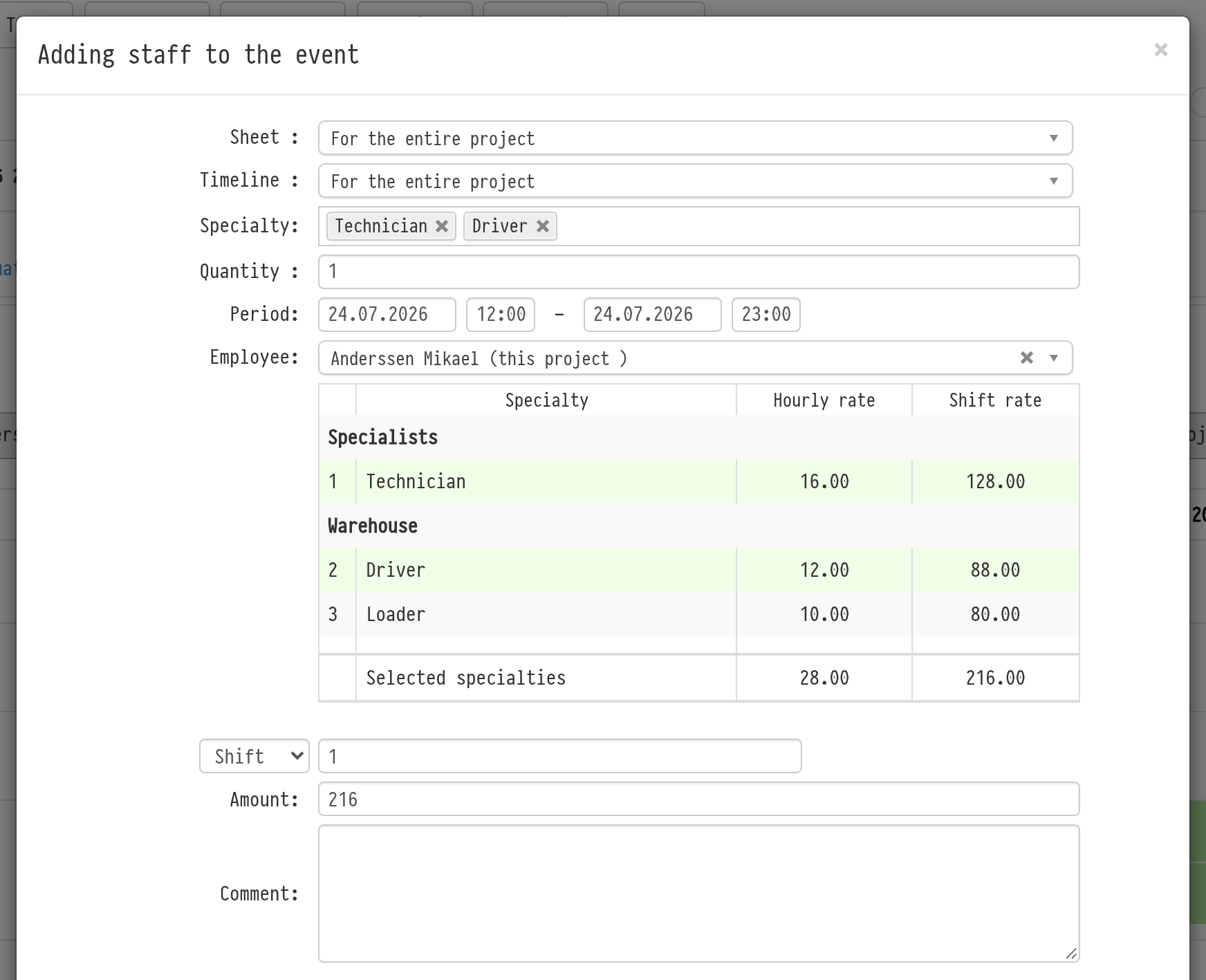
Logā "Personāla pievienošana pasākumam" specialitāšu un darbinieku saraksti ir savstarpēji saistīti. Ja izvēlaties specialitātes, darbinieku sarakstā paliek tikai darbinieki ar tām. Ja vispirms izvēlaties darbinieku, specialitāšu sarakstā paliek tikai viņa specialitātes. Specialitātes tiek rādītas tādā secībā, kāda iestatīta sadaļā "Datubāzes" → "Darbinieki" → "Opcijas" → "Specialitātes".
Ja specialitāte nav svarīga, atstājiet lauku tukšu: darbinieks tiks pievienots ar statusu "Bez specialitātes", kas nedz sašaurina darbinieku sarakstu. Skatiet Specialitātes.
Samaksa, kas aprēķināta pēc likmēm
Samaksas summu nav jāaprēķina manuāli. Izvēloties darbinieku, logā tiek rādīta viņa specialitāšu tabula ar likmēm: "Stundas likme" un "Maiņas likme". Likmes tiek ņemtas no darbinieka kartes datubāzē "Darbinieki". Laukā "Specialitāte" izvēlētās specialitātes ir iezīmētas zaļā krāsā.
Zem tabulas atrodas rinda "Izvēlētās specialitātes", kurā tiek saskaitītas izvēlēto specialitāšu likmes. Ja darbinieks vienā maiņā strādā vairākās specialitātēs vienlaikus, piemēram, kā tehniķis un vadītājs, izvēlieties abas: izdevumi tiek aprēķināti pēc viņu likmju summas.
Zemāk atrodas aprēķina rinda. Sarakstā izvēlieties "Stunda" vai "Maiņa" un ievadiet stundu vai maiņu skaitu. Lauks "Summa" tiek aizpildīts automātiski: daudzums, reizināts ar izvēlēto specialitāšu likmi. Summu var labot manuāli.
Aprēķins darbojas tāpat logā darbinieka rediģēšanai projektā. Kā iestatīt darbinieku likmes: Darbinieku pievienošana un Specialitātes.
Lūdzu, ņemiet vērā. Ja laukā "Daudzums" ievadāt vairāk nekā vienu personu, lauks "Darbinieks" tiek paslēpts un likmju tabulas nav. Šādā gadījumā summu ievadiet manuāli.
Tālāk blokā "Projektu vadītāji" norādiet, kurš vada projektu un cik viņam maksā. Skatiet zemāk.
Zemākajā blokā "Transportlīdzekļi" pievienojiet uzņēmuma transportlīdzekļus, kas iesaistīti projektā. Šeit tiek ievadītas arī to izmantošanas plānotās izmaksas.

Projektu vadītāji
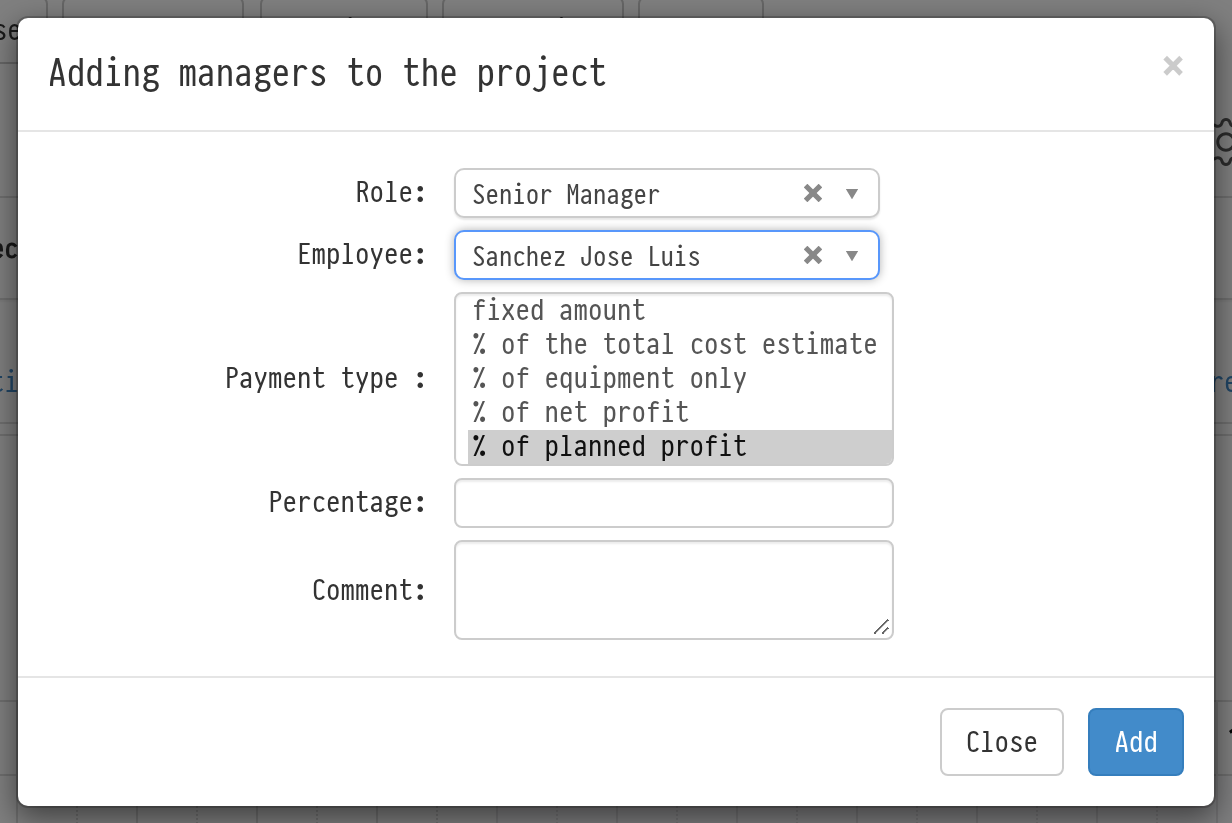
Lai pievienotu vadītāju, noklikšķiniet uz ikonas "pievienot personālu" bloka "Projektu vadītāji" tabulas virsrakstā. Logā "Vadītāju pievienošana projektam" norādiet "Loma", "Darbinieks" un "Maksājuma veids". Vairāk par lomām: Lomas, tagi, tagu kategorijas.
Maksājuma veidi:
"fiksēta summa": summa, ko ievadāt pats laukā "Summa";
"% no kopējās tāmes izmaksām": procents no tāmes kopsummas. Laukā "Lapa" var izvēlēties tāmes lapas, no kurām aprēķināt procentu. Ja lauks ir tukšs, procents tiek aprēķināts no visa projekta;
"% tikai no aprīkojuma": procents tikai no tāmē iekļautā aprīkojuma summas, arī ar lapu izvēli laukā "Lapa";
"% no tīrās peļņas": procents no faktiskās projekta peļņas: saņemtā nauda mīnus faktiski apstrādātie izdevumi un nodoklis;
"% no plānotās peļņas": procents no peļņas, ko projekts paredzēts nest: tāmes summa mīnus plānotie izdevumi personālam, transportlīdzekļiem, apakšnomei un citiem izdevumiem, un mīnus nodoklis.
"% no plānotās peļņas" ir noderīgs, ja vadītāja prēmija jāzina iepriekš. "% no tīrās peļņas" ir zināms tikai pēc tam, kad saņemta visa nauda un apstrādāti visi izdevumi. Prēmija no plānotās peļņas tiek aprēķināta uzreiz un tiek automātiski pārrēķināta, mainoties tāmei vai plānotajiem izdevumiem. Ja plānotā peļņa ir negatīva, prēmija ir nulle.
Procentu veidiem aizpildiet lauku "Procents". Aprēķinātā summa parādās kolonnā "Summa/Procents" un nonāk cilnē "Finanses", blokā "Projektu vadītāji/Sodi", kā plānotais izdevums.
Projekta uzdevumi
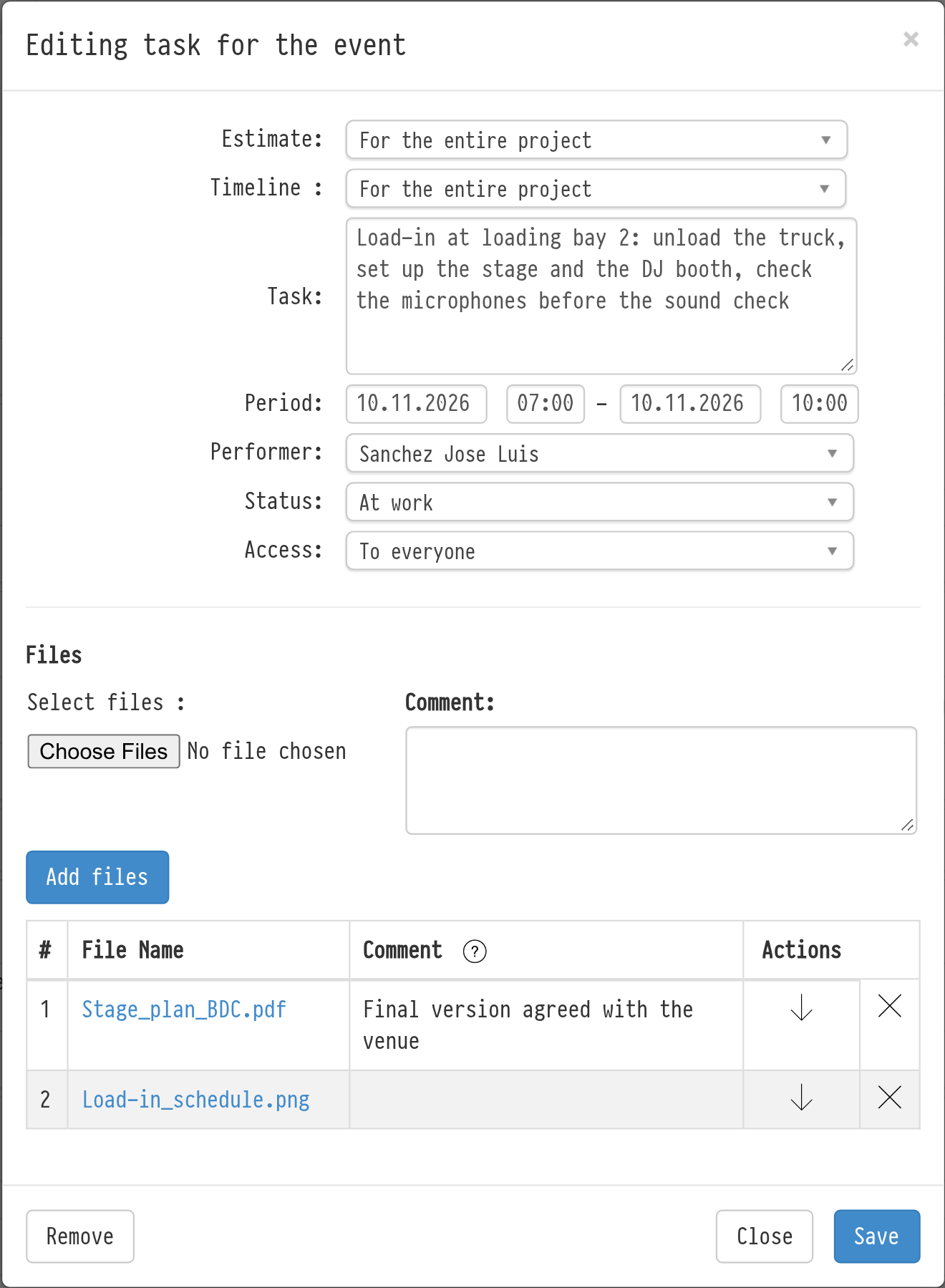
Lai pievienotu uzdevumu, noklikšķiniet uz ikonas "Uzdevuma pievienošana pasākumam" bloka "Uzdevumi" tabulas virsrakstā. Logā norādiet tāmes lapu, kurai pieder uzdevums, laika grafika fāzi, uzdevuma tekstu, "Periods" un "Izpildītājs". Laukā "Piekļuve" izvēlieties, kurš var redzēt uzdevumu: "Visiem" vai "Tikai izpildītājam". Izvēles rūtiņa "Paziņot pa e-pastu" uzreiz nosūta izpildītājam e-pastu par uzdevumu.
Uzdevumu tabulā redzams: "Uzdevums", "Periods", "Autors", "Izpildītājs", "Statuss" ("Darbā", "Pabeigts" vai "Nav pabeigts"), "Piekļuve" un "Paziņojums" (kad pēdējo reizi izpildītājam tika nosūtīts e-pasts). Rindas labajā pusē esošās ikonas: nosūtīt e-pastu izpildītājam, rediģēt, dzēst un uzdevuma faili.
Faili uzdevumā
Projekta uzdevumam var pievienot failus: norises vietas plānu, tehnisko rajderu, fotogrāfijas, līgumu. Iepriekš tas bija iespējams tikai uzdevumiem ārpus projektiem.
Veidojot uzdevumu: loga blokā "Faili" noklikšķiniet uz "Izvēlēties failus" un atlasiet vienu vai vairākus failus. Tie parādās tabulā zem lauka.
Esošam uzdevumam: atveriet to rediģēšanai (zīmulis) un noklikšķiniet uz "Pievienot failus". Šeit var arī dzēst failu.
Failam var pievienot komentāru: veiciet dubultklikšķi uz lauka "Komentārs" failu tabulā.
Mapes ikona uzdevuma rindas beigās atver logu "Pasākuma failu saraksts" ar visiem uzdevuma failiem. Ja failu nav, ikona ir bāla un rīka padomā rakstīts "Nav failu"; ja ir — "Faili ir pievienoti".
Lūdzu, ņemiet vērā. Darbinieks ar pilnu piekļuvi uzdevumiem piekļuves veidnē var pievienot, rediģēt un dzēst uzdevumus. Ar "tikai lasīšanas" piekļuvi darbinieks redz uzdevumus ar piekļuvi "Visiem" un savus uzdevumus un var tos atvērt rediģēšanai.
Visi uzdevumi no dažādiem projektiem tiek apkopoti izvēlnē "Tabula", cilnē "Projekta uzdevumi". Skatiet sadaļu TABULAS IZVĒLNE.