Planificació
En aquesta pestanya s'especifiquen les tasques del projecte, les seves fases, tots els empleats implicats i els vehicles relacionats amb el projecte.
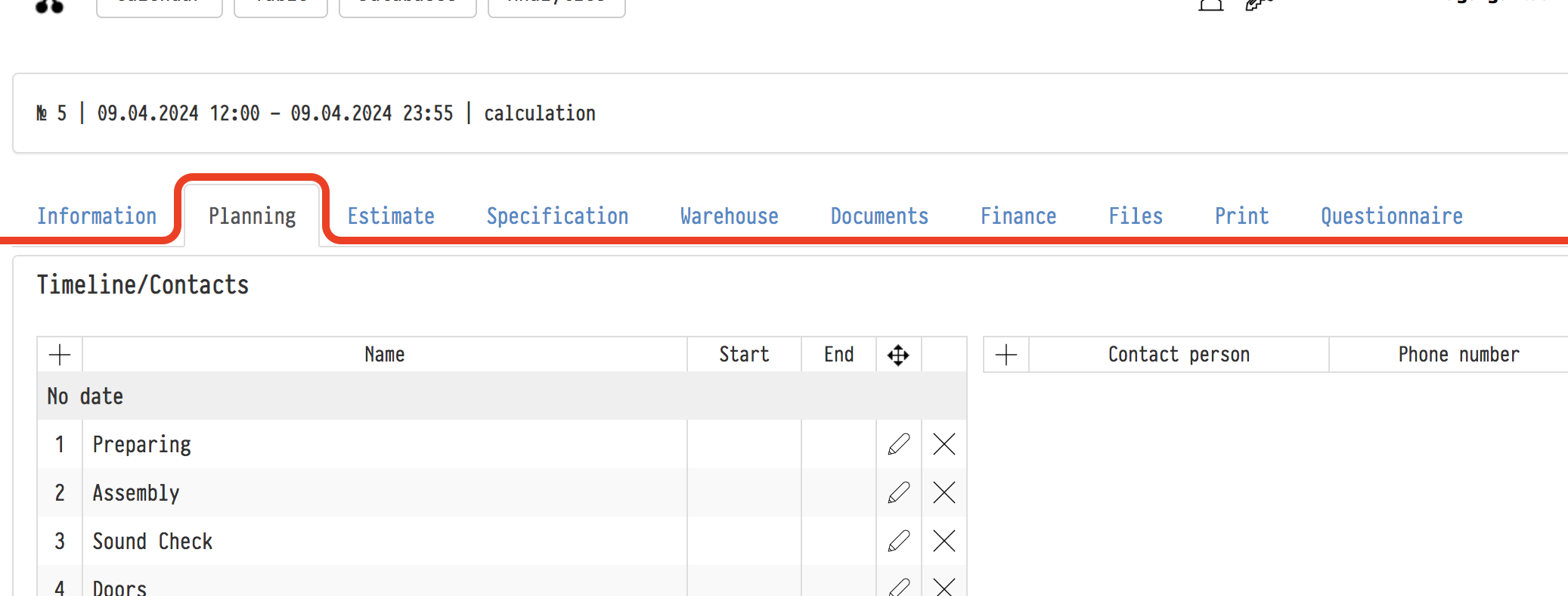
El primer bloc d'aquesta pestanya és "Cronograma" (amb la llista "Contactes"). Aquí s'estableixen les dates clau del projecte i les persones responsables d'elles.
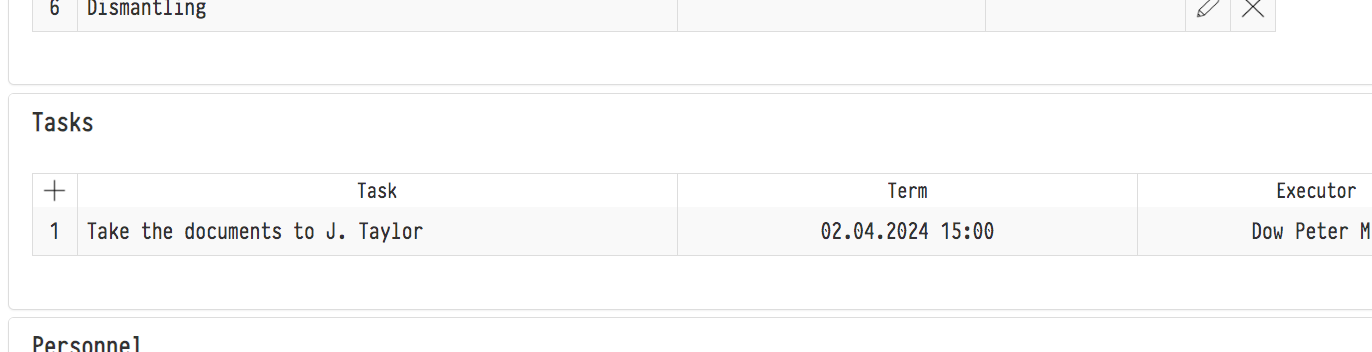
Al bloc "Tasques", introduïu la tasca, el termini i el responsable. Especifiqueu qui pot veure la tasca. Més informació sobre les tasques i els seus fitxers es troba a continuació, a la secció "Tasques del projecte".
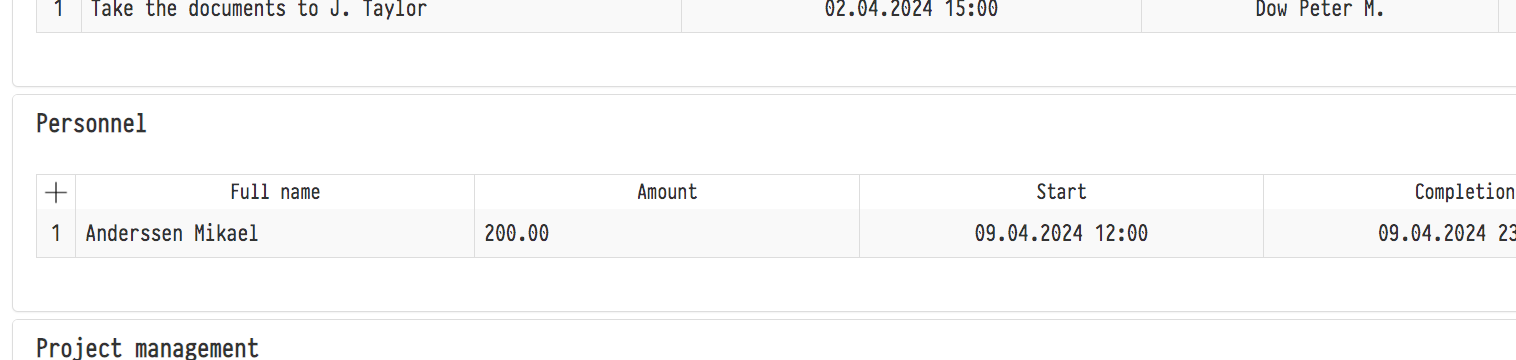
Al bloc "Personal", afegiu tots els empleats que treballaran en el projecte. Especifiqueu també els seus càrrecs, el període de treball al projecte i el pagament previst per aquest temps.
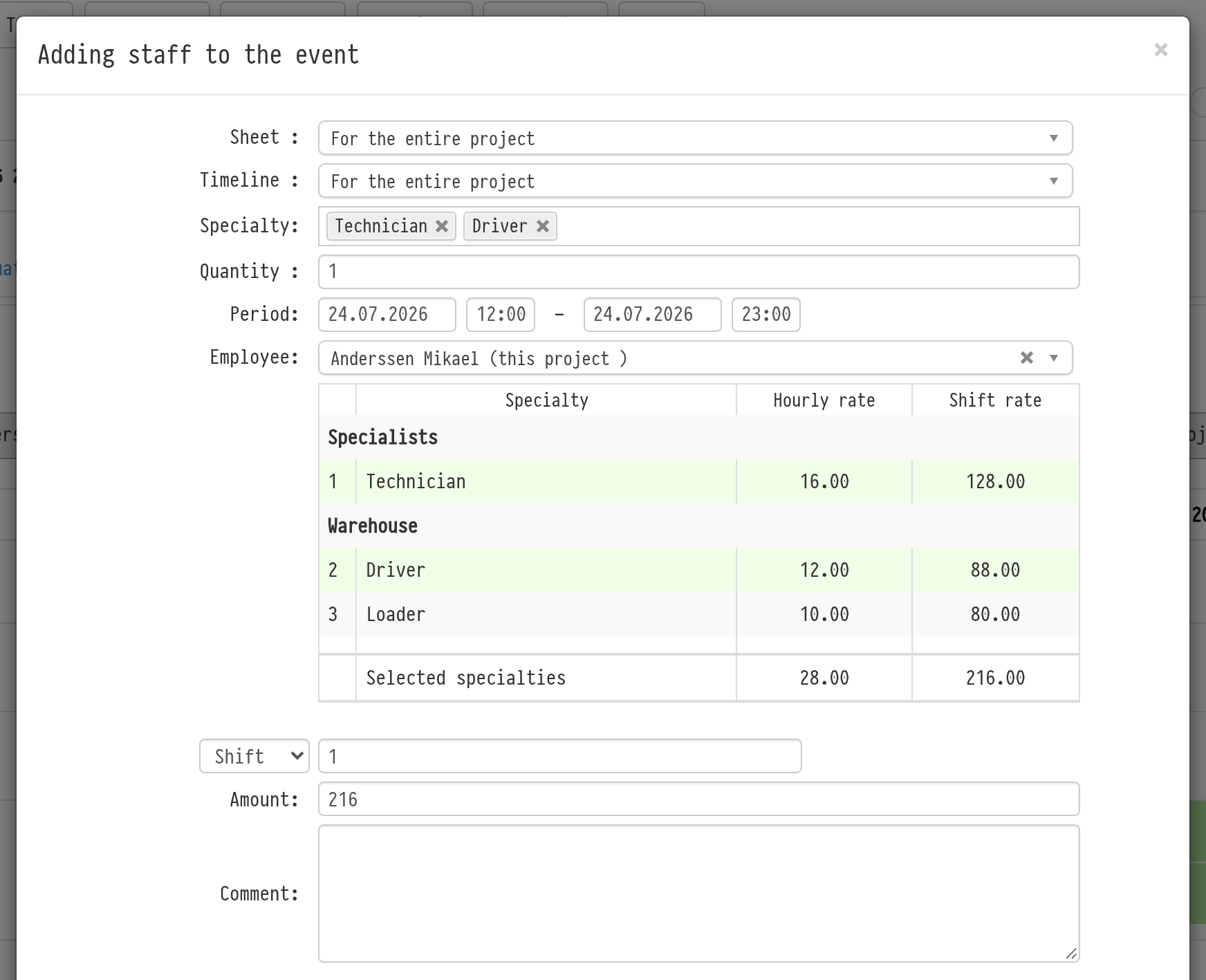
A la finestra "Afegir personal a l'esdeveniment", les llistes d'especialitat i d'empleat estan enllaçades. Si seleccioneu especialitats, a la llista d'empleats només es mostren els que les tenen. Si seleccioneu primer un empleat, a la llista d'especialitats només es mostren les seves. Les especialitats segueixen l'ordre definit a "Bases de dades" → "Empleats" → "Opcions" → "Especialitats".
Si l'especialitat no és rellevant, deixeu el camp buit: l'empleat s'afegeix amb "Sense especialitat", cosa que no redueix la llista d'empleats. Vegeu Especialitats.
Pagament calculat per tarifes
No cal calcular l'import del pagament manualment. Quan seleccioneu un empleat, la finestra mostra una taula amb les seves especialitats i les tarifes: "Tarifa per hora" i "Tarifa per torn". Les tarifes s'obtenen de la fitxa de l'empleat a la base de dades "Empleats". Les especialitats seleccionades al camp "Especialitat" es ressalten en verd.
Sota la taula hi ha la fila "Especialitats seleccionades", que suma les tarifes de les especialitats seleccionades. Si l'empleat treballa en diverses especialitats en el mateix torn alhora, per exemple com a tècnic i conductor, seleccioneu totes dues: la despesa es calcula per la suma de les seves tarifes.
A sota hi ha la fila de càlcul. Trieu "Hora" o "Torn" a la llista i introduïu el nombre d'hores o torns. El camp "Import" s'omple automàticament: la quantitat multiplicada per la tarifa de les especialitats seleccionades. Podeu corregir l'import manualment.
El càlcul funciona de la mateixa manera a la finestra d'edició d'un empleat en el projecte. Com configurar les tarifes dels empleats: Afegir empleats i Especialitats.
Tingueu en compte que si introduïu més d'una persona al camp "Quantitat", el camp "Empleat" s'oculta i no hi ha taula de tarifes. En aquest cas, introduïu l'import manualment.
A continuació, al bloc "Responsables del projecte", especifiqueu qui gestiona el projecte i quant cobren. Vegeu més avall.
Al bloc inferior, "Vehicles", afegiu els vehicles de l'empresa implicats en el projecte. Aquí també s'introdueixen els costos previstos del seu ús.

Responsables del projecte
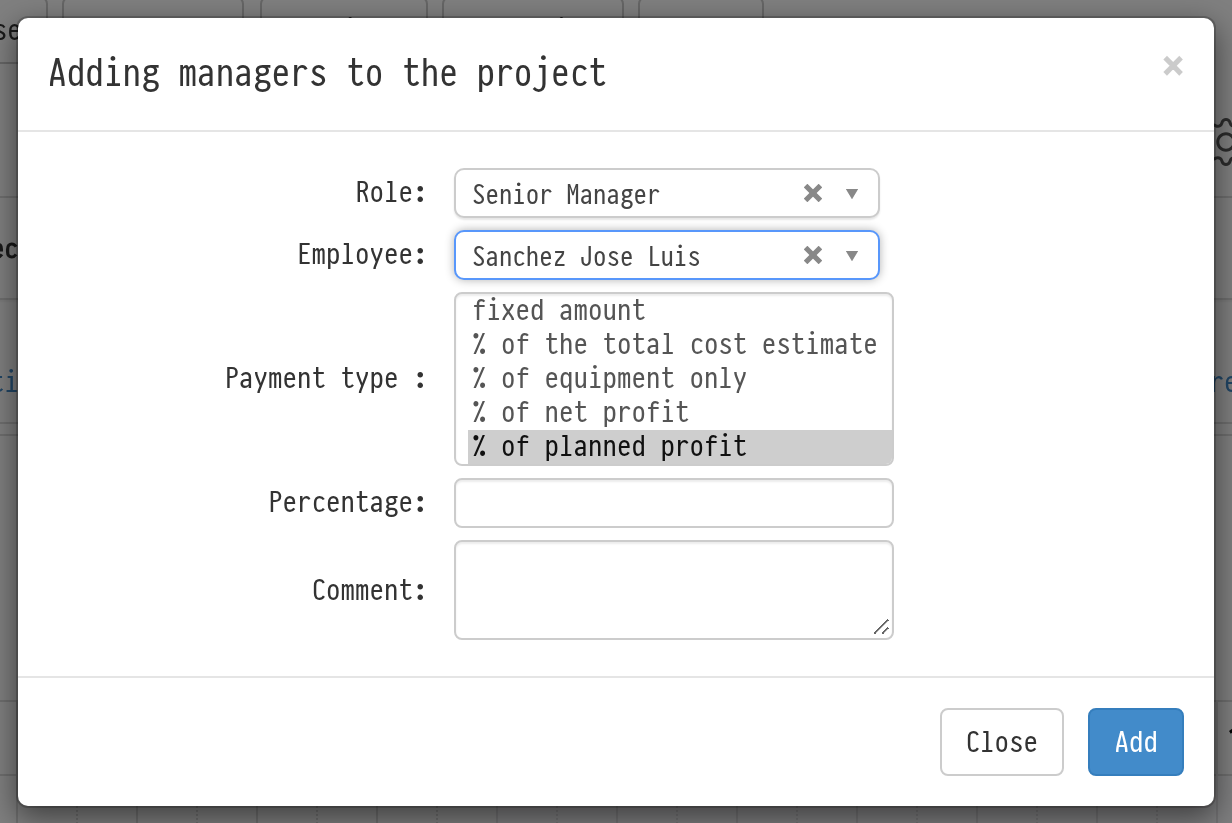
Per afegir un responsable, feu clic a la icona "afegir personal" al títol de la taula del bloc "Responsables del projecte". A la finestra "Afegir responsables al projecte", especifiqueu "Rol", "Empleat" i "Tipus de pagament". Més informació sobre els rols: Rols, etiquetes, categories d'etiquetes.
Tipus de pagament:
"Import fix": l'import que introduïu manualment al camp "Import";
"% del cost total del pressupost": un percentatge del total del pressupost. Al camp "Full" podeu seleccionar els fulls del pressupost sobre els quals calcular el percentatge. Si el camp és buit, el percentatge es calcula sobre tot el projecte;
"% només d'equipament": un percentatge de l'import d'equipament del pressupost únicament, també amb la possibilitat de seleccionar fulls al camp "Full";
"% del benefici net": un percentatge del benefici real del projecte: diners rebuts menys les despeses realment processades i els impostos;
"% del benefici previst": un percentatge del benefici que es preveu que generi el projecte: l'import del pressupost menys les despeses previstes de personal, vehicles, subarrendament i altres despeses, i menys els impostos.
El "% del benefici previst" és útil quan cal conèixer el bonus del responsable per endavant. El "% del benefici net" es coneix només després que s'hagin rebut tots els diners i s'hagin processat totes les despeses. El bonus del benefici previst es calcula de manera immediata i es recalcula automàticament quan canvia el pressupost o les despeses previstes. Si el benefici previst és negatiu, el bonus és zero.
Per als tipus percentuals, ompliu el camp "Percentatge". L'import calculat apareix a la columna "Import/Percentatge" i passa a la pestanya "Finances", bloc "Responsables del projecte/Sancions", com a despesa prevista.
Tasques del projecte
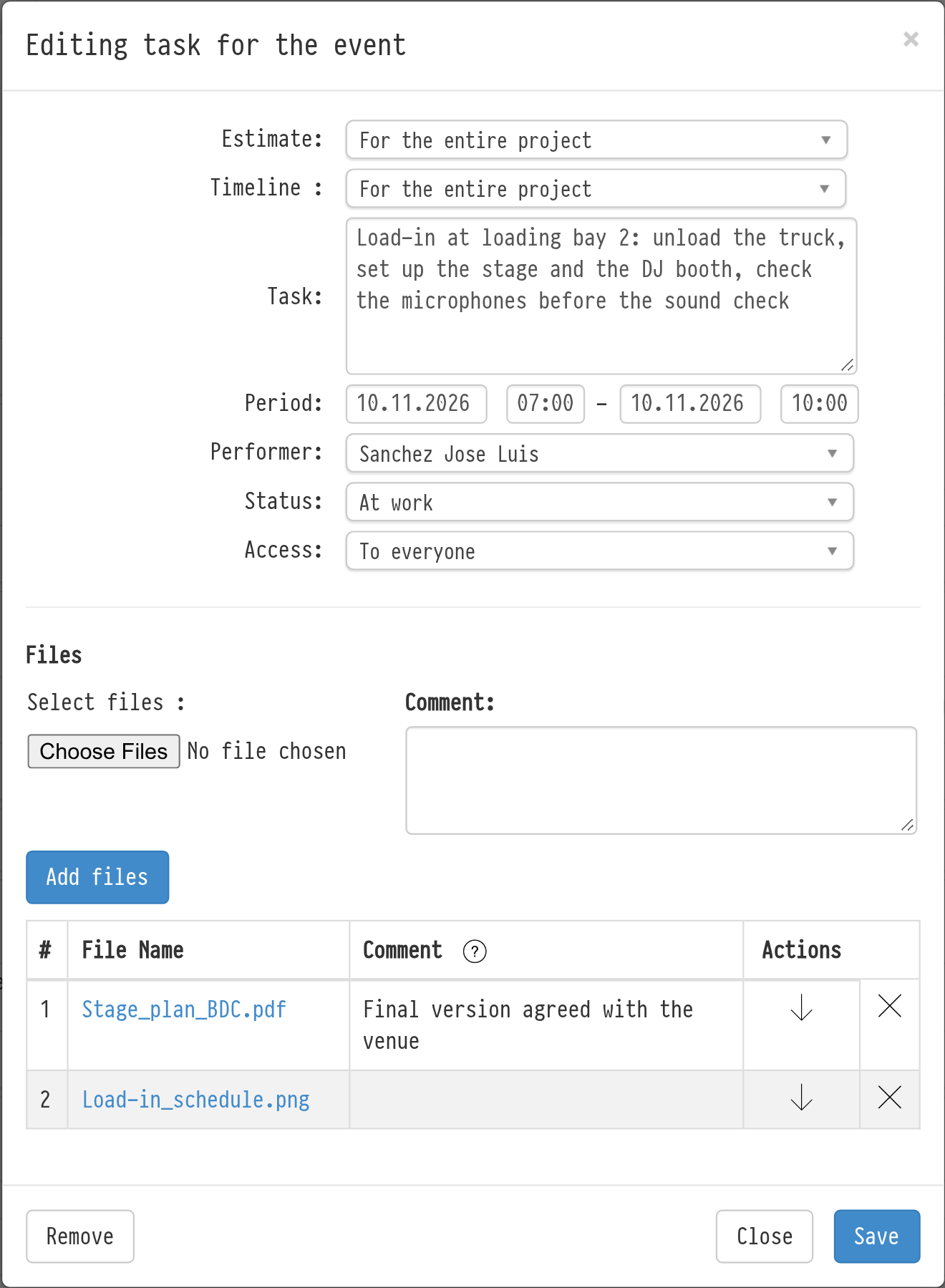
Per afegir una tasca, feu clic a la icona "Afegir tasca per a un esdeveniment" al títol de la taula del bloc "Tasques". A la finestra, especifiqueu el full del pressupost al qual pertany la tasca, la fase del cronograma, el text de la tasca, el "Període" i el "Responsable". Al camp "Accés", trieu qui pot veure la tasca: "Per a tothom" o "Només per al responsable". La casella "Notificar per correu electrònic" envia immediatament un correu al responsable sobre la tasca.
La taula de tasques mostra "Tasca", "Període", "Autor", "Responsable", "Estat" ("En curs", "Completada" o "No completada"), "Accés" i "Notificació" (quan es va enviar l'últim correu al responsable). Les icones a la dreta de la fila: enviar un correu al responsable, editar, eliminar i fitxers de la tasca.
Fitxers en una tasca
Podeu adjuntar fitxers a una tasca del projecte: un plànol del lloc, un rider tècnic, fotografies, un contracte. Anteriorment, això només era possible per a tasques fora de projectes.
En crear una tasca: al bloc "Fitxers" de la finestra, feu clic a "Seleccionar fitxers" i seleccioneu un o més fitxers. Apareixen a la taula sota el camp.
Per a una tasca existent: obriu-la per editar-la (llapis) i feu clic a "Afegir fitxers". També podeu eliminar un fitxer aquí.
Podeu afegir un comentari a un fitxer: feu doble clic al camp "Comentari" de la taula de fitxers.
La icona de carpeta al final de la fila de la tasca obre la finestra "Llista de fitxers de l'esdeveniment" amb tots els fitxers de la tasca. Si no hi ha fitxers, la icona és tènue i el missatge emergent diu "Sense fitxers"; si n'hi ha, "Fitxers adjunts".
Tingueu en compte que un empleat amb accés complet a les tasques a la plantilla d'accés pot afegir, editar i eliminar tasques. Amb accés de "només lectura", l'empleat veu les tasques amb accés "Per a tothom" i les seves pròpies tasques i pot obrir-les per editar-les.
Totes les tasques de diferents projectes es recopilen al menú "Taula", pestanya "Tasques del projecte". Vegeu la secció MENÚ TAULA.