Преместване на оборудване в друг проект
Понякога оборудването преминава директно от едно събитие към следващото, без да се връща в склада. За да поддържате точна отчетност, преместете го в другия проект директно от склада на проекта: оборудването постъпва в новия проект със статус на площадка, а в стария проект се отбелязва като преместено.
Къде се намира
Отворете склада на проекта, от който премествате оборудването: в проекта, раздел „Warehouse" → бутонът „New warehouse", или меню „Warehouse" → „Projects" → картата на проекта. Вижте раздела Склад.
Можете да премествате в друг проект само оборудване, което в момента е на площадката, тоест има складов статус с местоположение „Venue". Как работят статусите: Складови статуси.
Как да преместите
Натиснете „▶" на панела на блока „Movement".
В колоната на статуса на площадката изберете необходимите артикули с отметки.
В заглавието на колоната натиснете иконата „Действия с избраните артикули".
В прозореца „Действие с избраните артикули" изберете „Move to another project" в полето „Action".
За аксесоари и консумативи в списъка с избрани артикули посочете количеството, ако не премествате всичко.
Попълнете полетата по-долу и натиснете „Confirm".
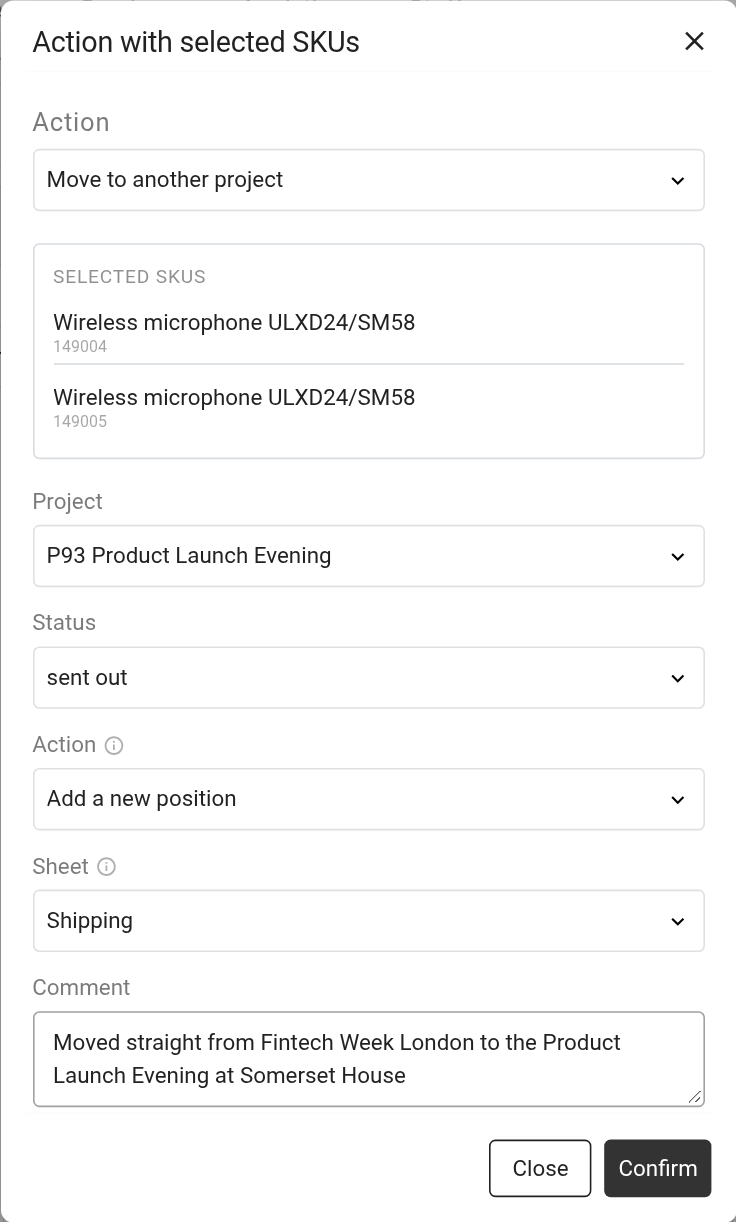
Полета на прозореца
„Project": къде отива оборудването. Списъкът показва други проекти, които все още не са приключили и вече имат наличен склад. Ако няма такива, прозорецът показва „You have no other projects".
„Status": складовият статус, който оборудването получава в новия проект. Можете да избирате само статуси с местоположение „Venue".
„Action": как оборудването се появява в спецификацията на новия проект (вижте по-долу).
„Sheet": в кой лист на новия проект да се добави.
„Comment": например откъде идва оборудването и защо. Коментарът е видим и в двата проекта.
Полето „Action"
Полето ви помага да избегнете излишни записи в получаващия проект.
„Add a new position": в новия проект се създава нов запис за всеки артикул. В полето „Sheet" изберете „Shipping" (записите се появяват в листа „Shipping") или конкретен лист.
„Tie to the existing ones": системата търси същите записи в новия проект, към които все още не са присвоени артикули, и прикрепя артикулите към тях. В полето „Sheet" изберете „Any sheet" (търсене през всички листове по ред, с изключение на „Shipping") или конкретен лист. Ако артикулите са повече от свободните записи, за останалите се създават нови записи в листа „Shipping".
„Tie to the existing ones" е полезно, когато оборудването за следващия проект вече е в неговата сметка: артикулите просто заемат местата си и в спецификацията не се появяват дублирани записи.
Какво се случва след преместването
В изходния проект до артикула се появява стрелка. Натиснете я, за да видите „Moved to the project No. …", коментара и количеството. Тези артикули вече не могат да бъдат избирани и премествани в този проект.
В новия проект артикулът се появява в избрания статус на площадката със стрелката „Moved from the project No. …". Оттам можете да го върнете в склада по обичайния начин или да го преместите по-нататък, в трети проект.
В блока „Log" на склада на изходния проект се появява запис „movement" с количеството, номера на новия проект и коментара. Вижте Журнал.
Моля, обърнете внимание. Консумативите на площадката се преместват чрез отделен прозорец („Consumable actions").