Traslado de equipos a otro proyecto
A veces el equipo pasa de un evento directamente al siguiente sin regresar al almacén. Para mantener los registros correctos, muévelo al otro proyecto directamente desde el almacén del proyecto: el equipo pasa al nuevo proyecto en estado de emplazamiento, y en el proyecto anterior queda marcado como trasladado.
Dónde se encuentra
Abre el almacén del proyecto desde el que va a mover el equipo: en el proyecto, la pestaña "Almacén" → el botón "Nuevo almacén", o el menú "Almacén" → "Proyectos" → la tarjeta del proyecto. Consulta la sección Almacén.
Solo puedes mover a otro proyecto el equipo que se encuentra actualmente en el emplazamiento, es decir, en un estado de almacén con la ubicación "Emplazamiento". Cómo funcionan los estados: Estados de almacén.
Cómo mover
Haz clic en "▶" en el panel del bloque "Traslado".
En la columna del estado de emplazamiento, selecciona los artículos que necesitas con las casillas de verificación.
En el título de la columna, haz clic en el icono "Acciones para los artículos seleccionados".
En la ventana "Acción con los artículos seleccionados", elige "Mover a otro proyecto" en el campo "Acción".
Para los accesorios y el material de consumo en la lista de elementos seleccionados, especifica la cantidad si no va a mover todo.
Rellena los campos de abajo y haz clic en "Confirmar".
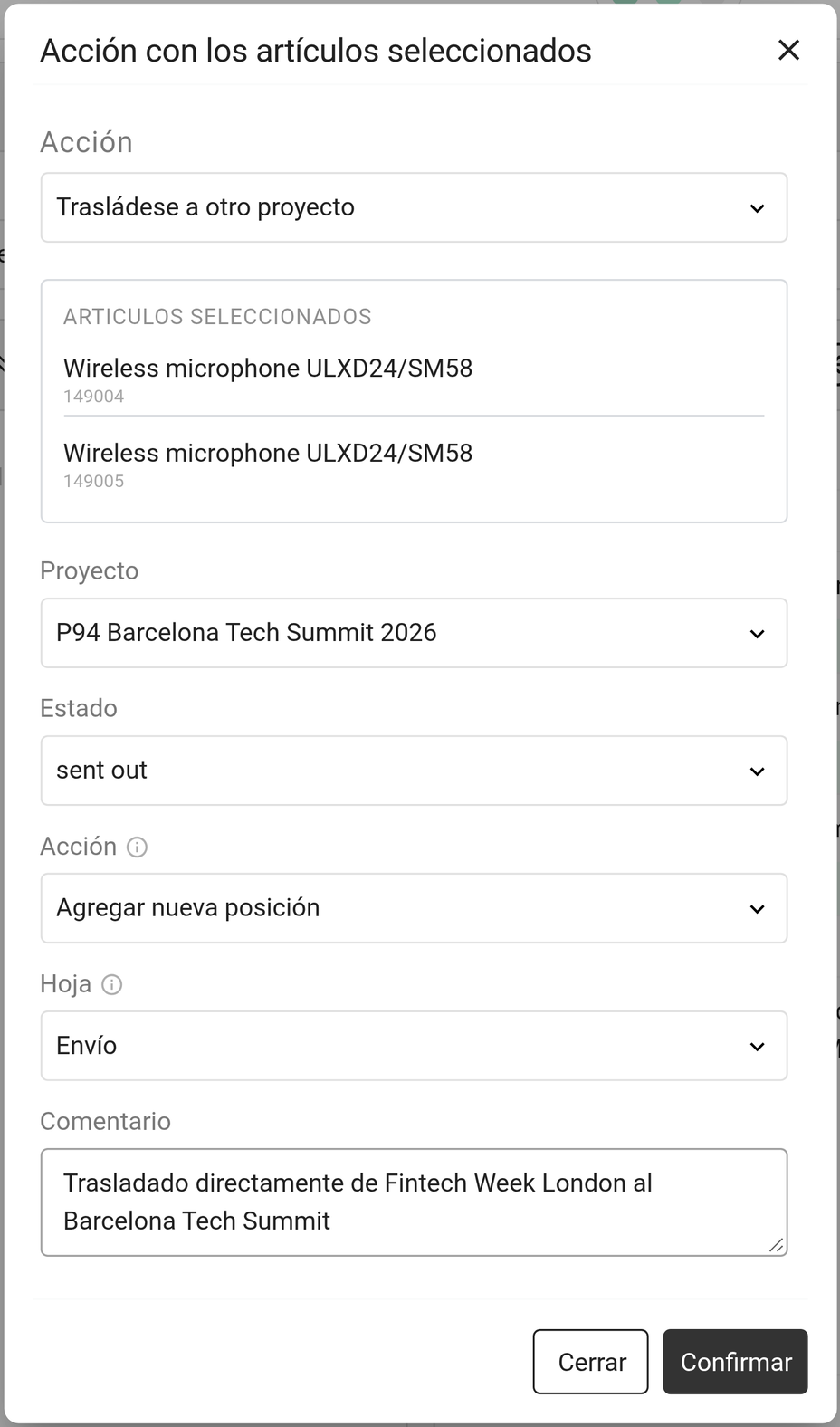
Campos de la ventana
"Proyecto": a dónde va el equipo. La lista muestra otros proyectos que aún no han finalizado y ya tienen el almacén disponible. Si no hay ninguno, la ventana muestra "No tiene otros proyectos".
"Estado": el estado de almacén que recibe el equipo en el nuevo proyecto. Solo puedes elegir estados con la ubicación "Emplazamiento".
"Acción": cómo aparece el equipo en la especificación del nuevo proyecto (véase más abajo).
"Hoja": a qué hoja del nuevo proyecto agregarlo.
"Comentario": por ejemplo, de dónde vino el equipo y por qué. El comentario es visible en ambos proyectos.
El campo "Acción"
El campo te ayuda a evitar entradas duplicadas en el proyecto receptor.
"Agregar una nueva posición": se crea una nueva entrada en el nuevo proyecto para cada artículo. En el campo "Hoja", elige "Envío" (las entradas aparecen en la hoja "Envío") o una hoja específica.
"Vincular a las existentes": el sistema busca las mismas entradas en el nuevo proyecto que aún no tienen artículos asignados y les asigna los artículos. En el campo "Hoja", elige "Cualquier hoja" (búsqueda en todas las hojas en orden, excepto "Envío") o una hoja específica. Si hay más artículos que entradas libres, se crean nuevas entradas para el resto en la hoja "Envío".
"Vincular a las existentes" es útil cuando el equipo para el siguiente proyecto ya está en su presupuesto: los artículos simplemente ocupan sus lugares y no aparecen duplicados en la especificación.
Qué ocurre después del traslado
En el proyecto de origen, aparece una flecha junto al artículo. Haz clic en ella para ver "Trasladado al proyecto n.º …", el comentario y la cantidad. Estos artículos ya no pueden seleccionarse ni moverse en este proyecto.
En el nuevo proyecto, el artículo aparece en el estado de emplazamiento seleccionado con la flecha "Trasladado desde el proyecto n.º …". Desde allí puedes devolverlo al almacén de la manera habitual o moverlo más adelante a un tercer proyecto.
El bloque "Registro" del almacén del proyecto de origen recibe un registro de "traslado" con la cantidad, el número del nuevo proyecto y el comentario. Consulta Registro.
Ten en cuenta que el material de consumo en el emplazamiento se mueve a través de una ventana separada ("Acciones de consumible").