Aprīkojuma pārvietošana uz citu projektu
Atveriet tā projekta noliktavu, no kuras pārvietojat aprīkojumu: projektā cilne "Warehouse" → poga "New warehouse" vai izvēlne "Warehouse" → "Projects" → projekta karte. Skatiet sadaļu Noliktava.
Uz citu projektu var pārvietot tikai to aprīkojumu, kas šobrīd atrodas norises vietā, tas ir, noliktavas statusā ar atrašanās vietu "Venue". Kā statusi darbojas: Noliktavas statusi.
Kā pārvietot
Noklikšķiniet uz "▶" bloka "Movement" panelī.
Norises vietas statusa kolonnā ar atzīmēm izvēlieties nepieciešamos artikulus.
Kolonnas virsrakstā noklikšķiniet uz ikonas "Darbības ar atlasītajiem artikuliem".
Logā "Darbība ar atlasītajiem artikuliem" laukā "Action" izvēlieties "Move to another project".
Piederumiem un patērējamiem materiāliem izvēlēto vienumu sarakstā norādiet daudzumu, ja nepārvietojat visu.
Aizpildiet zemāk esošos laukus un noklikšķiniet uz "Confirm".
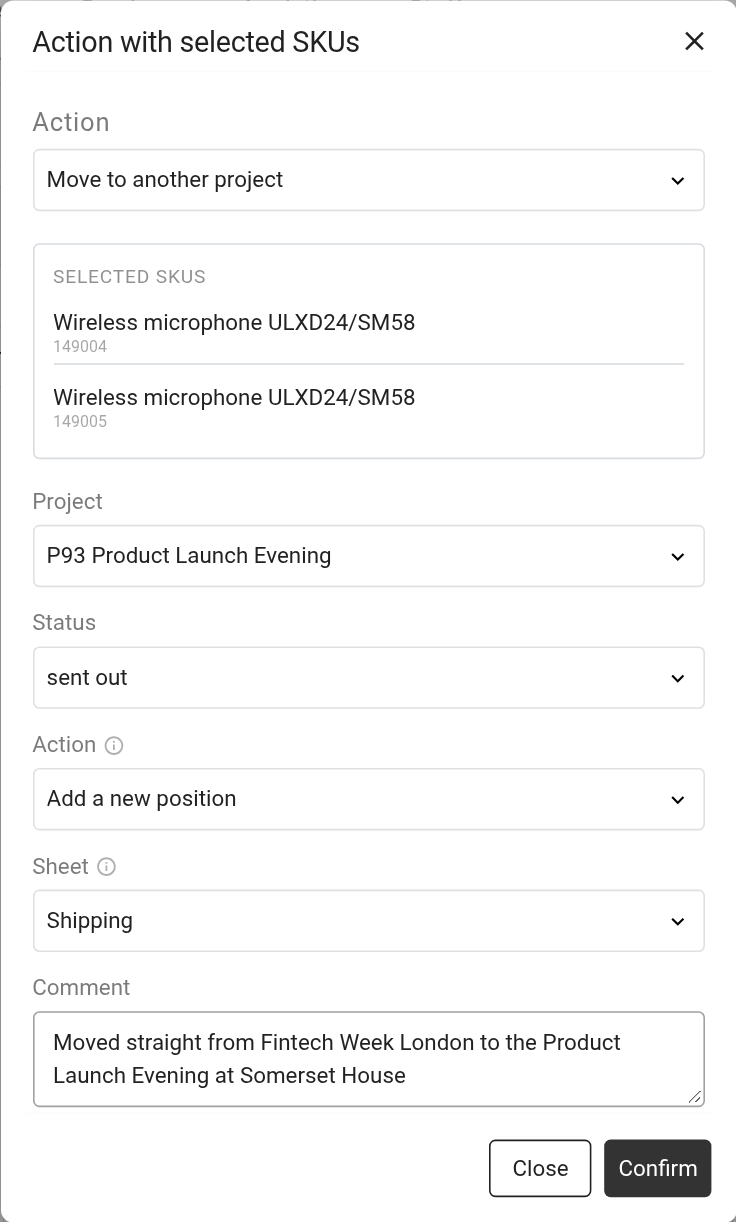
Loga lauki
"Project": kur aprīkojums nonāk. Sarakstā redzami citi projekti, kas vēl nav beigušies un kuriem noliktava jau ir pieejama. Ja tādu nav, logā tiek rādīts "You have no other projects".
"Status": noliktavas statuss, kādu aprīkojums iegūst jaunajā projektā. Var izvēlēties tikai statusus ar atrašanās vietu "Venue".
"Action": kā aprīkojums parādās jaunā projekta specifikācijā (skatīt zemāk).
"Sheet": kuram jaunā projekta lapam to pievienot.
"Comment": piemēram, no kurienes aprīkojums nācis un kāpēc. Komentārs ir redzams abos projektos.
Lauks "Action"
Lauks palīdz izvairīties no liekiem ierakstiem saņemošajā projektā.
"Add a new position": katram artikulam jaunajā projektā tiek izveidots jauns ieraksts. Laukā "Sheet" izvēlieties "Shipping" (ieraksti parādās lapā "Shipping") vai konkrētu lapu.
"Tie to the existing ones": sistēma jaunajā projektā meklē vienādus ierakstus, kuriem vēl nav piešķirti artikuli, un piesaista tiem artikulus. Laukā "Sheet" izvēlieties "Any sheet" (meklēšana visās lapās pēc kārtas, izņemot "Shipping") vai konkrētu lapu. Ja artikulu ir vairāk nekā brīvo ierakstu, pārējiem lapā "Shipping" tiek izveidoti jauni ieraksti.
"Tie to the existing ones" ir noderīgi, ja nākamā projekta aprīkojums jau ir iekļauts tā tāmē: artikuli vienkārši ieņem savas vietas un specifikācijā dublikāti neparādās.
Kas notiek pēc pārvietošanas
Avota projektā blakus artikulam parādās bultiņa. Noklikšķinot uz tās, redzams "Moved to the project No. …", komentārs un daudzums. Šos artikulus šajā projektā vairs nevar izvēlēties un pārvietot.
Jaunajā projektā artikuls parādās izvēlētajā norises vietas statusā ar bultiņu "Moved from the project No. …". No turienes to var atgriezt noliktavā kā parasti vai pārvietot tālāk — uz trešo projektu.
Avota projekta noliktavas blokā "Log" tiek pievienots ieraksts "movement" ar daudzumu, jaunā projekta numuru un komentāru. Skatiet Žurnāls.
Lūdzu, ņemiet vērā. Norises vietā esošie patērējamie materiāli tiek pārvietoti caur atsevišķu logu ("Consumable actions").