Desplaçament d'equips a un altre projecte
De vegades l'equipament passa d'un esdeveniment directament al següent sense tornar al magatzem. Per mantenir els registres correctament, moveu-lo a l'altre projecte directament des del magatzem del projecte: l'equipament passa al nou projecte en un estat d'emplaçament i, en l'antic projecte, queda marcat com a traslladat.
On és
Obriu el magatzem del projecte des del qual moveu l'equipament: al projecte, la pestanya "Warehouse" → el botó "New warehouse", o el menú "Warehouse" → "Projects" → la fitxa del projecte. Vegeu la secció Magatzem.
Només podeu moure a un altre projecte l'equipament que es troba actualment a l'emplaçament, és a dir, en un estat de magatzem amb la ubicació "Venue". Com funcionen els estats: Estats del magatzem.
Com moure
Feu clic a "▶" al panell del bloc "Movement".
A la columna de l'estat d'emplaçament, seleccioneu els articles que necessiteu amb les caselles de verificació.
Al títol de la columna, feu clic a la icona "Actions for selected articles".
A la finestra "Action with selected articles", trieu "Move to another project" al camp "Action".
Per als accessoris i consumibles de la llista d'elements seleccionats, especifiqueu la quantitat si no moveu tot.
Ompliu els camps següents i feu clic a "Confirm".
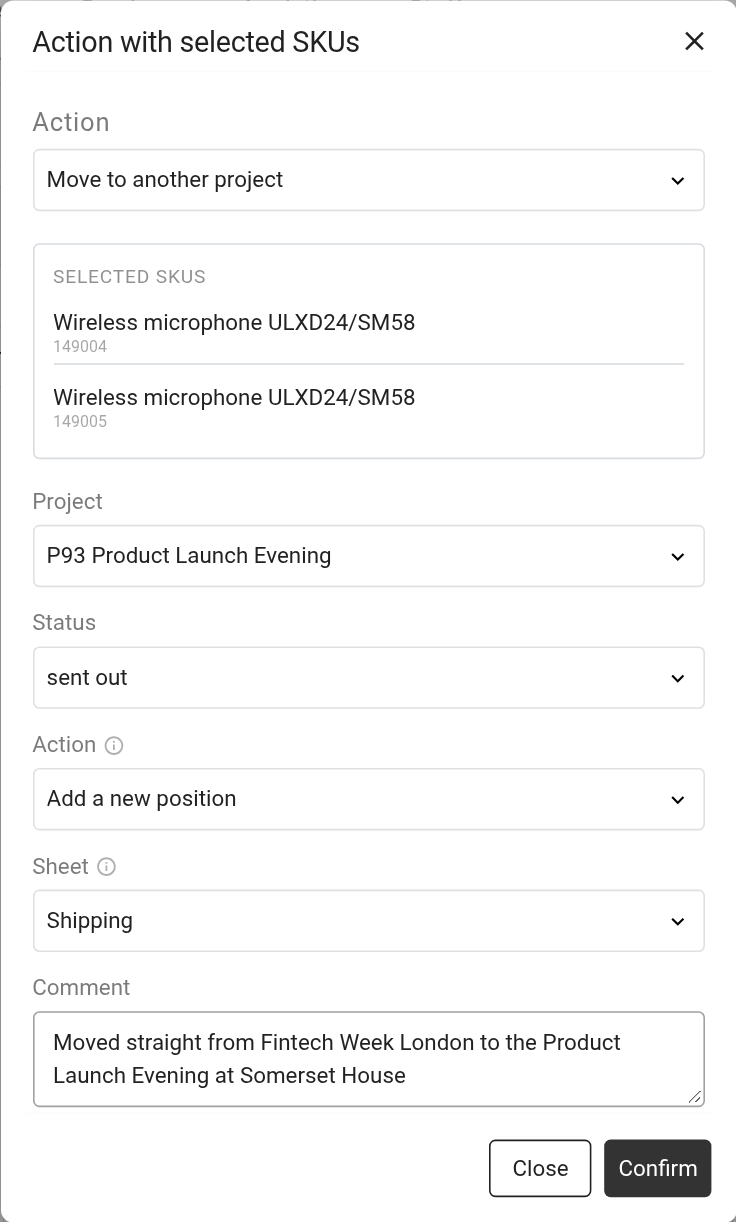
Camps de la finestra
"Project": on va l'equipament. La llista mostra altres projectes que encara no han acabat i que ja tenen el magatzem disponible. Si no n'hi ha cap, la finestra mostra "You have no other projects".
"Status": l'estat de magatzem que obté l'equipament al nou projecte. Només podeu triar estats amb la ubicació "Venue".
"Action": com apareix l'equipament a l'especificació del nou projecte (vegeu a continuació).
"Sheet": a quin full del nou projecte s'afegeix.
"Comment": per exemple, d'on ve l'equipament i per quin motiu. El comentari és visible en ambdós projectes.
El camp "Action"
El camp us ajuda a evitar entrades redundants al projecte receptor.
"Add a new position": es crea una nova entrada al nou projecte per a cada article. Al camp "Sheet", trieu "Shipping" (les entrades apareixen al full "Shipping") o un full específic.
"Tie to the existing ones": el sistema cerca les mateixes entrades al nou projecte que encara no tenen articles assignats i els hi vincula. Al camp "Sheet", trieu "Any sheet" (cerca per tots els fulls en ordre, excepte "Shipping") o un full específic. Si hi ha més articles que entrades lliures, es creen noves entrades per als restants al full "Shipping".
"Tie to the existing ones" és útil quan l'equipament per al següent projecte ja figura al seu pressupost: els articles simplement ocupen el seu lloc i no apareixen duplicats a l'especificació.
Què passa després del trasllat
Al projecte d'origen, apareix una fletxa al costat de l'article. Feu-hi clic per veure "Moved to the project No. …", el comentari i la quantitat. Aquests articles ja no es poden seleccionar ni traslladar en aquest projecte.
Al nou projecte, l'article apareix a l'estat d'emplaçament seleccionat amb la fletxa "Moved from the project No. …". Des d'allà podeu retornar-lo al magatzem com de costum o traslladar-lo més endavant, a un tercer projecte.
El bloc "Log" del magatzem del projecte d'origen obté un registre de "movement" amb la quantitat, el número del nou projecte i el comentari. Vegeu Registre.
Tingueu en compte que els consumibles a l'emplaçament es mouen mitjançant una finestra independent ("Consumable actions").