Déplacer du matériel vers un autre projet
Il arrive qu'un équipement passe directement d'un événement à un autre sans retourner à l'entrepôt. Pour maintenir des enregistrements corrects, déplacez-le vers l'autre projet directement depuis l'entrepôt du projet : l'équipement rejoint le nouveau projet avec un statut de lieu, et dans l'ancien projet il est marqué comme déplacé.
Où le trouver
Ouvrez l'entrepôt du projet depuis lequel vous déplacez l'équipement : dans le projet, l'onglet « Warehouse » → le bouton « New warehouse », ou le menu « Warehouse » → « Projects » → la fiche du projet. Consultez la section Entrepôt.
Vous ne pouvez déplacer vers un autre projet que l'équipement actuellement sur le lieu, c'est-à-dire dans un statut d'entrepôt avec l'emplacement « Venue ». Fonctionnement des statuts : Statuts d'entrepôt.
Comment déplacer
Cliquez sur « ▶ » dans le panneau du bloc « Movement ».
Dans la colonne du statut de lieu, sélectionnez les articles souhaités à l'aide des cases à cocher.
Dans l'en-tête de la colonne, cliquez sur l'icône « Actions for selected articles ».
Dans la fenêtre « Action with selected articles », choisissez « Move to another project » dans le champ « Action ».
Pour les accessoires et les consommables dans la liste des éléments sélectionnés, indiquez la quantité si vous ne les déplacez pas en totalité.
Remplissez les champs ci-dessous et cliquez sur « Confirm ».
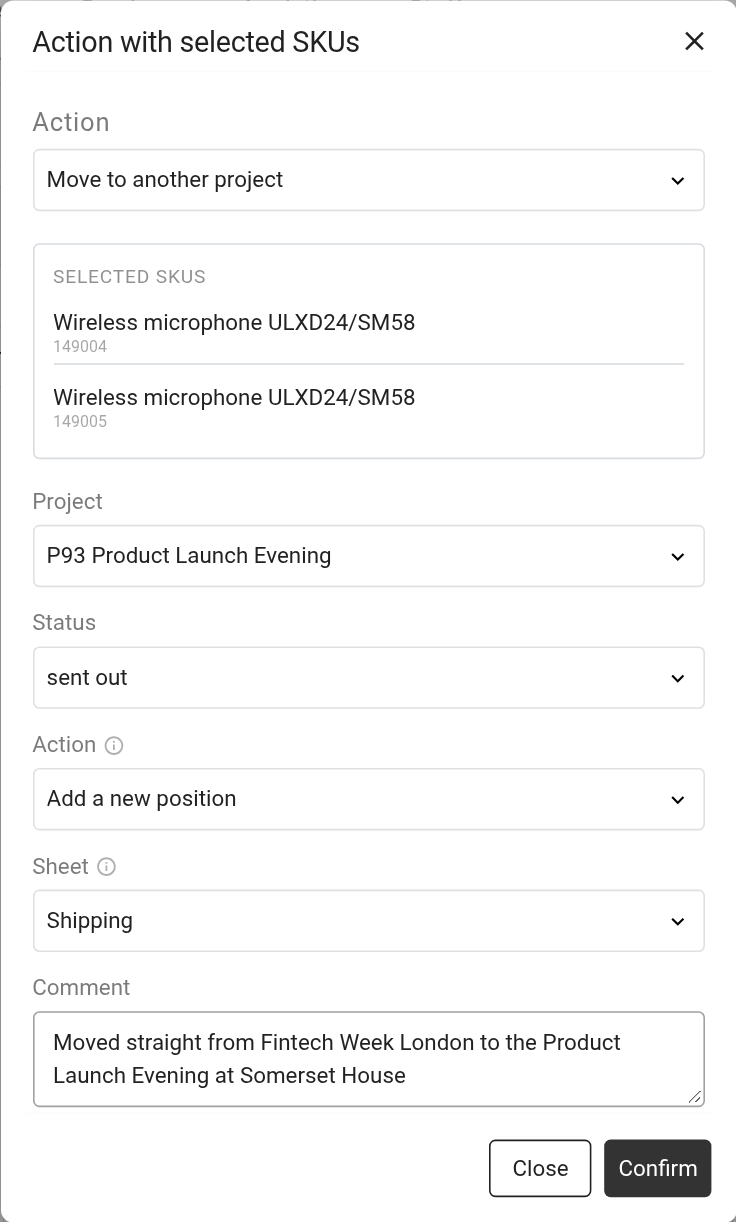
Champs de la fenêtre
« Project » : la destination de l'équipement. La liste affiche les autres projets non encore terminés et pour lesquels l'entrepôt est déjà disponible. S'il n'y en a aucun, la fenêtre affiche « You have no other projects ».
« Status » : le statut d'entrepôt attribué à l'équipement dans le nouveau projet. Seuls les statuts avec l'emplacement « Venue » peuvent être sélectionnés.
« Action » : la manière dont l'équipement apparaît dans la spécification du nouveau projet (voir ci-dessous).
« Sheet » : la feuille du nouveau projet à laquelle l'ajouter.
« Comment » : par exemple, la provenance de l'équipement et la raison du déplacement. Le commentaire est visible dans les deux projets.
Le champ « Action »
Ce champ vous permet d'éviter des entrées superflues dans le projet destinataire.
« Add a new position » : une nouvelle entrée est créée dans le nouveau projet pour chaque article. Dans le champ « Sheet », choisissez « Shipping » (les entrées apparaissent sur la feuille « Shipping ») ou une feuille spécifique.
« Tie to the existing ones » : le système recherche dans le nouveau projet les entrées identiques auxquelles aucun article n'est encore associé, et leur rattache les articles. Dans le champ « Sheet », choisissez « Any sheet » (recherche dans toutes les feuilles dans l'ordre, sauf « Shipping ») ou une feuille spécifique. Si le nombre d'articles dépasse celui des entrées libres, de nouvelles entrées sont créées pour les articles restants sur la feuille « Shipping ».
« Tie to the existing ones » est utile lorsque l'équipement destiné au projet suivant figure déjà dans son devis : les articles prennent simplement leur place et aucun doublon n'apparaît dans la spécification.
Ce qui se passe après le déplacement
Dans le projet source, une flèche apparaît à côté de l'article. Cliquez dessus pour afficher « Moved to the project No. … », le commentaire et la quantité. Ces articles ne peuvent plus être sélectionnés ni déplacés dans ce projet.
Dans le nouveau projet, l'article apparaît dans le statut de lieu sélectionné avec la flèche « Moved from the project No. … ». De là, vous pouvez le renvoyer à l'entrepôt comme d'habitude ou le déplacer vers un troisième projet.
Le bloc « Log » de l'entrepôt du projet source enregistre une entrée « movement » avec la quantité, le numéro du nouveau projet et le commentaire. Consultez Journal.
Remarque. Les consommables sur le lieu sont déplacés via une fenêtre distincte (« Consumable actions »).