Kanban režīms
Kanban režīmā bloks "Movement" ir sadalīts kolonnās — pa vienai katram noliktavas statusam — tādā secībā, kādā statusi ir iestatīti. Katrā kolonnā atrodas projekta pozīcijas, kas šobrīd ir šajā statusā.
Datorā vienlaikus redzamas līdz četrām kolonnām, planšetdatorā — divām vai trīs, tālrunī — vienai. Pārējās kolonnas ritina uz sāniem: pavelciet vai ritiniet.
Lai pārslēgtos uz šo skatu no tabulas, noklikšķiniet uz krājuma labākās apaļās pogas bloka panelī.
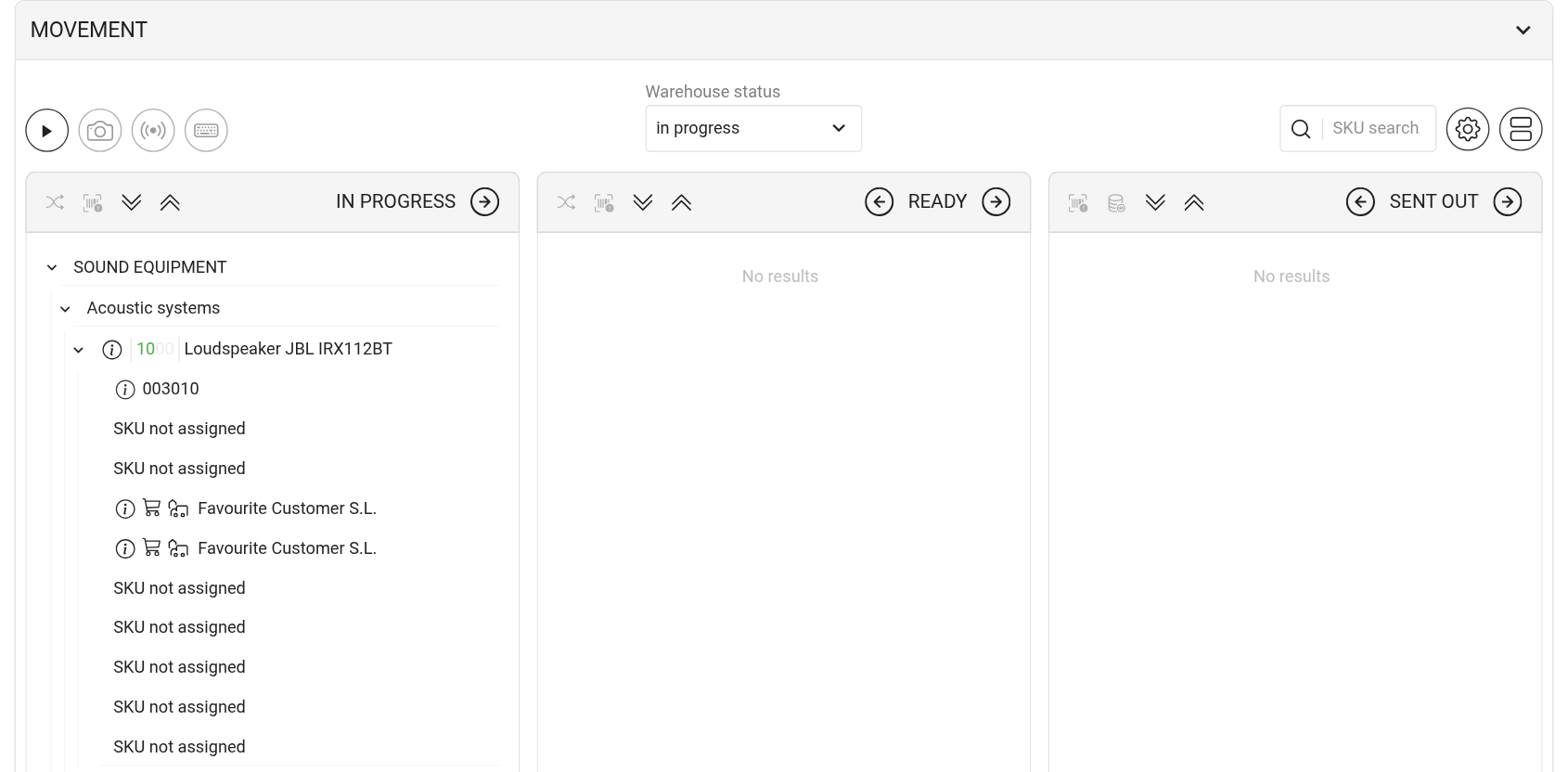
Saraksta rindas
Pozīcijas tiek rādītas kā koks: tāmes lapa → komplekts → pozīcija → artikuls. Bultiņa kreisajā pusē sakļauj un izvērš zaru. Pozīciju grupēšanas veids tiek izvēlēts logā "Iestatījumi" (zobrata ikona): "Ligzdošana", "Lapas", "Komplekti".
Zaļais skaitlis pie pozīcijas norāda, cik vienību no tās atrodas kolonnā. Blakus esošā ikona "i" atver pozīcijas informācijas logu.
Pozīcijas artikuli tiek uzskaitīti zem tās. Ikona "i" pie artikula atver logu "Artikula informācija" ar tā datiem un vēsturi. Piederumiem un patērējamiem materiāliem daudzums ir norādīts iekavās blakus artikula numuram.
Ja artikuls vēl nav piešķirts, rindā rakstīts "Artikuls nav piešķirts". Nosūtīšanas laikā tā vietā parādās lauks "norādīt artikulu": izvēlieties artikulu no pieejamo saraksta.
Krusts pa labi no artikula noņem to no pozīcijas. Tas ir redzams, līdz aprīkojums ir nosūtīts uz norises vietu.
Bultiņa pie artikula nozīmē, ka tas ir pārvietots uz citu projektu vai saņemts no cita projekta. Noklikšķiniet uz tās, lai redzētu projekta numuru, komentāru un daudzumu.
Lūdzu, ņemiet vērā. Daudzums vienā specifikācijas rindā ir ne vairāk kā 10 000: lielāks skaitlis tiek aizstāts ar 10 000. Ja nepieciešams nosūtīt vairāk, pievienojiet pozīciju tāmei vēl vienā rindā.
Artikula stāvoklis
Sarkana ikona rindā norāda, ka ar artikulu kaut kas nav kārtībā: "Artikuls ir pazaudēts", "Artikuls ir bojāts", "Artikulam nepieciešama diagnostika" vai artikuls ir remontā. Noklikšķiniet uz ikonas, lai atvērtu logu "Statusa maiņa": tajā redzams "Pašreizējais statuss" un var izvēlēties "Jauno stāvokli" ("Darba kārtībā", "Bojāts", "Nepieciešama diagnostika", "Pazaudēts") un rakstīt komentāru.
Pazaudētos artikulus un remontā esošos artikulus nevar atlasīt vai pārvietot, kamēr to stāvoklis nav mainīts.
Kolonnas galvene
Kolonnas galvenē ir statusa nosaukums un pārvietošanas bultiņas. Darbību ikonas un izvēles rūtiņa "atlasīt visus" parādās pēc tam, kad bloka panelī noklikšķina uz "▶".
Izvēles rūtiņa: atlasīt visas kolonnas pozīcijas.
Mērķa ikona "Piešķirt nejaušus artikulus": sistēma piešķir brīvus artikulus atlasītajām pozīcijām, kurām to vēl nav. Šādas ikonas nav statusos ar atrašanās vietu "Norises vieta" un pēdējā statusā.
"Darbības ar atlasītajiem artikuliem": atver logu "Darbība ar atlasītajiem artikuliem" (skatīt zemāk).
"Patērējamo materiālu lielapjoma apstrāde": tikai statusos ar atrašanās vietu "Norises vieta". Plašāk: "Patērējamie materiāli norises vietā".
Dubultās bultiņas: izvērst vai sakļaut visus kolonnas zarus.
Kreisā un labā bultiņa pie statusa nosaukuma: pārvietot atlasītās pozīcijas uz iepriekšējo vai nākamo statusu. Pirmajam statusam nav kreisās bultiņas, pēdējam — labās.
Ja atlasītajās pozīcijās ir piederumi vai patērējamie materiāli, pirms pārvietošanas tiek atvērts logs "Piederumu un patērējamo materiālu pārvietošana": tajā var pārvietot tikai daļu daudzuma.
Kas tiek pārvietots un kas ne
Sistēma pārvieto tikai tos artikulus, kurus var pārvietot: pieejamais aprīkojums nonāk jaunajā statusā, pārējais paliek tur, kur bija. Par to, kas netika pārvietots, ekrāna apakšā parādās ziņojums ar norādi, kas un kāpēc, piemēram:
"Kļūda. Jūs mēģināt pārsūtīt pozīciju uz norises vietu bez piešķirta artikula": pozīcijai vēl nav artikula. Piešķiriet to ar skeneri, manuāli vai izmantojot nejaušo piešķiršanu (skatīt zemāk);
"Kļūda. Artikulam … jābūt noliktavā, lai pārsūtītu uz norises vietu": šī vienība pašlaik atrodas citā projektā un vēl nav atgriezusies;
ziņojums, ka noliktavā esošais daudzums nav pietiekams pārsūtīšanai uz norises vietu: piederumiem un patērējamiem materiāliem noliktavā ir mazāk, nekā jūs mēģināt nosūtīt;
"Kļūda. Lai pārsūtītu apakšnomas pozīcijas uz norises vietu, jāpiešķir iznomātājs.": apakšnomas rindai nav iznomātāja (skatīt "Apakšnoma");
ziņojums, ka artikuls ir pārvietots uz citu projektu: artikuls jau ir nodots citam projektam.
Ziņojums paliek ekrānā aptuveni 20 sekundes, un to var aizvērt agrāk. Novērsiet cēloni un vēlreiz pārvietojiet atlikušās pozīcijas.
Lūdzu, ņemiet vērā. Ja kāds jau ir pārvietojis daļu no atlasītajām pozīcijām, piemēram, no citas ierīces, sistēma tās atstāj nemainītas un paziņo, ka pozīcijas vairs nav šajā statusā. Atjauniniet lapu, lai redzētu pašreizējo ainu.
Izmantojot nejaušo piešķiršanu (mērķa ikona), sistēma katrai atlasītajai pozīcijai bez artikula izvēlas brīvu artikulu: vispirms no tiem, kas pašlaik atrodas noliktavā, pēc tam no pārējiem, kas pieejami projekta datumiem. Pozīcijas, kurām jau ir artikuls, nemainās. Ja brīva artikula nav, pozīcija paliek tukša. Piešķiršanu nevar atcelt ar vienu pogu: noņemiet lieko artikulu manuāli.
Darbība ar atlasītajiem artikuliem
Atlasiet artikulus un noklikšķiniet uz ikonas "Darbības ar atlasītajiem artikuliem". Logā "Darbība ar atlasītajiem artikuliem" tiek parādīts atlasīto elementu saraksts; piederumiem un patērējamiem materiāliem var ievadīt daudzumu. Izvēlieties "Darbību":
"Artikuls ir pazaudēts": artikuls nonāk kataloga sarakstā "Pazaudēts" un to vairs nevar pārvietot uz citu noliktavas statusu. Nav pieejams pēdējā noliktavas statusā.
"Artikuls ir bojāts": artikuls nonāk sarakstā "Bojāts" un to vairs nevar rezervēt. Var iestatīt "Prioritāti": "Zema", "Vidēja" vai "Augsta".
"Artikulam nepieciešama diagnostika": artikuls nonāk sarakstā "Bojāts", bet to joprojām var rezervēt.
"Pārvietot uz citu projektu": tikai statusos ar atrašanās vietu "Norises vieta". Aprīkojums no norises vietas nonāk tieši atlasītajā projektā.
Pievienojiet "Komentāru" un noklikšķiniet uz "Apstiprināt". Kas darāms ar artikulu tālāk, aprakstīts sadaļās "Pazaudēts" un "Bojāts".