Mode Kanban
En el mode Kanban, el bloc "Movement" es divideix en columnes, una per a cada estat del magatzem, en l'ordre en què s'han configurat els estats. Cada columna conté les entrades del projecte que es troben en aquest estat en aquell moment.
Un ordinador mostra fins a quatre columnes alhora, una tauleta dues o tres, i un telèfon una. Les altres columnes es desplacen lateralment: llisqueu o feu scroll.
Per canviar a aquesta vista des de la taula, feu clic al botó rodó més a la dreta del panell de blocs.
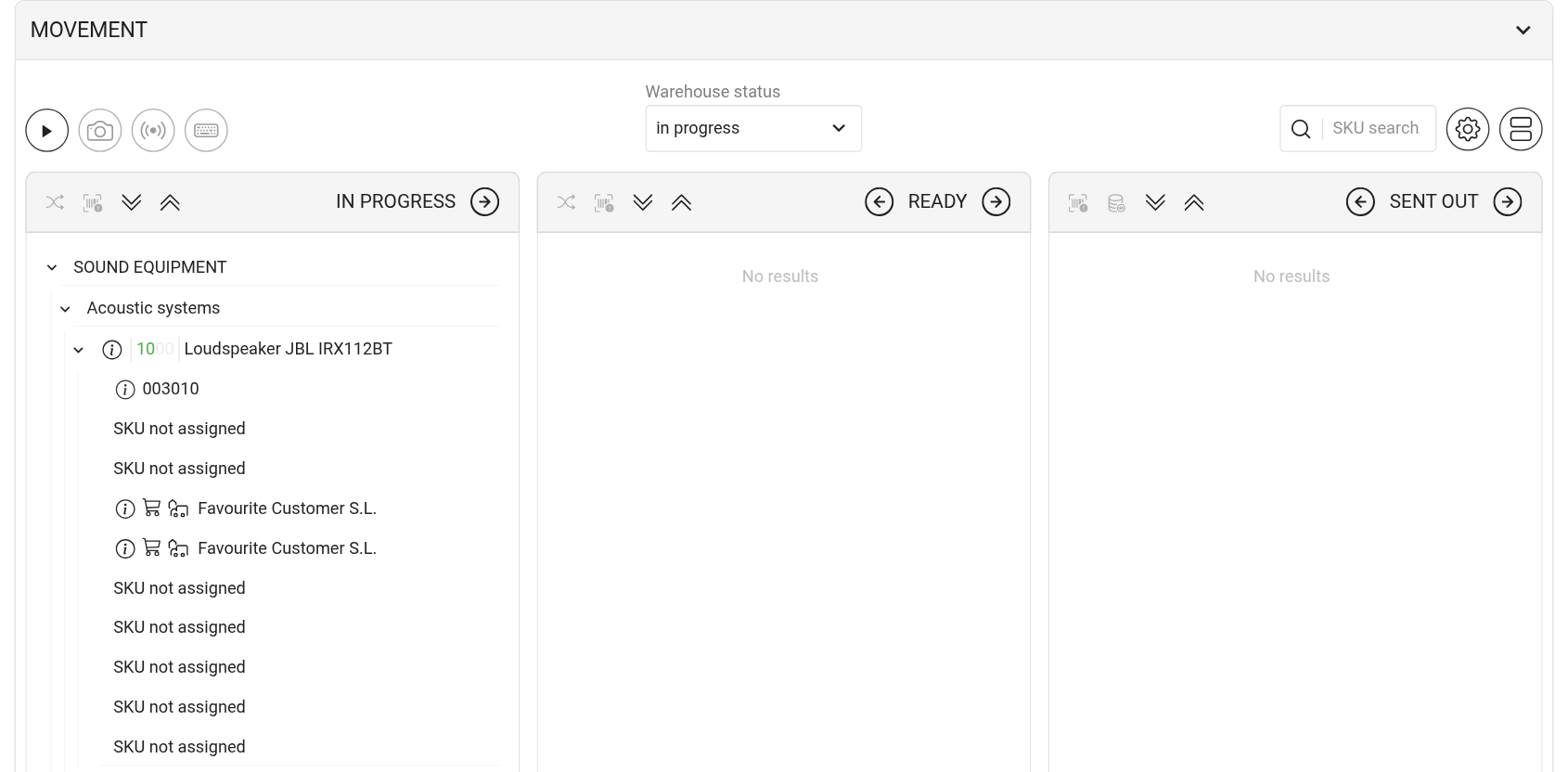
Files de la llista
Les entrades es mostren en forma d'arbre: full del pressupost → kit → entrada → article. La fletxa de l'esquerra plega i desplega una branca. La manera d'agrupar les entrades es tria a la finestra "Configuració" (l'engranatge): "Nesting", "Sheets", "Kits".
El número verd al costat d'una entrada indica quantes unitats hi ha a la columna. La icona "i" al costat obre la finestra "Informació" sobre l'entrada.
Els articles de l'entrada es llisten per sota d'ella. La icona "i" al costat d'un article obre la finestra "Informació de l'article" amb les seves dades i historial. Per als accessoris i consumibles, la quantitat es mostra entre parèntesis al costat del número d'article.
Si encara no s'ha assignat cap article, la fila indica "Article no assignat". Durant l'enviament, en lloc seu apareix un camp "especificar article": trieu un article de la llista de disponibles.
La creu a la dreta d'un article l'elimina de l'entrada. Hi és fins que l'equip s'envia a l'emplaçament.
Una fletxa al costat d'un article indica que s'ha traslladat a un altre projecte o s'ha rebut d'un altre projecte. Feu-hi clic per veure el número de projecte, el comentari i la quantitat.
Tingueu en compte que la quantitat en una fila d'especificació és de 10.000 com a màxim: un número més gran se substitueix per 10.000. Si heu d'enviar més, afegiu l'entrada al pressupost en una fila addicional.
Estat de l'article
Una icona vermella en una fila indica que hi ha alguna cosa incorrecta amb l'article: "L'article s'ha perdut", "L'article és defectuós", "L'article requereix diagnosi" o l'article està en reparació. Feu clic a la icona per obrir la finestra "Canvi d'estat": es mostra l'"Estat actual" i podeu triar un "Nou estat" ("En funcionament", "Defectuós", "Necessita diagnosi", "Perdut") i escriure un comentari.
Els articles perduts i els articles en reparació no es poden seleccionar ni moure fins que el seu estat canviï.
Capçalera de la columna
La capçalera de la columna conté el nom de l'estat i les fletxes de desplaçament. Les icones d'acció i la casella "seleccionar-ho tot" apareixen després de fer clic a "▶" al panell de blocs.
Casella de verificació: selecciona totes les entrades de la columna.
Icona de diana, "Assignar articles aleatoris": el sistema assigna articles lliures a les entrades seleccionades que encara no en tenen cap. No hi ha aquesta icona als estats amb la ubicació "Emplaçament" ni a l'últim estat.
"Accions per als articles seleccionats": obre la finestra "Acció amb els articles seleccionats" (vegeu més avall).
"Processament massiu de consumibles": només als estats amb la ubicació "Emplaçament". Més informació: "Consumibles a l'emplaçament".
Dobles fletxes: expandeix o plega totes les branques de la columna.
Fletxes esquerra i dreta al costat del nom de l'estat: mouen les entrades seleccionades a l'estat anterior o al següent. El primer estat no té fletxa esquerra; l'últim no té fletxa dreta.
Si les entrades seleccionades inclouen accessoris o consumibles, abans del desplaçament s'obre la finestra "Desplaçament d'accessoris i consumibles": en ella podeu moure només una part de la quantitat.
Què es mou i què no
El sistema mou només els articles que es poden moure: l'equip disponible passa al nou estat, i la resta es queda on era. Per allò que no s'ha mogut, apareix un missatge a la part inferior de la pantalla indicant el què i el perquè, per exemple:
"Error. Esteu intentant transferir una entrada a l'emplaçament sense un article assignat": l'entrada encara no té cap article. Assigneu-ne un amb l'escàner, manualment o amb l'assignació aleatòria (vegeu més avall);
"Error. L'article … ha d'estar al magatzem per transferir-lo a l'emplaçament": aquesta unitat es troba actualment en un altre projecte i encara no ha tornat;
un missatge que indica que la quantitat en estoc no és suficient per transferir a l'emplaçament: per als accessoris i consumibles, hi ha menys al magatzem del que intenteu enviar;
"Error. Per transferir entrades de sublloguer a l'emplaçament, heu d'assignar un arrendador.": la fila de sublloguer no té cap arrendador (vegeu "Sublloguer");
un missatge que indica que l'article s'ha traslladat a un altre projecte: l'article ja s'ha lliurat a un altre projecte.
El missatge roman a la pantalla durant uns 20 segons i el podeu tancar abans. Corregiu la causa i torneu a moure les entrades restants.
Tingueu en compte que si algú ja ha mogut algunes de les entrades seleccionades, per exemple des d'un altre dispositiu, el sistema les deixa intactes i us informa que les entrades ja no es troben en aquest estat. Actualitzeu la pàgina per veure la situació actual.
Amb l'assignació aleatòria (la icona de diana), el sistema tria un article lliure per a cada entrada seleccionada que no en tingui cap: primer dels que es troben al magatzem en aquell moment i, després, dels altres disponibles per a les dates del projecte. Les entrades que ja tenen un article no canvien. Si no hi ha cap article lliure, l'entrada queda buida. No podeu desfer l'assignació amb un sol botó: elimineu els articles addicionals manualment.
Acció amb els articles seleccionats
Seleccioneu els articles i feu clic a la icona "Accions per als articles seleccionats". La finestra "Acció amb els articles seleccionats" mostra la llista del que heu seleccionat; per als accessoris i consumibles podeu introduir la quantitat. Trieu l'"Acció":
"L'article s'ha perdut": l'article passa a la llista "Perduts" del catàleg i no es pot moure a un altre estat del magatzem. No disponible en l'últim estat del magatzem.
"L'article és defectuós": l'article passa a la llista "Defectuosos" i ja no es pot reservar. Podeu establir la "Prioritat": "Baixa", "Mitjana" o "Alta".
"L'article requereix diagnosi": l'article passa a la llista "Defectuosos" però encara es pot reservar.
"Moure a un altre projecte": només als estats amb la ubicació "Emplaçament". L'equip va directament de l'emplaçament al projecte seleccionat.
Afegiu un "Comentari" i feu clic a "Confirmar". El que cal fer amb l'article a continuació es descriu a "Perduts" i a "Defectuosos".