Mode Kanban
En mode Kanban, le bloc « Movement » est divisé en colonnes, une par statut d'entrepôt, dans l'ordre défini pour les statuts. Chaque colonne contient les articles du projet qui se trouvent actuellement dans ce statut.
Un ordinateur affiche jusqu'à quatre colonnes simultanément, une tablette deux ou trois, un téléphone une seule. Les autres colonnes défilent latéralement : faites glisser ou faites défiler.
Pour passer à cette vue depuis le tableau, cliquez sur le bouton rond le plus à droite du panneau de bloc.
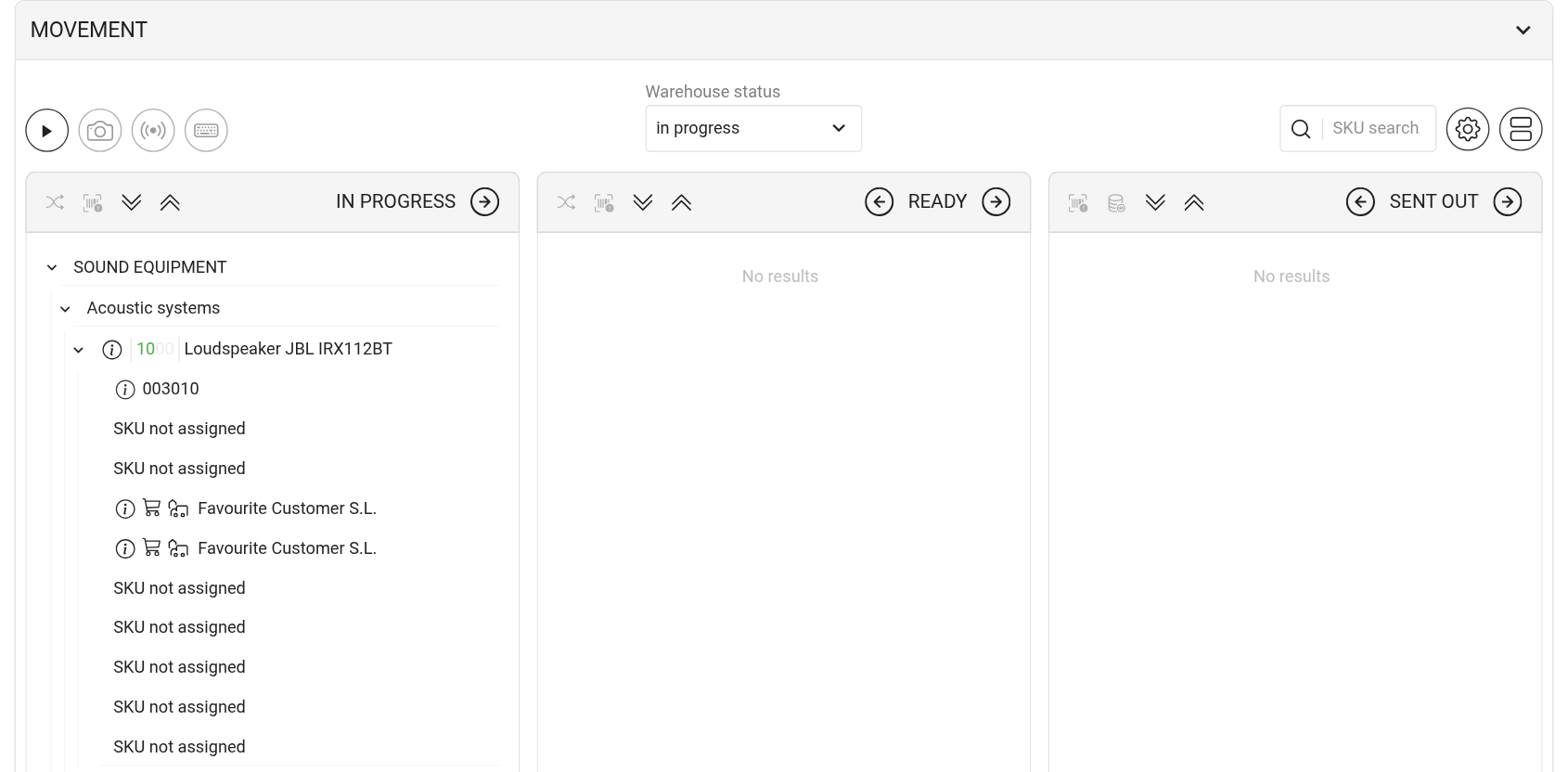
Lignes de la liste
Les positions sont affichées sous forme d'arborescence : feuille de devis → kit → position → article. La flèche à gauche réduit ou développe une branche. Le regroupement des positions est défini dans la fenêtre « Paramètres » (l'icône d'engrenage) : « Imbrication », « Feuilles », « Kits ».
Le chiffre vert à côté d'un article indique le nombre d'unités présentes dans la colonne. L'icône « i » à côté ouvre la fenêtre « Information » sur l'article.
Les articles de la position sont listés en dessous. L'icône « i » à côté d'un article ouvre la fenêtre « Informations sur l'article » avec ses données et son historique. Pour les accessoires et les consommables, la quantité est indiquée entre parenthèses à côté du numéro d'article.
Si aucun article n'est encore attribué, la ligne indique « Article non attribué ». Lors de l'expédition, un champ « préciser l'article » apparaît à la place : choisissez un article dans la liste des disponibles.
La croix à droite d'un article le supprime de la position. Elle est présente jusqu'à ce que l'équipement soit expédié sur le lieu.
Une flèche à côté d'un article signifie qu'il a été déplacé vers un autre projet ou reçu d'un autre projet. Cliquez dessus pour voir le numéro du projet, le commentaire et la quantité.
Remarque. La quantité dans une ligne de spécification est limitée à 10 000 au maximum : un nombre plus élevé est remplacé par 10 000. Si vous devez expédier davantage, ajoutez l'article au devis dans une ligne supplémentaire.
État de l'article
Une icône rouge dans une ligne indique un problème avec l'article : « L'article est perdu », « L'article est défectueux », « L'article nécessite un diagnostic » ou l'article est en réparation. Cliquez sur l'icône pour ouvrir la fenêtre « Changement de statut » : elle affiche l'« État actuel » et vous permet de choisir un « Nouvel état » (« En service », « Défectueux », « Nécessite un diagnostic », « Perdu ») et de rédiger un commentaire.
Les articles perdus et les articles en réparation ne peuvent pas être sélectionnés ni déplacés tant que leur état n'a pas changé.
En-tête de colonne
L'en-tête de colonne affiche le nom du statut et les flèches de déplacement. Les icônes d'action et la case à cocher « tout sélectionner » apparaissent après avoir cliqué sur « ▶ » dans le panneau de bloc.
Case à cocher : sélectionner tous les articles de la colonne.
Icône cible, « Attribuer des articles aléatoires » : le système attribue des articles libres aux positions sélectionnées qui n'en ont pas encore. Cette icône est absente dans les statuts avec l'emplacement « Lieu » et dans le dernier statut.
« Actions pour les articles sélectionnés » : ouvre la fenêtre « Action avec les articles sélectionnés » (voir ci-dessous).
« Traitement groupé des consommables » : uniquement dans les statuts avec l'emplacement « Lieu ». En savoir plus : « Consommables sur le lieu ».
Doubles flèches : développer ou réduire toutes les branches de la colonne.
Flèches gauche et droite à côté du nom du statut : déplacer les articles sélectionnés vers le statut précédent ou suivant. Le premier statut n'a pas de flèche gauche, le dernier n'a pas de flèche droite.
Si les articles sélectionnés comprennent des accessoires ou des consommables, la fenêtre « Déplacement des accessoires et consommables » s'ouvre avant le déplacement : vous pouvez y déplacer seulement une partie de la quantité.
Ce qui est déplacé et ce qui ne l'est pas
Le système déplace uniquement les articles qui peuvent l'être : l'équipement disponible passe au nouveau statut, le reste reste là où il était. Pour ce qui n'a pas été déplacé, un message apparaît en bas de l'écran indiquant quoi et pourquoi, par exemple :
« Erreur. Vous essayez de transférer une position sur le lieu sans article attribué » : la position n'a pas encore d'article. Attribuez-en un avec le scanner, manuellement ou par attribution aléatoire (voir ci-dessous) ;
« Erreur. L'article … doit être en entrepôt pour être transféré sur le lieu » : cette unité est actuellement sur un autre projet et n'est pas encore revenue ;
un message indiquant que la quantité en stock est insuffisante pour le transfert sur le lieu : pour les accessoires et consommables, la quantité en entrepôt est inférieure à ce que vous essayez d'expédier ;
« Erreur. Pour transférer des articles en sous-location sur le lieu, vous devez attribuer un bailleur. » : la ligne de sous-location n'a pas de bailleur (voir « Sous-location ») ;
un message indiquant que l'article a été déplacé vers un autre projet : l'article a déjà été remis à un autre projet.
Le message reste affiché environ 20 secondes et vous pouvez le fermer plus tôt. Corrigez la cause et déplacez à nouveau les articles restants.
Remarque. Si quelqu'un a déjà déplacé certains des articles sélectionnés, par exemple depuis un autre appareil, le système les laisse en place et vous informe que ces articles ne se trouvent plus dans ce statut. Actualisez la page pour voir la situation actuelle.
Avec l'attribution aléatoire (l'icône cible), le système choisit un article libre pour chaque position sélectionnée qui n'en a pas : d'abord parmi ceux actuellement en entrepôt, puis parmi les autres disponibles pour les dates du projet. Les positions qui ont déjà un article ne sont pas modifiées. S'il n'y a pas d'article libre, la position reste sans attribution. Vous ne pouvez pas annuler l'attribution en un seul clic : supprimez les articles superflus manuellement.
Action avec les articles sélectionnés
Sélectionnez des articles et cliquez sur l'icône « Actions pour les articles sélectionnés ». La fenêtre « Action avec les articles sélectionnés » affiche la liste de ce que vous avez sélectionné ; pour les accessoires et consommables, vous pouvez saisir la quantité. Choisissez l'« Action » :
« L'article est perdu » : l'article est ajouté à la liste « Perdu » dans le catalogue et ne peut plus être déplacé vers un autre statut d'entrepôt. Non disponible dans le dernier statut d'entrepôt.
« L'article est défectueux » : l'article est ajouté à la liste « Défectueux » et ne peut plus être réservé. Vous pouvez définir la « Priorité » : « Faible », « Moyenne » ou « Élevée ».
« L'article nécessite un diagnostic » : l'article est ajouté à la liste « Défectueux » mais peut encore être réservé.
« Déplacer vers un autre projet » : uniquement dans les statuts avec l'emplacement « Lieu ». L'équipement passe directement du lieu vers le projet sélectionné.
Ajoutez un « Commentaire » et cliquez sur « Confirmer ». La marche à suivre pour l'article est décrite dans « Perdu » et « Défectueux ».