Kanban režimas
Kanban režime blokas „Movement" padalintas į stulpelius – po vieną kiekvienai sandėlio būsenai, ta tvarka, kuria būsenos nustatytos. Kiekviename stulpelyje rodomi projekto įrašai, šiuo metu esantys toje būsenoje.
Kompiuteryje vienu metu rodoma iki keturių stulpelių, planšetėje – du ar trys, telefone – vienas. Kiti stulpeliai slenkasi į šoną: braukite arba slinkite.
Norėdami perjungti iš lentelės rodinio į šį rodinį, bloko skydelyje spustelėkite dešinįjį apvalų mygtuką.
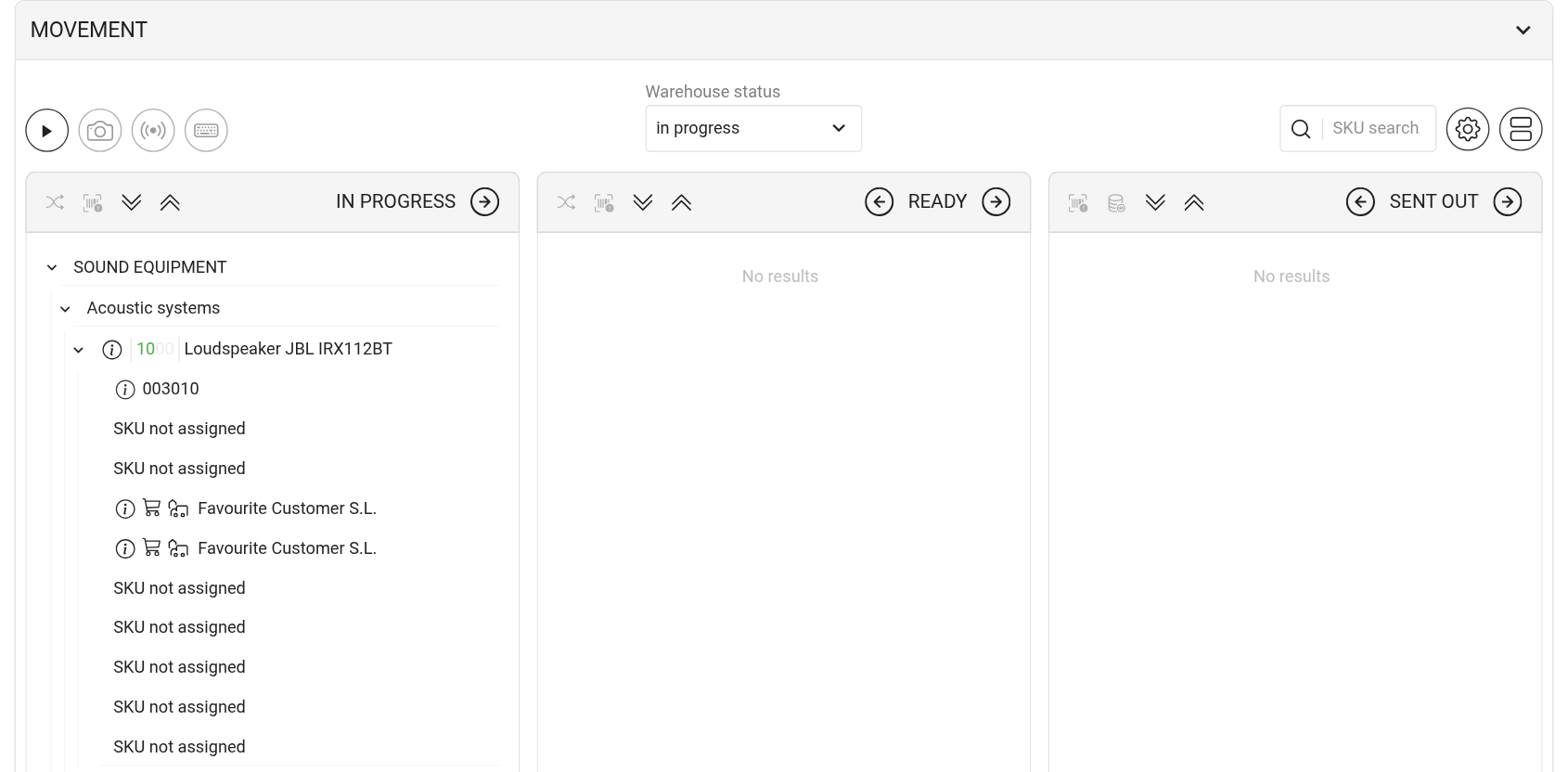
Sąrašo eilutės
Įrašai rodomi kaip medis: sąmatos lapas → rinkinys → įrašas → artikulas. Kairėje esanti rodyklė sutraukia ir išplečia šaką. Įrašų grupavimo būdas pasirenkamas lange „Setup" (krumpliaračio piktograma): „Nesting", „Sheets", „Kits".
Žalias skaičius šalia įrašo rodo, kiek jo vienetų yra šiame stulpelyje. Šalia esanti piktograma „i" atidaro informacijos langą apie įrašą.
Po įrašu išvardyti jo artikulai. Piktograma „i" šalia artikulo atidaro langą „Artikulo informacija" su jo duomenimis ir istorija. Priedų ir eksploatacinių medžiagų atveju kiekis rodomas skliausteliuose šalia artikulo numerio.
Jei artikulas dar nepriskirtas, eilutėje rodoma „Artikulas nepriskirtas". Siuntimo metu vietoje to atsiranda laukas „nurodykite artikulą": pasirinkite artikulą iš prieinamų sąrašo.
Kryžiukas dešinėje nuo artikulo pašalina jį iš įrašo. Jis rodomas tol, kol įranga išsiųsta į renginių vietą.
Rodyklė šalia artikulo reiškia, kad jis perkeltas į kitą projektą arba gautas iš kito projekto. Spustelėkite ją, kad pamatytumėte projekto numerį, komentarą ir kiekį.
Atkreipkite dėmesį. Kiekis vienoje specifikacijos eilutėje negali viršyti 10 000: didesnis skaičius pakeičiamas 10 000. Jei reikia išsiųsti daugiau, pridėkite įrašą į sąmatą dar vienoje eilutėje.
Artikulo būklė
Raudona piktograma eilutėje rodo, kad su artikulu kažkas negerai: „Artikulas pamestas", „Artikulas sugedęs", „Artikului reikia diagnostikos" arba artikulas yra remonte. Spustelėkite piktogramą, kad atidarytumėte langą „Status change": jame rodoma „Current status", o jūs galite pasirinkti „New state" („Working", „Faulty", „Needs diagnostics", „Lost") ir parašyti komentarą.
Prarasti artikulai ir artikulai, esantys remonte, negali būti pasirinkti ar perkelti, kol jų būklė nepasikeis.
Stulpelio antraštė
Stulpelio antraštėje yra būsenos pavadinimas ir perkėlimo rodyklės. Veiksmų piktogramos ir žymimasis laukelis „select all" atsiranda po to, kai bloko skydelyje spustelėjate „▶".
Žymimasis laukelis: pažymėti visus stulpelio įrašus.
Taikinio piktograma „Priskirti atsitiktinius artikulus": sistema priskiria laisvus artikulus pasirinktiem įrašams, kurie jų dar neturi. Šios piktogramos nėra būsenose su vieta „Venue" ir paskutinėje būsenoje.
„Veiksmai su pasirinktais artikulais": atidaro langą „Veiksmas su pasirinktais artikulais" (žr. žemiau).
„Bulk processing of consumables": tik būsenose su vieta „Venue". Daugiau: Eksploatacinės medžiagos renginio vietoje.
Dvigubos rodyklės: išplėsti arba sutraukti visas stulpelio šakas.
Kairė ir dešinė rodyklės šalia būsenos pavadinimo: perkelti pasirinktus įrašus į ankstesnę arba kitą būseną. Pirmoji būsena neturi kairės rodyklės, paskutinioji – dešinės.
Jei tarp pasirinktų įrašų yra priedų arba eksploatacinių medžiagų, prieš perkėlimą atsidaro langas „Movement of accessories and consumables": jame galite perkelti tik dalį kiekio.
Kas perkeliama ir kas ne
Sistema perkelia tik tuos artikulus, kurie gali būti perkelti: prieinama įranga pereina į naują būseną, likusi lieka ten, kur buvo. Apie tai, kas nebuvo perkelta, ekrano apačioje pasirodo pranešimas, nurodantis kas ir kodėl, pavyzdžiui:
„Klaida. Bandote perkelti įrašą į renginio vietą be priskirto artikulo": įrašui dar nepriskirtas artikulas. Priskirkite jį skaitytuvu, rankiniu būdu arba atsitiktiniu priskyrimu (žr. žemiau);
„Klaida. Artikulas … turi būti sandėlyje, kad būtų perkeltas į renginio vietą": šis vienetas šiuo metu yra kitame projekte ir dar negrįžo;
pranešimas, kad sandėlyje esančio kiekio nepakanka perkėlimui į renginių vietą: priedų ir eksploatacinių medžiagų sandėlyje yra mažiau, nei bandote išsiųsti;
„Error. To transfer sublease entries to the venue, you need to assign a lessor.": nuomos eilutei nepriskirtas nuomotojas (žr. Subnuoma);
pranešimas, kad artikulas perkeltas į kitą projektą: artikulas jau perduotas kitam projektui.
Pranešimas rodomas ekrane apie 20 sekundžių, ir jį galima uždaryti anksčiau. Pašalinkite priežastį ir vėl perkelkite likusius įrašus.
Atkreipkite dėmesį. Jei kas nors jau perkėlė dalį pasirinktų įrašų, pavyzdžiui, iš kito įrenginio, sistema palieka juos nepaliestus ir praneša, kad įrašai nebėra šioje būsenoje. Atnaujinkite puslapį, kad pamatytumėte esamą vaizdą.
Atsitiktinio priskyrimo metu (taikinio piktograma) sistema parenka laisvą artikulą kiekvienam pasirinktam įrašui, kuris jo neturi: pirmiausia iš tų, kurie šiuo metu yra sandėlyje, po to – iš kitų, prieinamų projekto datomis. Įrašai, kuriems jau priskirtas artikulas, nesikeičia. Jei laisvo artikulo nėra, įrašas lieka tuščias. Priskyrimo negalima atšaukti vienu mygtuku: pašalinkite papildomus artikulus rankiniu būdu.
Veiksmai su pasirinktais artikulais
Pasirinkite artikulus ir spustelėkite piktogramą „Veiksmai su pasirinktais artikulais". Lange „Veiksmas su pasirinktais artikulais" rodomas pasirinkto sąrašas; priedams ir eksploatacinėms medžiagoms galite įvesti kiekį. Pasirinkite „Action":
„Artikulas pamestas": artikulas patenka į katalogo sąrašą „Lost" ir nebegali būti perkeltas į kitą sandėlio būseną. Nepasiekiama paskutinėje sandėlio būsenoje.
„Artikulas sugedęs": artikulas patenka į sąrašą „Faulty" ir nebegali būti rezervuotas. Galite nustatyti „Priority": „Low", „Medium" arba „High".
„Artikului reikia diagnostikos": artikulas patenka į sąrašą „Faulty", tačiau vis dar gali būti rezervuotas.
„Move to another project": tik būsenose su vieta „Venue". Įranga iš renginių vietos tiesiogiai perkeliama į pasirinktą projektą.
Pridėkite „Comment" ir spustelėkite „Confirm". Kas toliau daroma su artikulu, aprašyta skyriuose Prarasta ir Sugedęs.