Modo Kanban
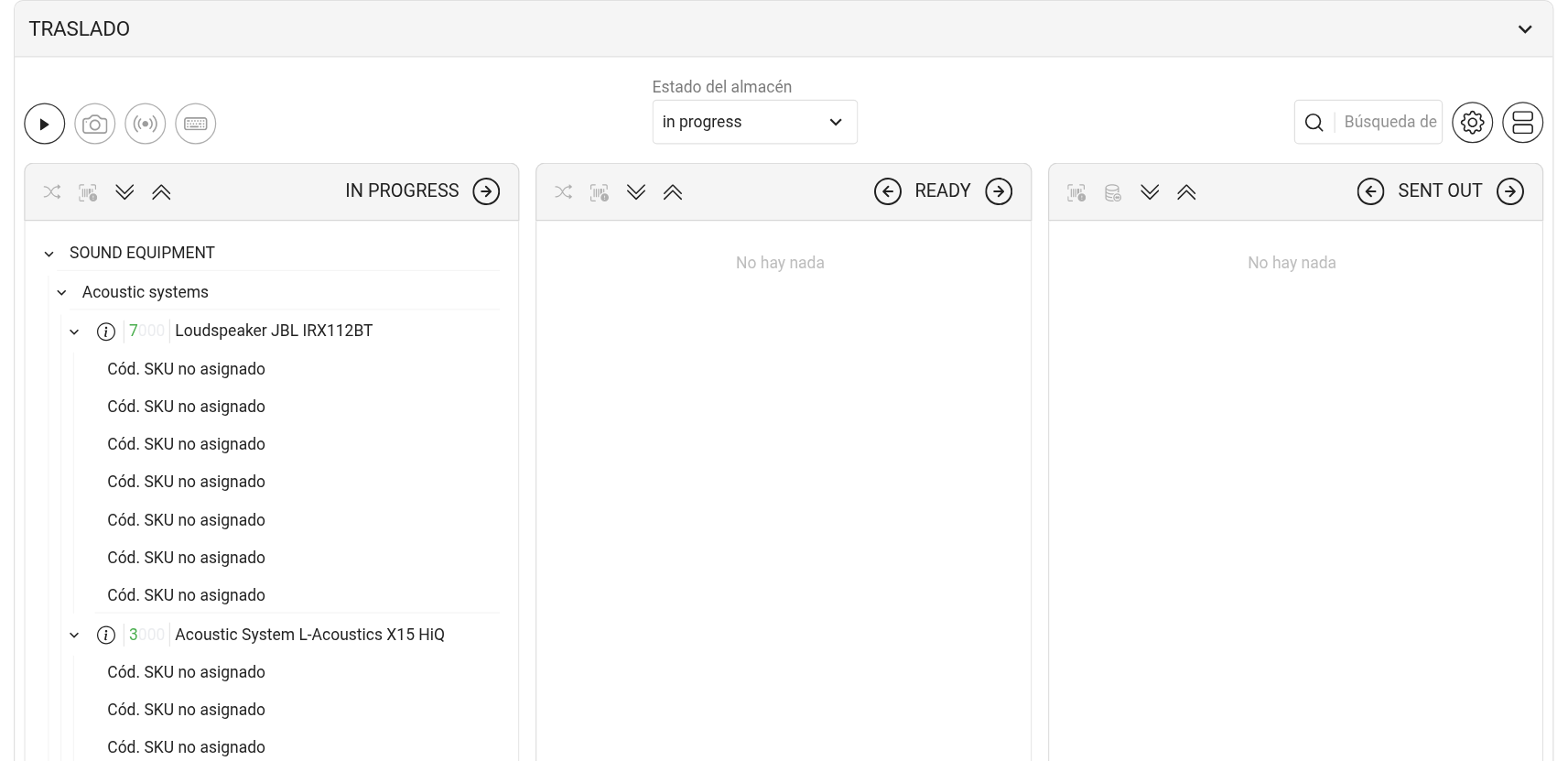
En el modo Kanban, el bloque "Traslado" se divide en columnas, una por cada estado de almacén, en el orden en que los estados están configurados. Cada columna contiene las posiciones del proyecto que se encuentran en ese estado en ese momento.
Un ordenador muestra hasta cuatro columnas a la vez, una tableta dos o tres, un teléfono una. Las demás columnas se desplazan lateralmente: deslice o haz scroll.
Para cambiar a esta vista desde la tabla, haz clic en el botón redondo más a la derecha del panel del bloque.
Filas de la lista
Las posiciones se muestran en forma de árbol: hoja del presupuesto → conjunto → posición → artículos. La flecha a la izquierda contrae y expande una rama. La agrupación de las posiciones se elige en la ventana "Configuración" (el engranaje): "Anidamiento", "Hojas", "Conjuntos".
El número verde junto a una posición indica cuántas unidades de la misma hay en la columna. El icono "i" junto a él abre la ventana "Información" sobre la posición.
Los artículos de la posición se muestran debajo de ella. El icono "i" junto a un artículo abre la ventana "Información del artículo" con sus datos e historial. Para los accesorios y el material de consumo, la cantidad se muestra entre paréntesis junto al número de artículo.
Si aún no se ha asignado ningún artículo, la fila indica "Artículo no asignado". Durante el envío, aparece en su lugar un campo "especificar artículo": elige un artículo de la lista de disponibles.
La cruz a la derecha de un artículo lo elimina de la posición. Permanece visible hasta que el equipo es enviado al emplazamiento.
Una flecha junto a un artículo significa que ha sido trasladado a otro proyecto o recibido desde otro proyecto. Haz clic en ella para ver el número del proyecto, el comentario y la cantidad.
Ten en cuenta que la cantidad en una fila de especificación es de 10 000 como máximo: un número mayor se reemplaza por 10 000. Si necesitas enviar más, añade la posición al presupuesto en una fila adicional.
Estado del artículo
Un icono rojo en una fila indica que algo está mal con el artículo: "El artículo está perdido", "El artículo está estropeado", "El artículo requiere diagnóstico" o el artículo está en reparación. Haz clic en el icono para abrir la ventana "Cambio de estado": muestra el "Estado actual" y puedes elegir un "Nuevo estado" ("En funcionamiento", "Estropeado", "Necesitas diagnóstico", "Perdido") y escribir un comentario.
Los artículos perdidos y los artículos en reparación no pueden seleccionarse ni trasladarse hasta que su estado cambie.
Encabezado de columna
El encabezado de columna contiene el nombre del estado y las flechas de traslado. Los iconos de acción y la casilla "seleccionar todo" aparecen tras hacer clic en "▶" en el panel del bloque.
Casilla de verificación: selecciona todas las posiciones de la columna.
Icono de diana, "Asignar artículos aleatorios": el sistema asigna artículos libres a las posiciones seleccionadas que aún no tienen ninguno. Este icono no aparece en los estados con ubicación "Emplazamiento" ni en el último estado.
"Acciones para los artículos seleccionados": abre la ventana "Acción con los artículos seleccionados" (véase más abajo).
"Procesamiento masivo de material de consumo": solo en estados con ubicación "Emplazamiento". Más información: "Material de consumo en el emplazamiento".
Doble flecha: expande o contrae todas las ramas de la columna.
Flechas izquierda y derecha junto al nombre del estado: trasladan las posiciones seleccionadas al estado anterior o al siguiente. El primer estado no tiene flecha izquierda, el último no tiene flecha derecha.
Si entre las posiciones seleccionadas hay accesorios o material de consumo, antes del traslado se abre la ventana "Traslado de accesorios y material de consumo": en ella puedes trasladar solo una parte de la cantidad.
Qué se traslada y qué no
El sistema traslada únicamente los artículos que pueden trasladarse: el equipo disponible pasa al nuevo estado, el resto permanece donde estaba. Para lo que no se trasladó, aparece un mensaje en la parte inferior de la pantalla indicando qué y por qué, por ejemplo:
"Error. Está intentando trasladar una posición al emplazamiento sin un artículo asignado": la posición aún no tiene artículo. Asigna uno con el escáner, manualmente o mediante asignación aleatoria (véase más abajo);
"Error. El artículo … debe estar en el almacén para trasladarlo al emplazamiento": esta unidad se encuentra actualmente en otro proyecto y aún no ha regresado;
un mensaje indicando que la cantidad en stock no es suficiente para trasladar al emplazamiento: para accesorios y material de consumo, hay menos en el almacén de lo que intenta enviar;
"Error. Para trasladar posiciones de subarriendo al emplazamiento, debe asignar un arrendador.": la fila de subarriendo no tiene arrendador (véase "Subarriendo");
un mensaje indicando que el artículo ha sido trasladado a otro proyecto: el artículo ya ha sido entregado a otro proyecto.
El mensaje permanece en pantalla durante aproximadamente 20 segundos y puede cerrarse antes. Corrige la causa y vuelve a trasladar las posiciones restantes.
Ten en cuenta que si alguien ya ha trasladado algunas de las posiciones seleccionadas, por ejemplo desde otro dispositivo, el sistema las deja como están e informa de que las posiciones ya no están en este estado. Actualice la página para ver la situación actual.
Con la asignación aleatoria (el icono de diana), el sistema elige un artículo libre para cada posición seleccionada que no tenga ninguno: primero de los que están en el almacén en ese momento, luego de los demás disponibles para las fechas del proyecto. Las posiciones que ya tienen un artículo no cambian. Si no hay ningún artículo libre, la posición queda vacía. No es posible deshacer la asignación con un solo botón: elimina los artículos sobrantes manualmente.
Acción con los artículos seleccionados
Selecciona los artículos y haz clic en el icono "Acciones para los artículos seleccionados". La ventana "Acción con los artículos seleccionados" muestra la lista de lo que ha seleccionado; para accesorios y material de consumo puedes introducir la cantidad. Elige la "Acción":
"El artículo está perdido": el artículo pasa a la lista "Perdidos" del catálogo y no puede trasladarse a otro estado de almacén. No disponible en el último estado de almacén.
"El artículo está estropeado": el artículo pasa a la lista "Estropeados" y ya no puede reservarse. Puedes establecer la "Prioridad": "Baja", "Media" o "Alta".
"El artículo requiere diagnóstico": el artículo pasa a la lista "Estropeados" pero aún puede reservarse.
"Trasladar a otro proyecto": solo en estados con ubicación "Emplazamiento". El equipo pasa directamente desde el emplazamiento al proyecto seleccionado.
Añade un "Comentario" y haz clic en "Confirmar". Lo que debe hacerse con el artículo a continuación se describe en "Perdido" y "Estropeado".