SKU de equipo
Un artículo es el lado cuantitativo de una posición, es decir, una pieza específica de equipo con su propio número de identificación único.
Ejemplo: el altavoz JBL SRX112 es una posición del catálogo (Equipo). Puedes añadirlo a un presupuesto y cuesta 90 €. Tiene dimensiones y peso que ayudan en la planificación del proyecto. Un artículo es un objeto físico específico. Si tiene cuatro altavoces de este tipo en el almacén, tiene cuatro artículos.
Para crear artículos de Equipo, selecciona la posición que necesitas en el árbol del catálogo o haz doble clic en ella en el área de trabajo en el centro de la pantalla. Encima del área de trabajo está el icono "Añadir cantidad": un código de barras con un "+". Haz clic en él para abrir la ventana de adición de artículos.
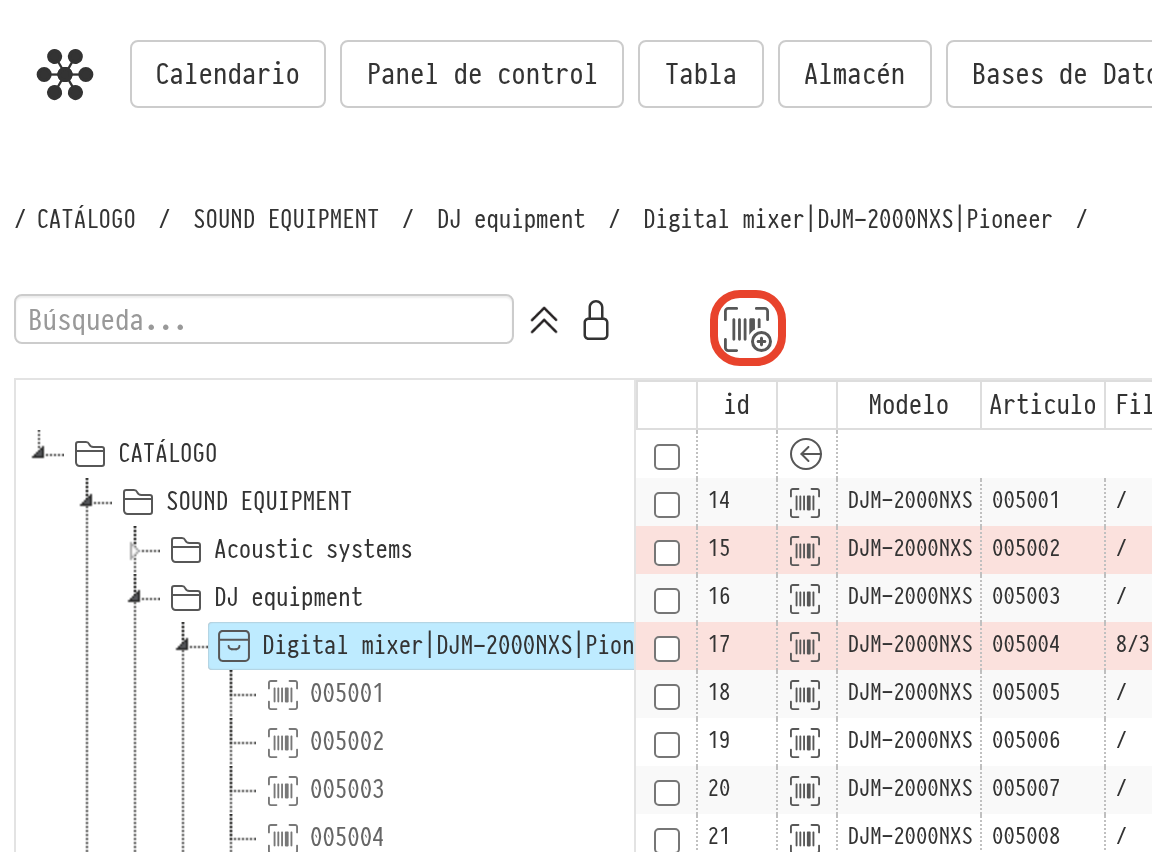
En el campo Cantidad, introduce la cantidad que deseass añadir.
En el campo Compra, puedes introducir la fecha y el coste de adquisición de este equipo.
En la lista desplegable Almacén, elige el almacén donde se almacenarán estos artículos.
En el bloque "Parámetros adicionales", en el campo "Parámetros", elige de dónde tomar las dimensiones, potencia, peso y corriente para los nuevos artículos: "rellenar manualmente": los valores de los campos siguientes se aplican a todos los artículos que crees; copiar de los parámetros de la posición: desde la ficha de la posición; copiar del primer artículo: del primer artículo de esta posición. Puedes corregir los valores rellenados antes de añadir.
Después de hacer clic en Añadir en la ventana, el número indicado de artículos aparece en el catálogo. Sus números son generados por el sistema, pero puedes cambiarlos en la ficha del artículo. La cantidad de la posición para la que creó los artículos también cambia.
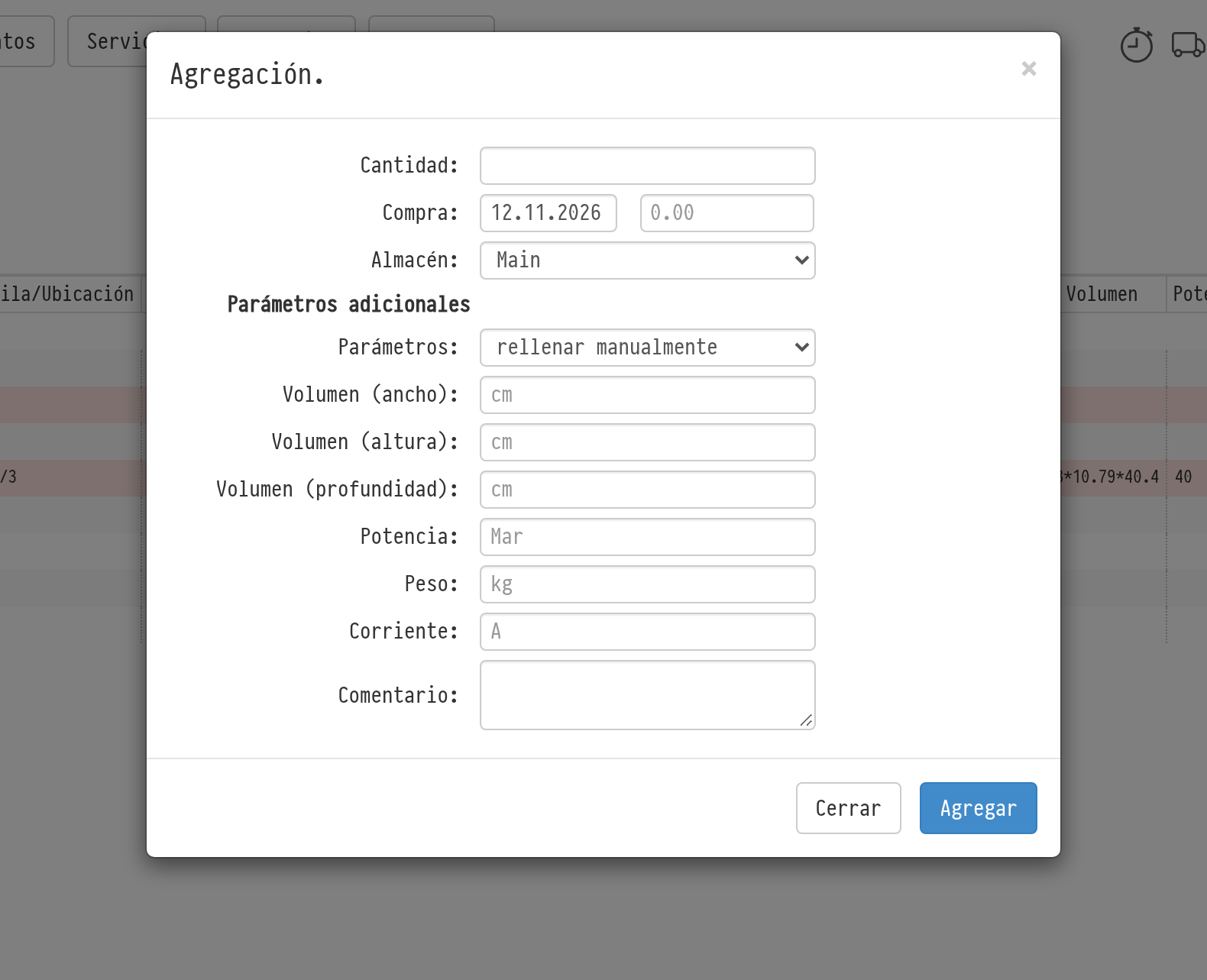
Ficha del artículo de equipo
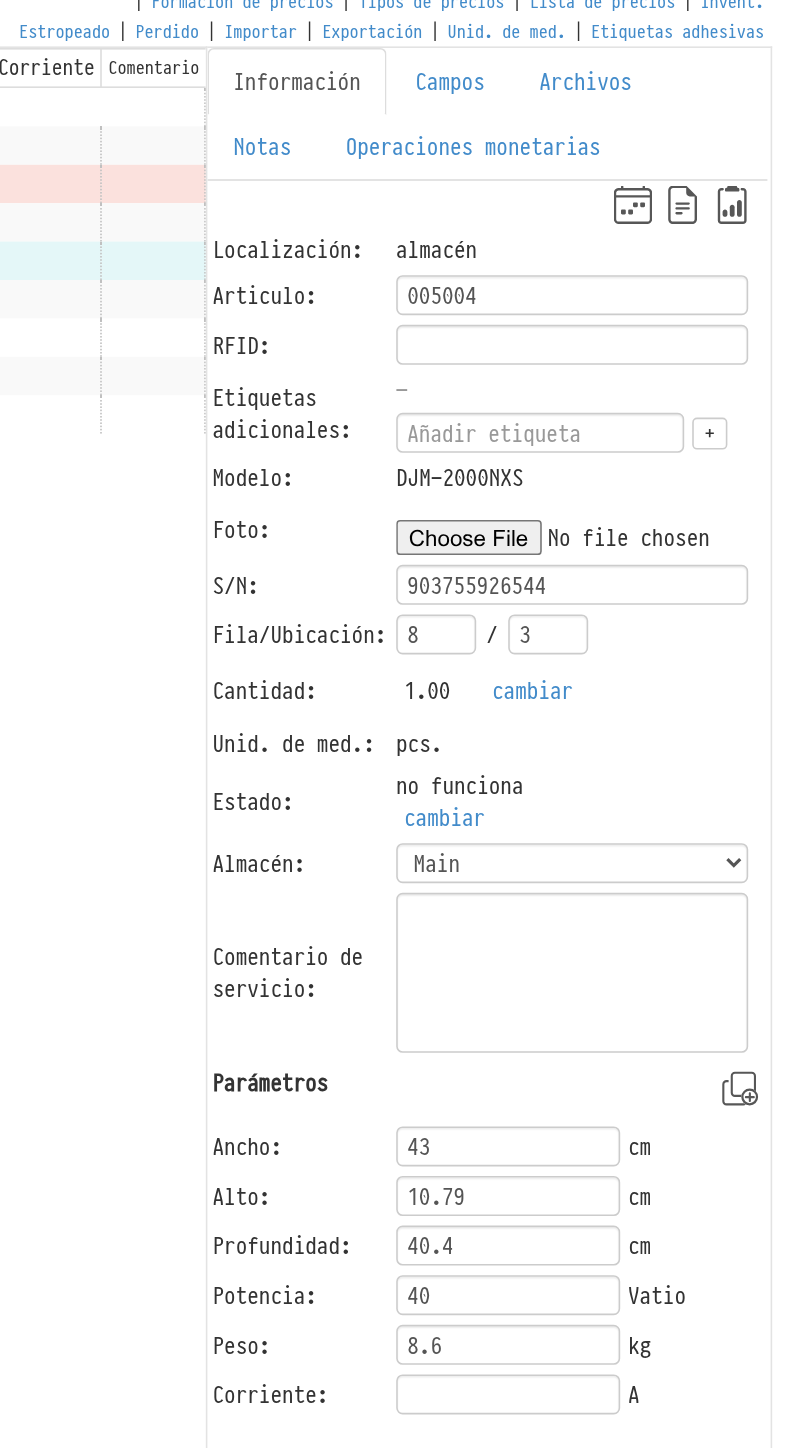
Para que la ficha del artículo aparezca en el lado derecho del catálogo, selecciona el artículo que necesitas en la parte central del área de trabajo. La ficha del artículo tiene tres pestañas: "Información", "Campos" y "Archivos".

1) Pestaña Información
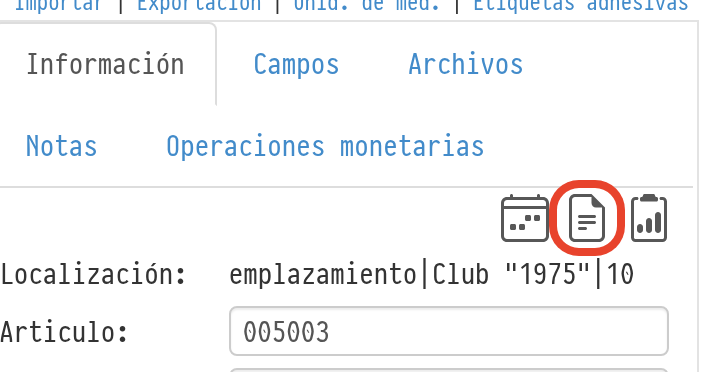
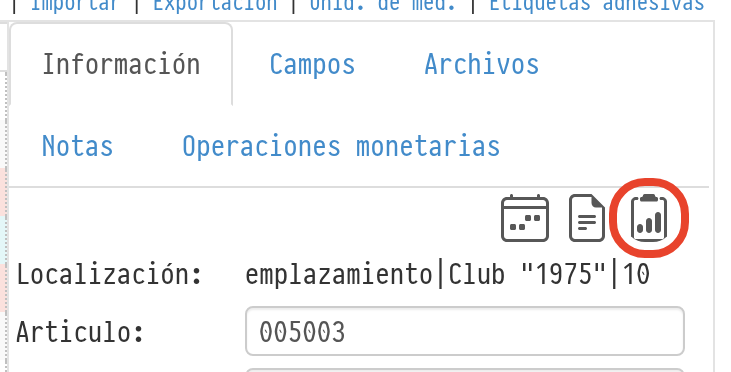
En la esquina superior derecha de la pestaña Información hay tres iconos: Calendario, historial del artículo e historial de movimiento entre proyectos.
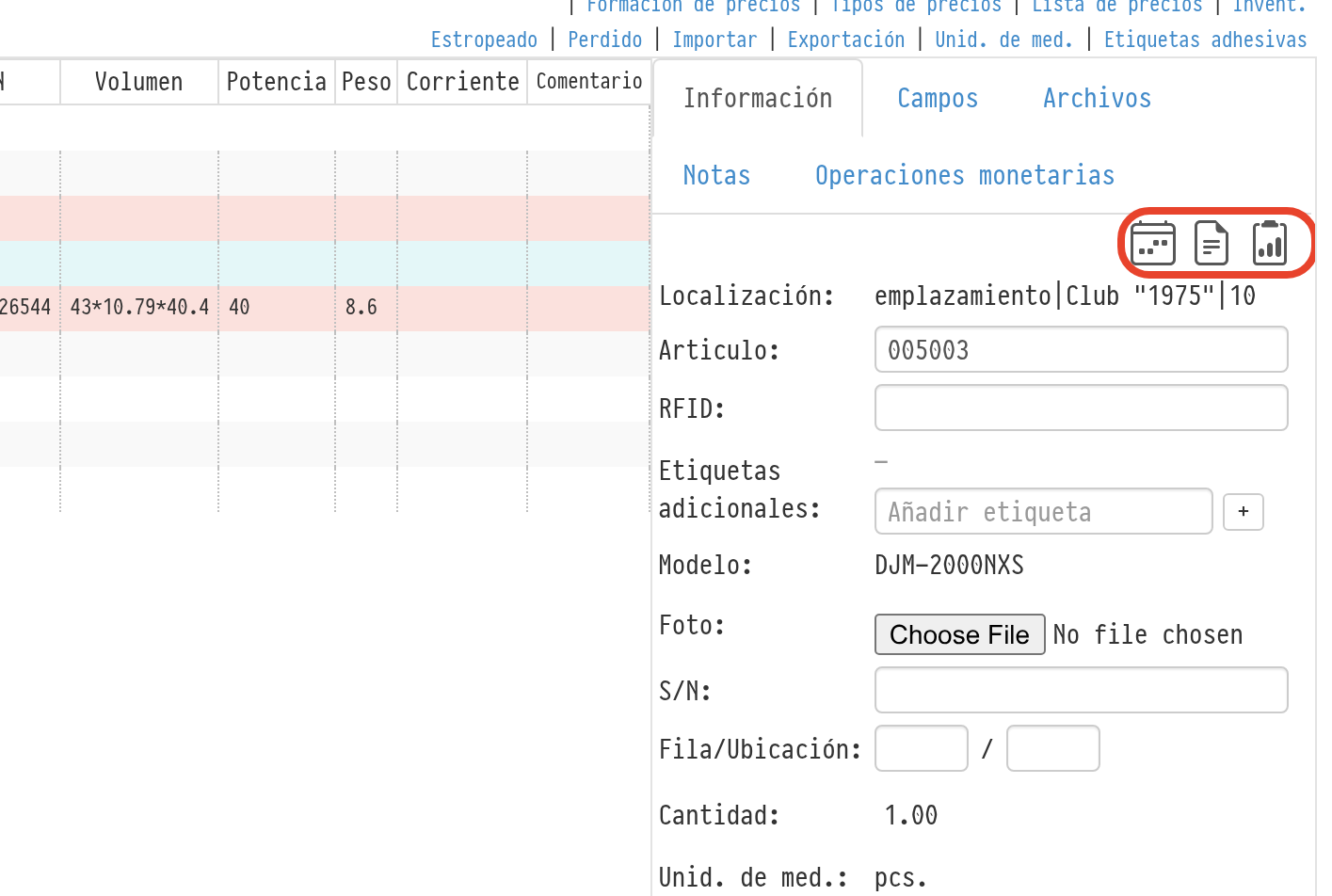
El Calendario muestra los proyectos en los que se ha utilizado este artículo.
El calendario del artículo se abre en una nueva pestaña y se construye a partir de la especificación, no del presupuesto: incluye todos los proyectos en los que este artículo está asignado en la especificación, durante el tiempo de reserva. Un evento muestra el número y el nombre del proyecto (si no hay nombre, el emplazamiento), el tiempo de reserva y el estado del proyecto. Haz clic en un evento para abrir el proyecto.
Si el artículo forma parte de un kit, los proyectos a los que fue el kit también se muestran en el calendario de este artículo. Dichos eventos se resaltan en azul y se etiquetan con "Kit:" seguido del número de artículo del kit, para que pueda identificar que el artículo trabajó como parte de un kit. Solo se contabiliza el tiempo durante el cual el artículo estuvo fijado en el kit.
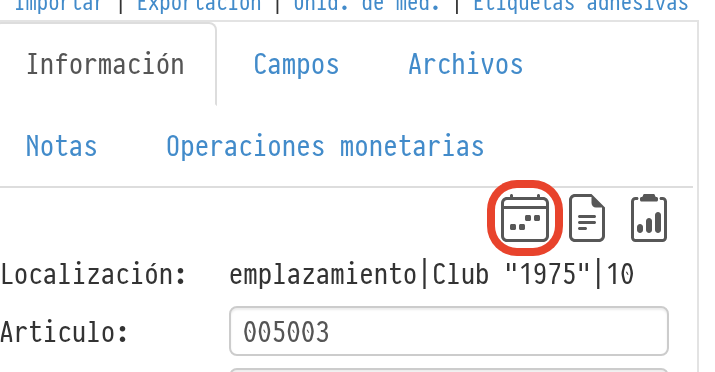
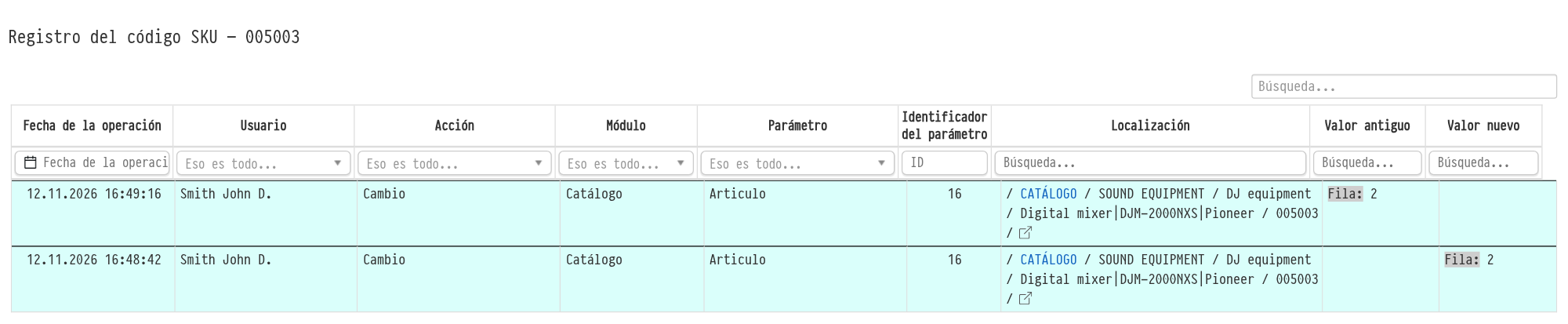
El historial del artículo muestra todos los cambios que se produjeron en el artículo en el Catálogo. El icono abre la página "Registro del artículo" en una nueva pestaña: quién cambió qué en este artículo y cuándo. Consulta Registro del sistema.
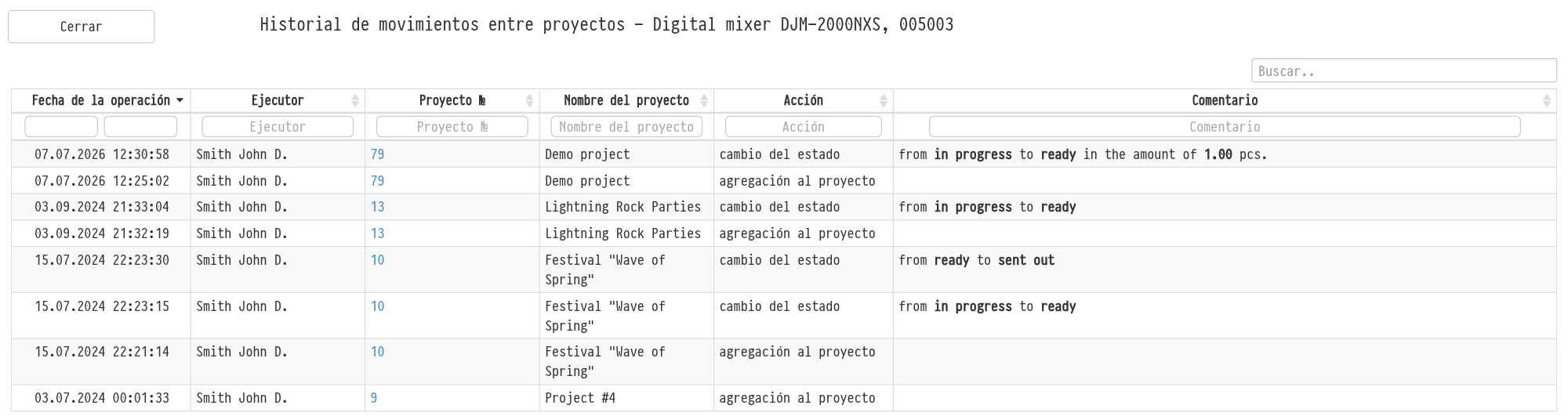
El historial de movimiento entre proyectos muestra cómo el artículo se movió entre estados dentro de los proyectos (por ejemplo, de "listo" a "enviado" o a "recibido").
Ubicación actual. Este campo muestra dónde se encuentra el artículo en este momento. Opciones posibles: almacén, centro de servicio (su nombre), emplazamiento (se muestran el emplazamiento y el número de proyecto).
Número de artículo. Aquí puedes establecer el número de artículo manualmente. Si el número ya está en uso en el catálogo, el sistema muestra un error.
Compra. Aquí puedes establecer la fecha de compra de este artículo y su coste. Si rellenó estos datos al añadir el artículo, se muestran aquí.
N/S: número de serie. Es el número de serie del fabricante del equipo, no el número de artículo que identifica la unidad en el sistema.
Fila/Ubicación. Las coordenadas de almacén de este artículo.
Cantidad. Para el tipo de posición Equipo, la cantidad es siempre 1. Haz clic en "cambiar" junto a la cantidad para dar de baja, vender o enviar el artículo a un centro de servicio. Cuando se da de baja o se vende, el artículo pasa a la lista correspondiente (consulta el menú superior del Catálogo) y se elimina del balance: la cantidad total de esta posición disminuye y el artículo deja de mostrarse en el Catálogo cuando seleccionas la posición. Cuando se envía a un centro de servicio, el artículo pasa a la lista "En reparación" pero permanece en el balance.
Almacén. Aquí elige en cuál de sus almacenes se almacena el artículo. Los almacenes se crean en "Almacenes" en el menú superior del Catálogo. Ten en cuenta que estos almacenes son para su navegación interna, para facilitar la localización del equipo (por ejemplo, "Trastienda", "Segunda planta", etc.). No son balances separados entre los que pueda mover el stock.
Parámetros. Los parámetros físicos del artículo. A la derecha del encabezado está el icono "aplicar parámetros a todos los artículos". Al hacer clic en él, los valores establecidos aquí sobrescriben los parámetros de los demás artículos de esta posición.
2) Pestaña Campos
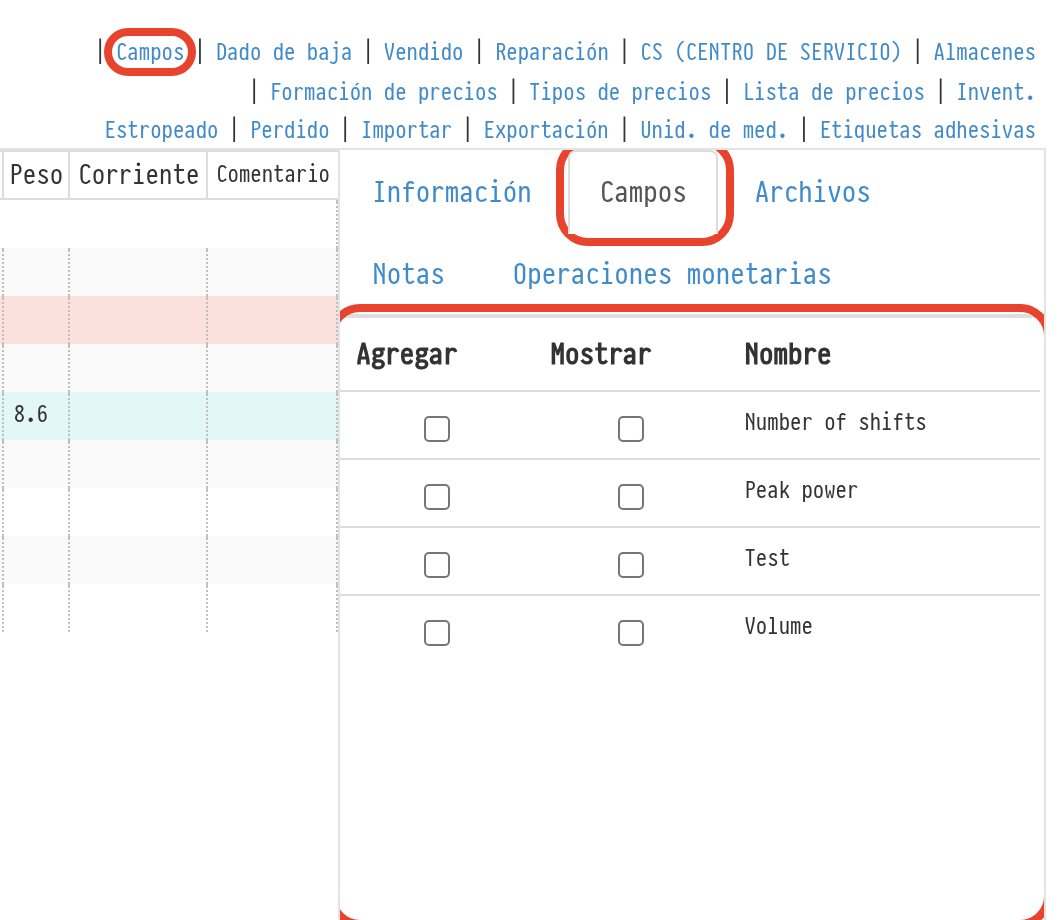
Al igual que en la ficha de Equipo, puedes añadir campos adicionales a la ficha del artículo. Se crean en Campos en el menú superior del Catálogo.
3) Pestaña Archivos
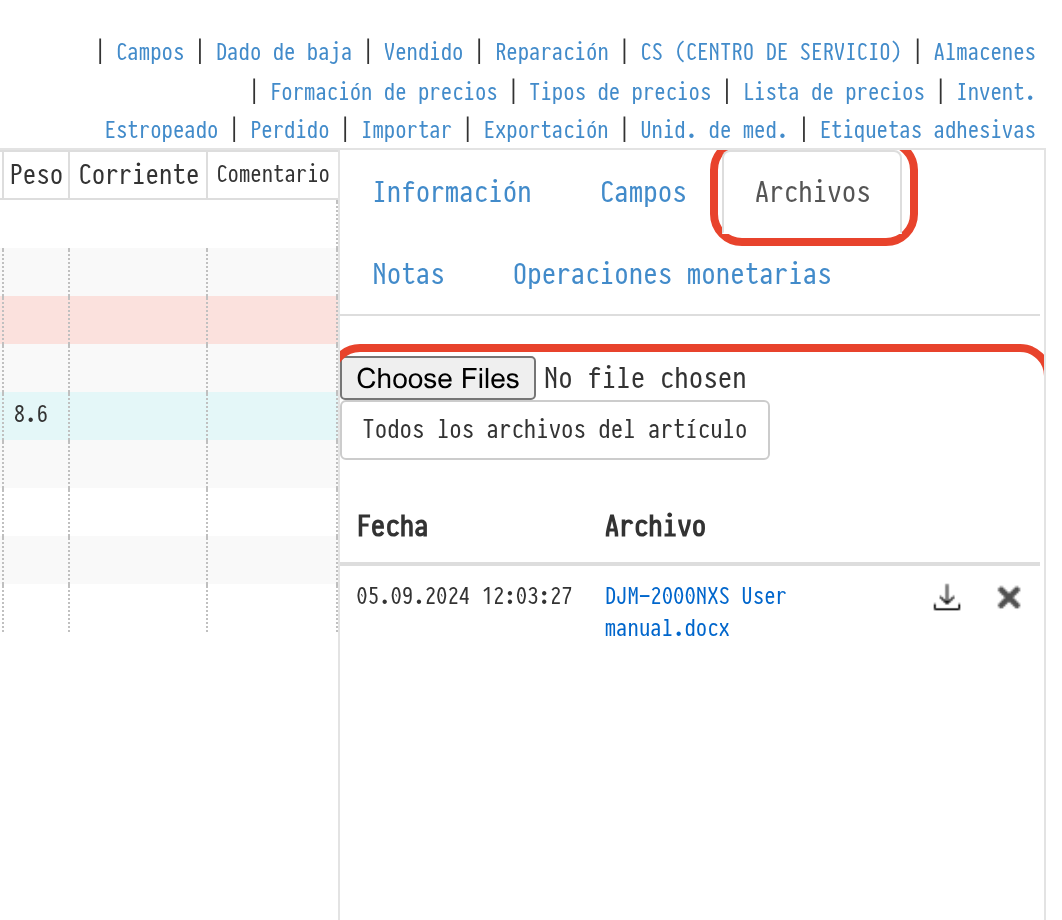
A la derecha de la pestaña Campos está la pestaña Archivos, donde puedes cargar cualquier documento relacionado con el equipo: una licencia, seguro, fotos, un manual de usuario o cualquier otra información que sea útil mantener junto al equipo.
4) La pestaña Transacciones monetarias almacena información sobre la compra del artículo. Un registro se crea automáticamente cuando se añade el elemento, aunque no se especifique el precio (en ese caso es 0). El registro incluye la fecha de compra, la cantidad, el coste y un comentario opcional. Puedes editar el coste y el comentario posteriormente si es necesario. Para el equipo, la cantidad es siempre 1. Estos datos son la base del informe de Compras en la sección de Analítica.
La ficha del artículo tiene los campos "RFID" y "Etiquetas adicionales": los números de las etiquetas RFID adjuntas al artículo. Cómo asignar etiquetas: consulta RFID.
Puedes cargar varias fotos a un artículo de equipo: la fila "Foto" en la pestaña "Información". Navega por las fotos con las flechas ← →; los enlaces "descargar", "Compartir" y "eliminar" bajo la foto actúan sobre la foto actual. Se añade una nueva foto con el campo de archivo bajo el deslizador, de una en una.
En el catálogo, los artículos se resaltan según su estado: en amarillo los que necesitan diagnóstico, en rojo los estropeados, en rosa los que están en reparación y en gris los perdidos.