Article d'equipament
Un article és la part quantitativa d'una posició, és a dir, un equip físic concret amb el seu propi número d'identificació únic.
Exemple: l'altaveu JBL SRX112 és una posició del catàleg (Equipament). Es pot afegir a un pressupost i costa 90 €. Té dimensions i pes que ajuden en la planificació del projecte. Un article és un objecte físic concret. Si teniu quatre altaveus d'aquest model al magatzem, teniu quatre articles.
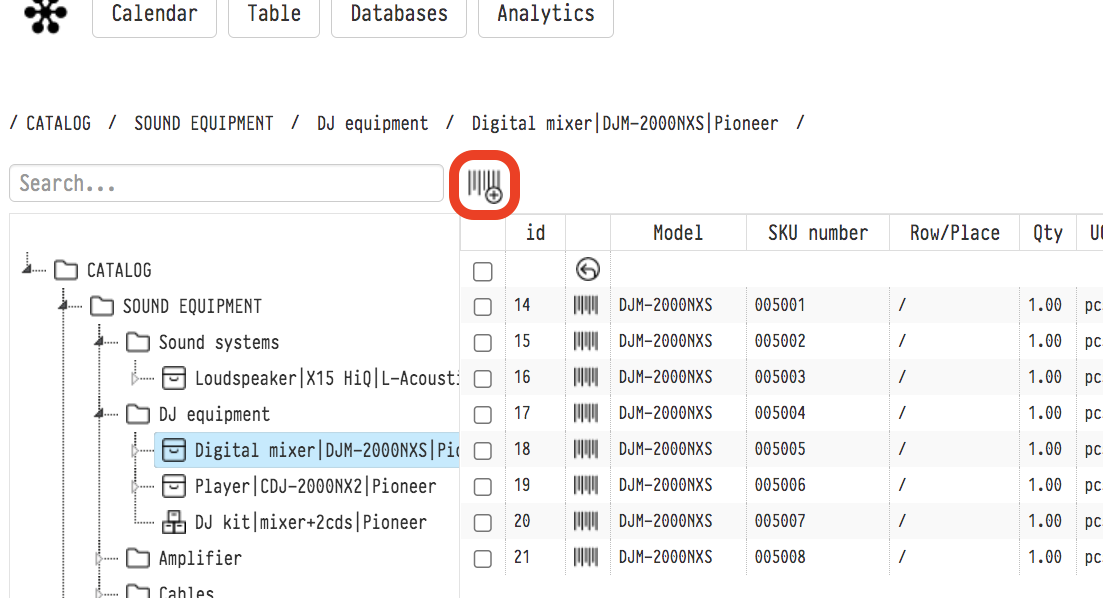
Per crear articles per a Equipament, seleccioneu la posició que necessiteu a l'arbre del catàleg o feu-hi doble clic a l'àrea de treball al centre de la pantalla. Per sobre de l'àrea de treball hi ha la icona "Afegir quantitat": un codi de barres amb un "+". Feu-hi clic per obrir la finestra d'addició d'articles.
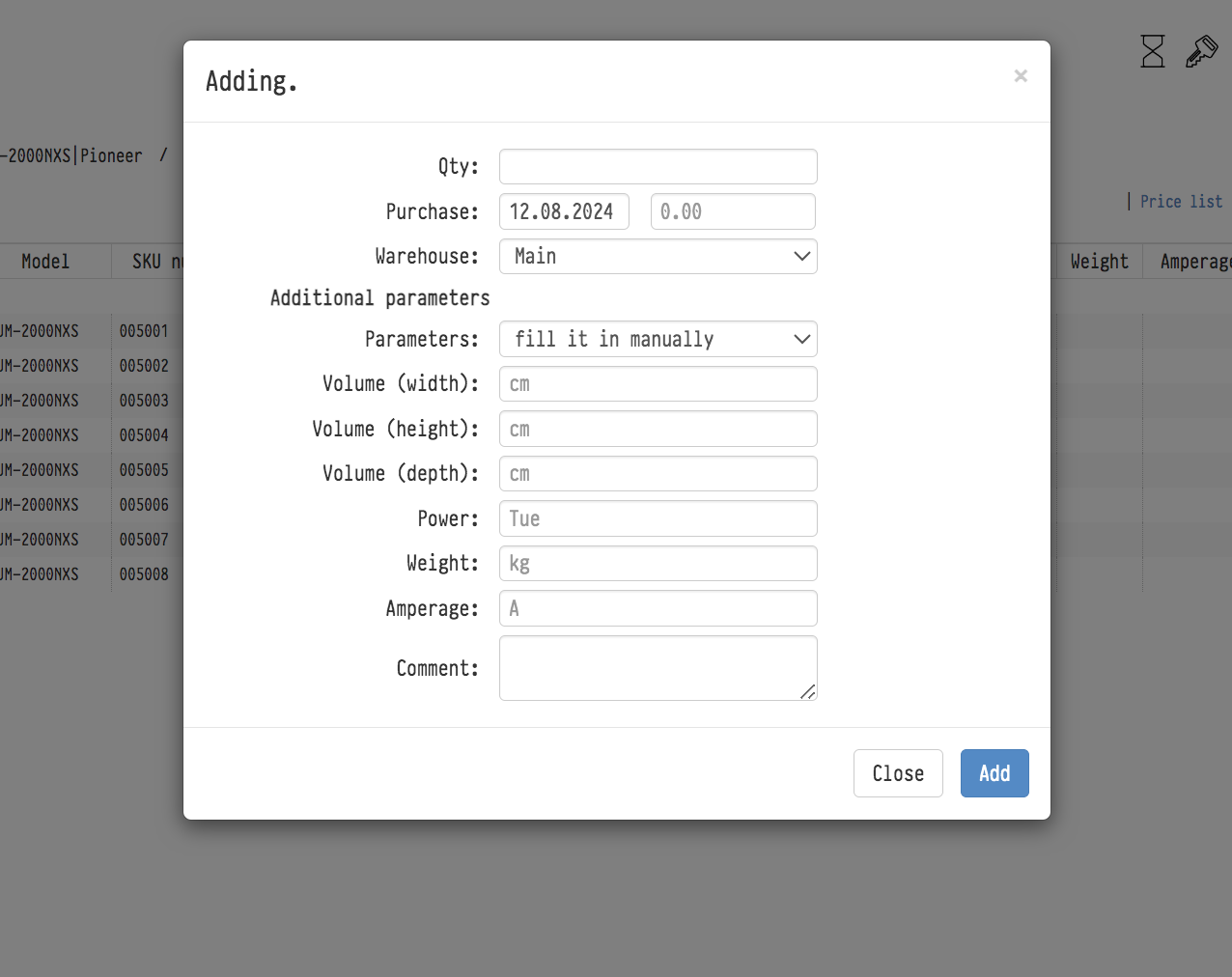
Al camp Quantitat, introduïu la quantitat que voleu afegir.
Al camp Compra, podeu introduir la data i el cost d'adquisició d'aquest equipament.
A la llista desplegable Magatzem, trieu el magatzem on s'emmagatzemaran aquests articles.
Al bloc "Paràmetres addicionals", al camp "Paràmetres", trieu d'on s'han d'obtenir les dimensions, la potència, el pes i la intensitat dels nous articles: "emplenar manualment": els valors dels camps inferiors s'apliquen a tots els articles que creeu; copiar dels paràmetres de la posició: de la fitxa de la posició; copiar del primer article: del primer article d'aquesta posició. Podeu corregir els valors emplenats abans d'afegir-los.
Després de fer clic a Afegir a la finestra, el nombre d'articles indicat apareix al catàleg. Els seus números els genera el sistema, però podeu modificar-los a la fitxa de l'article. La quantitat de la posició per a la qual heu creat els articles també canvia.
Fitxa de l'article d'equip
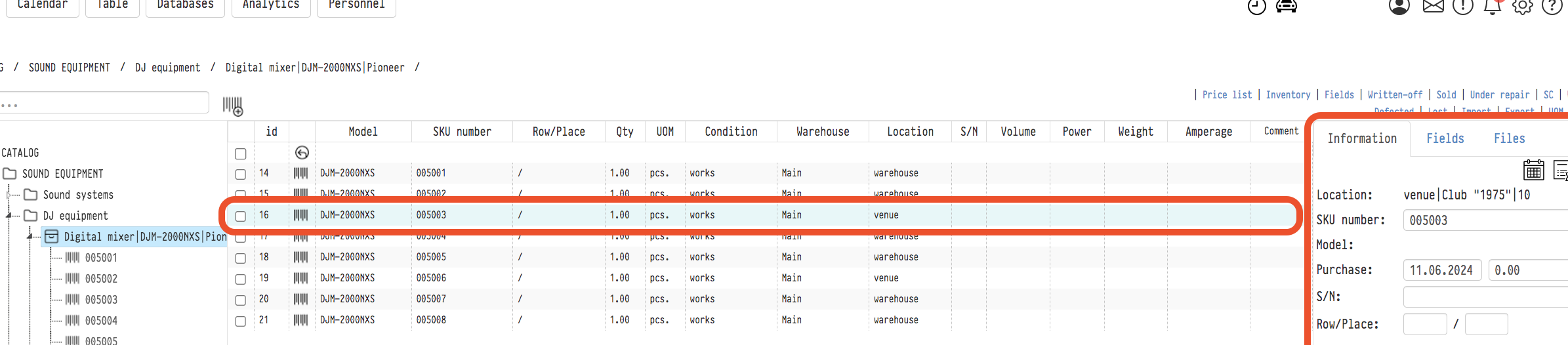
Per fer aparèixer la fitxa de l'article al costat dret del catàleg, seleccioneu l'article que necessiteu a la part central de l'àrea de treball. La fitxa de l'article té tres pestanyes: "Informació", "Camps" i "Fitxers".
1) Pestanya Informació
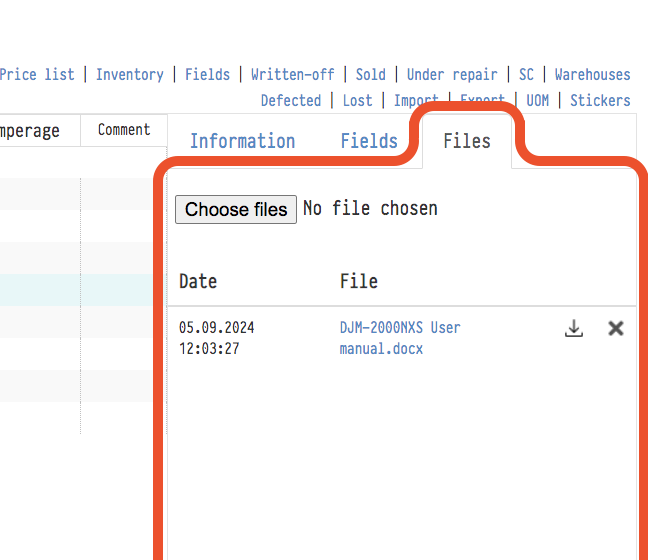
A l'extrem superior dret de la pestanya Informació hi ha tres icones: Calendari, Historial de l'article i Historial de moviments pels projectes.
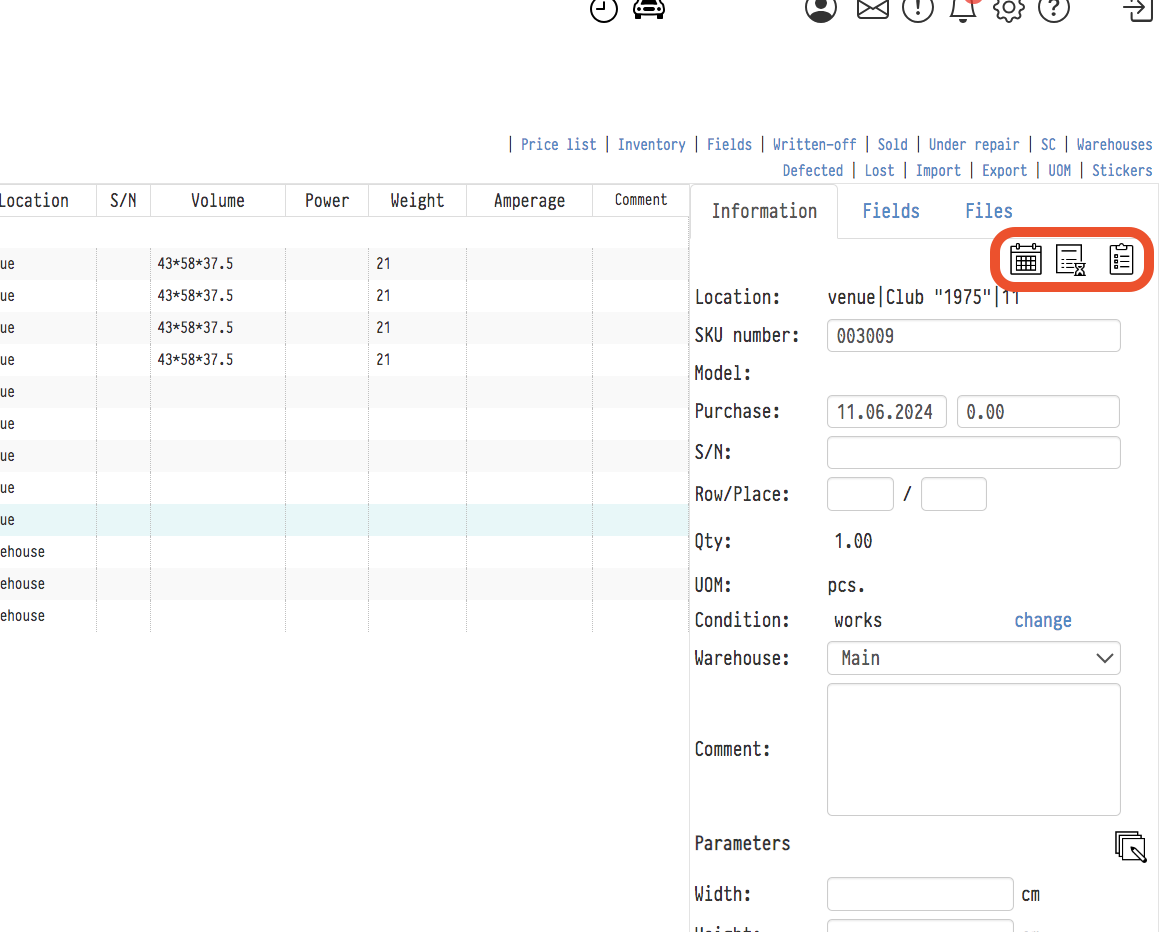
El Calendari mostra els projectes en què s'ha utilitzat aquest article.
El calendari de l'article s'obre en una nova pestanya i es construeix a partir de l'especificació, no del pressupost: inclou tots els projectes on aquest article està assignat a l'especificació, durant el temps de reserva. Un esdeveniment mostra el número i el nom del projecte (si no hi ha nom, l'emplaçament), el temps de reserva i l'estat del projecte. Feu clic en un esdeveniment per obrir el projecte.
Si l'article forma part d'un conjunt, els projectes als quals ha anat el conjunt també es mostren al calendari d'aquest article. Aquests esdeveniments es ressalten en blau i s'etiqueten amb "Conjunt:" seguit del número d'article del conjunt, de manera que podeu identificar que l'article ha treballat com a part d'un conjunt. Només es comptabilitza el temps durant el qual l'article estava fixat al conjunt.
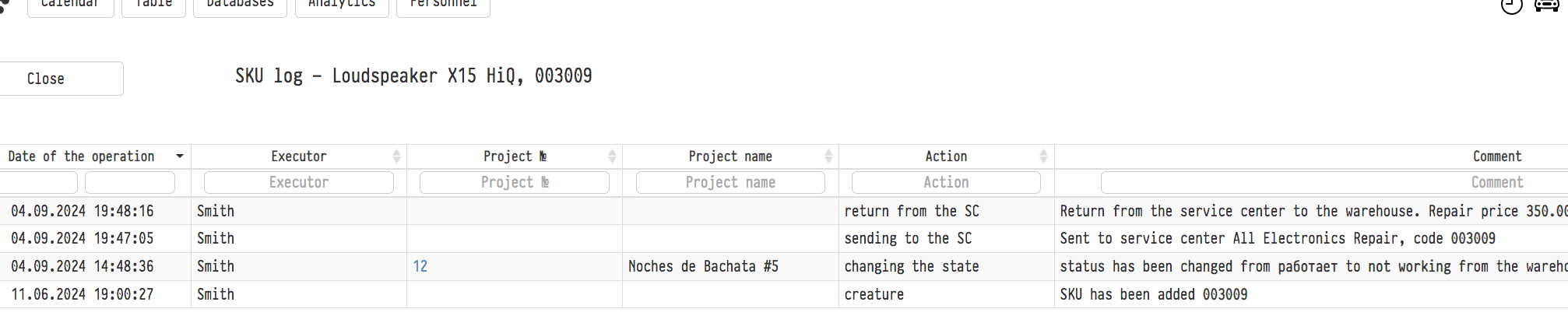
L'Historial de l'article mostra tots els canvis que s'han produït a l'article al Catàleg. La icona obre la pàgina "Registre de l'article" en una nova pestanya: qui ha canviat què en aquest article i quan. Vegeu Registre del sistema.
L'historial de moviments pels projectes mostra com l'article ha canviat d'estat dins dels projectes (per exemple, de "preparat" a "enviat" o a "rebut").
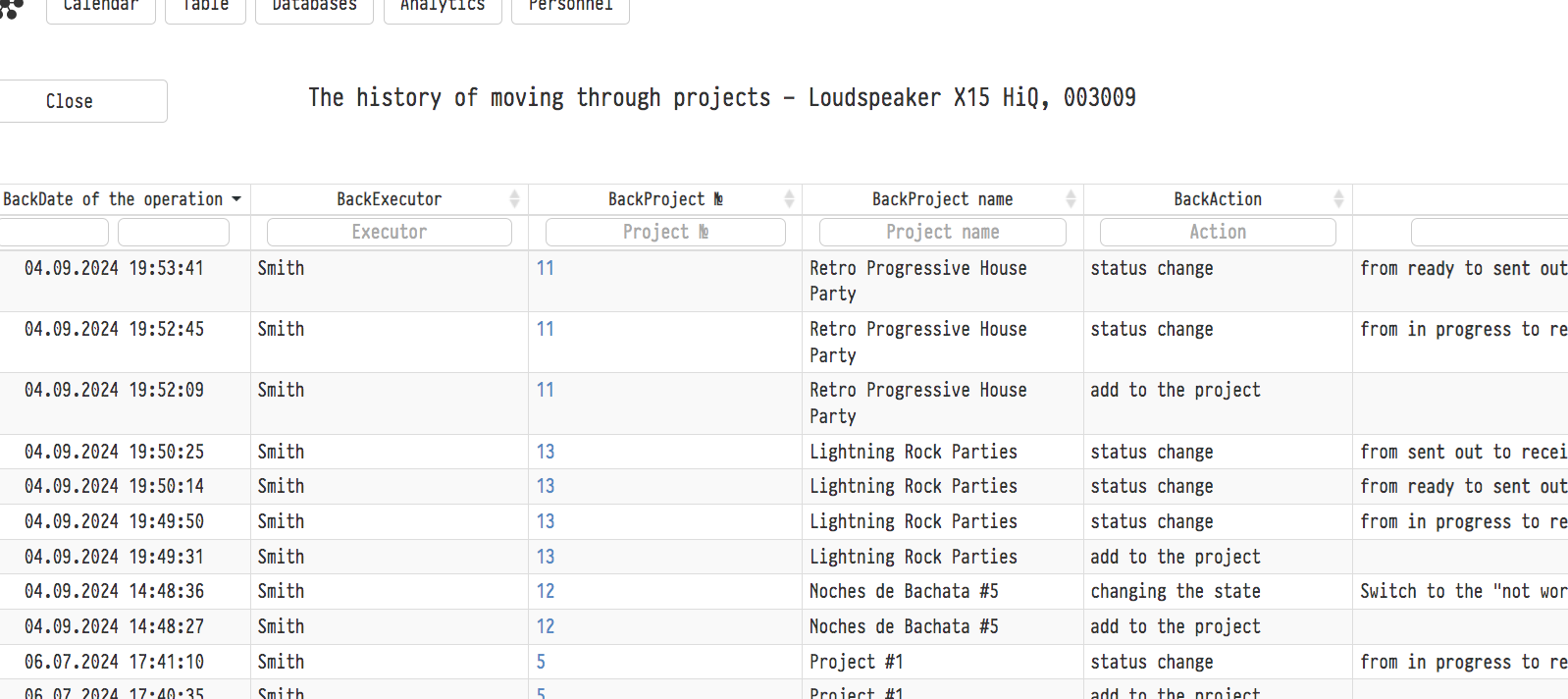
Ubicació actual. Aquest camp mostra on es troba l'article en aquest moment. Opcions possibles: magatzem, centre de servei (el seu nom), emplaçament (es mostra l'emplaçament i el número de projecte).
Número d'article. Aquí podeu definir el número de l'article manualment. Si el número ja s'utilitza al catàleg, el sistema mostra un error.
Compra. Aquí podeu definir la data d'adquisició d'aquest article i el seu cost. Si heu emplenat aquestes dades en afegir l'article, es mostren aquí.
N/S: número de sèrie. És el número de sèrie del fabricant de l'equipament, no el número d'article que identifica la unitat al sistema.
Fila/Prestatge. Les coordenades d'emmagatzematge d'aquest article al magatzem.
Quantitat. Per al tipus de posició Equipament, la quantitat és sempre 1. Feu clic a "canviar" al costat de la quantitat per donar de baixa, vendre o enviar l'article a un centre de servei. En donar-lo de baixa o vendre'l, l'article passa a la llista corresponent (vegeu el Menú superior del Catàleg) i s'elimina del balanç: la quantitat total d'aquesta posició disminueix i l'article ja no es mostra al Catàleg quan se selecciona la posició. En enviar-lo a un centre de servei, l'article passa a la llista "En reparació" però roman al balanç.
Magatzem. Aquí trieu en quin dels vostres magatzems s'emmagatzema l'article. Els magatzems es creen a "Magatzems" al menú superior del Catàleg. Tingueu en compte que aquests magatzems són per a la vostra navegació interna, per facilitar la localització de l'equipament (per exemple, "Sala del darrere", "Segon pis", etc.). No són balanços separats entre els quals pugueu moure estoc.
Paràmetres. Els paràmetres físics de l'article. A la dreta del títol hi ha la icona "aplicar paràmetres a tots els articles". En fer-hi clic, els valors definits aquí sobreescriuen els paràmetres dels altres articles d'aquesta posició.
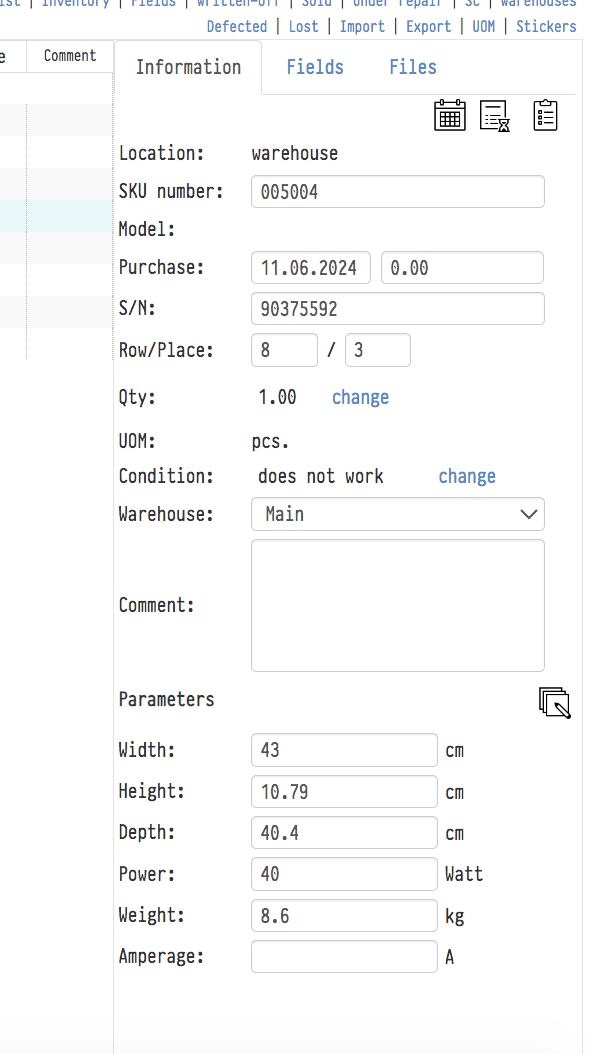
2) Pestanya Camps
Com a la fitxa de l'Equipament, podeu afegir camps addicionals a la fitxa de l'article. Es creen a Camps al menú superior del Catàleg.
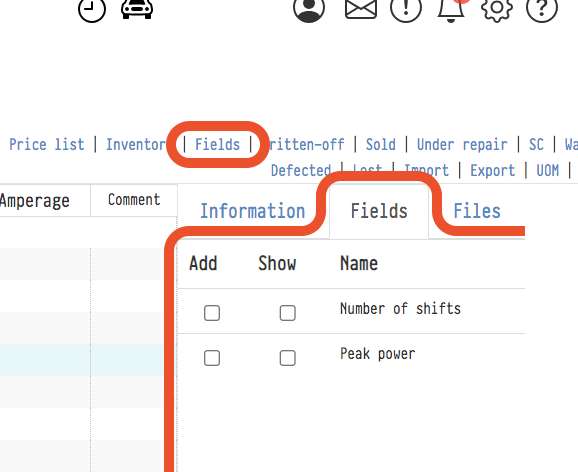
3) Pestanya Fitxers
A la dreta de la pestanya Camps es troba la pestanya Fitxers, on podeu carregar qualsevol document relacionat amb l'equipament: una llicència, una assegurança, fotografies, un manual d'ús o qualsevol altra informació que sigui útil tenir a prop de l'equipament.
4) La pestanya Transaccions monetàries emmagatzema informació sobre la compra de l'article. Un registre es crea automàticament quan s'afegeix l'article, fins i tot si no s'especifica el preu (en aquest cas és 0). El registre inclou la data de compra, la quantitat, el cost i un comentari opcional. Podeu editar el cost i el comentari posteriorment si cal. Per a l'equipament, la quantitat és sempre 1. Aquestes dades són la base de l'informe de Compres a la secció d'Analítica.
La fitxa de l'article té els camps "RFID" i "Etiquetes addicionals": els números de les etiquetes RFID associades a l'article. Per assignar etiquetes, vegeu RFID.
Podeu carregar diverses fotografies a un article d'equip: la fila "Foto" a la pestanya "Informació". Navegueu per les fotografies amb les fletxes ← →; els enllaços "descarregar", "Compartir" i "eliminar" sota la foto actuen sobre la foto actual. S'afegeix una nova foto amb el camp d'arxiu sota el control lliscant, d'una en una.
Al catàleg, els articles es ressalten per estat: els que necessiten diagnòstic en groc, els defectuosos en vermell, els que estan en reparació en rosa i els perduts en gris.