Article d'équipement
Un article est la dimension quantitative d'une position, c'est-à-dire un équipement physique spécifique possédant son propre numéro d'identification unique.
Exemple : l'enceinte JBL SRX112 est une position du catalogue (Équipement). Vous pouvez l'ajouter à un devis ; elle coûte 90 €. Elle a des dimensions et un poids qui facilitent la planification du projet. Un article est un objet physique précis. Si vous avez quatre enceintes de ce modèle en entrepôt, vous avez quatre articles.
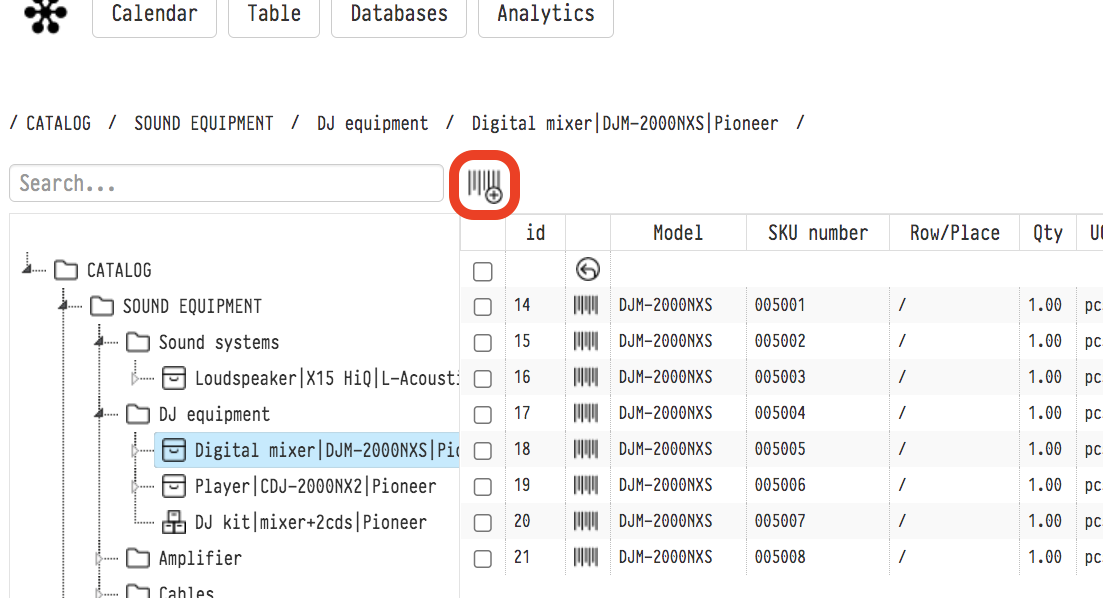
Pour créer des articles pour un Équipement, sélectionnez la position souhaitée dans l'arborescence du catalogue ou double-cliquez dessus dans l'espace de travail au centre de l'écran. Au-dessus de l'espace de travail se trouve l'icône « Ajouter une quantité » : un code-barres avec un « + ». Cliquez dessus pour ouvrir la fenêtre d'ajout d'articles.
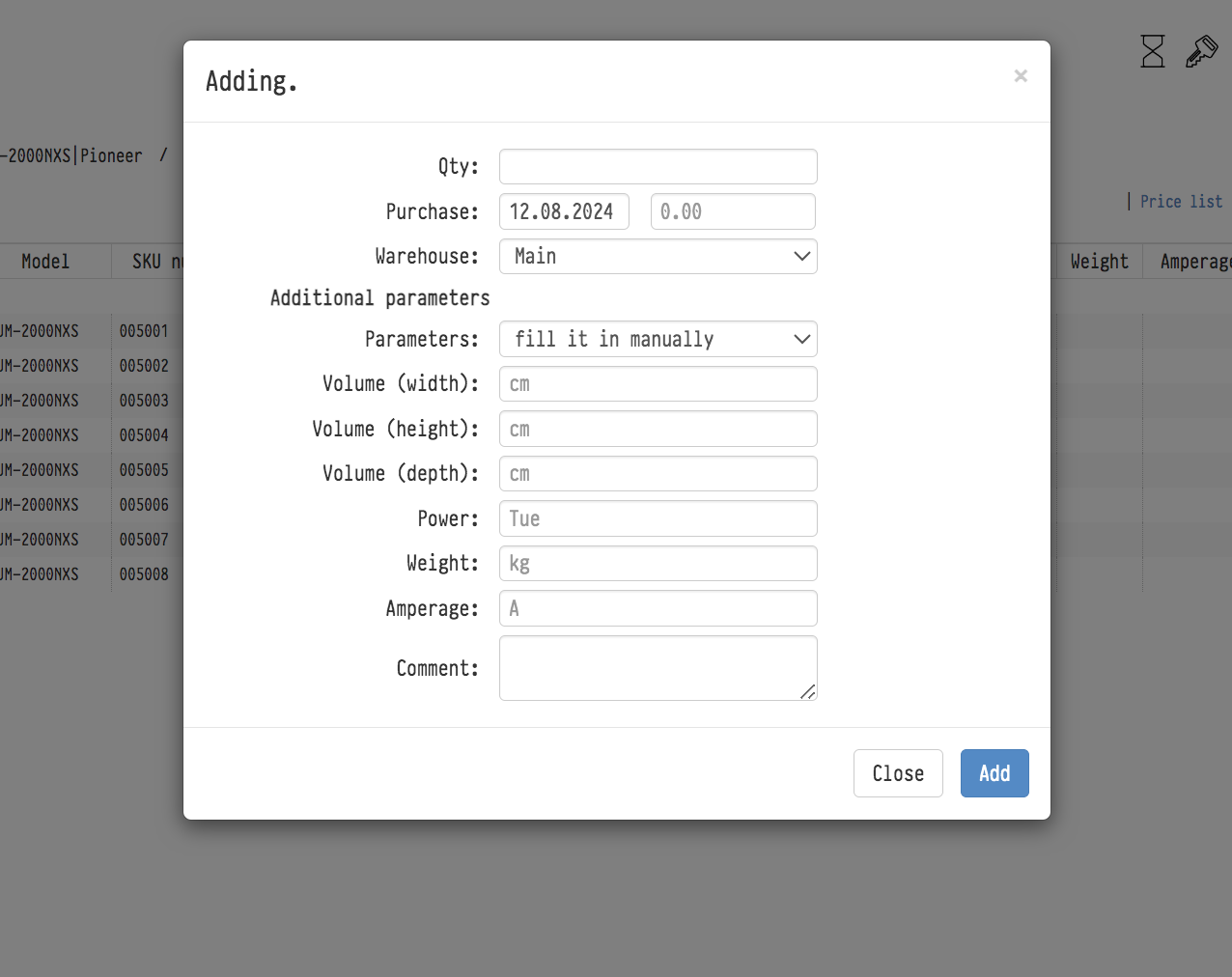
Dans le champ Qté, saisissez la quantité à ajouter.
Dans le champ Achat, vous pouvez indiquer la date et le coût d'achat de cet équipement.
Dans la liste déroulante Entrepôt, choisissez l'entrepôt dans lequel ces articles seront stockés.
Dans le bloc « Paramètres supplémentaires », dans le champ « Paramètres », choisissez la source des dimensions, de la puissance, du poids et du courant pour les nouveaux articles : « saisir manuellement » : les valeurs des champs ci-dessous sont appliquées à tous les articles créés ; copier depuis les paramètres de la position : depuis la fiche de la position ; copier depuis le premier article : depuis le tout premier article de cette position. Vous pouvez corriger les valeurs saisies avant d'ajouter.
Après avoir cliqué sur Ajouter dans la fenêtre, le nombre d'articles indiqué apparaît dans le catalogue. Leurs numéros sont générés automatiquement par le système, mais vous pouvez les modifier dans la fiche de l'article. La quantité de la position pour laquelle vous avez créé les articles est également mise à jour.
Fiche de l'article d'équipement
Pour afficher la fiche de l'article sur le côté droit du catalogue, sélectionnez l'article souhaité dans la partie centrale de l'espace de travail. La fiche de l'article comporte trois onglets : « Information », « Champs » et « Fichiers ».
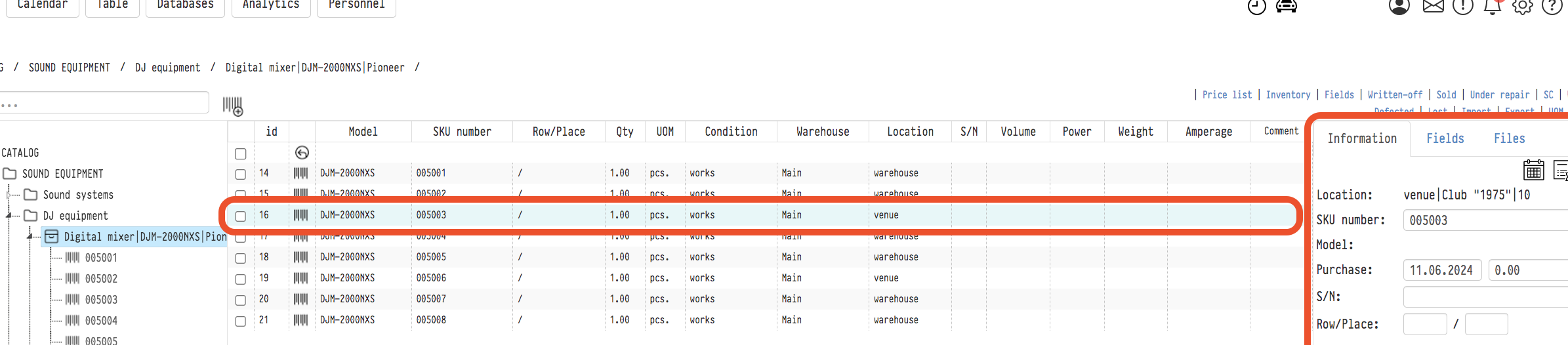
1) Onglet Information
Dans le coin supérieur droit de l'onglet Information se trouvent trois icônes : Calendrier, Historique de l'article et Historique des mouvements dans les projets.
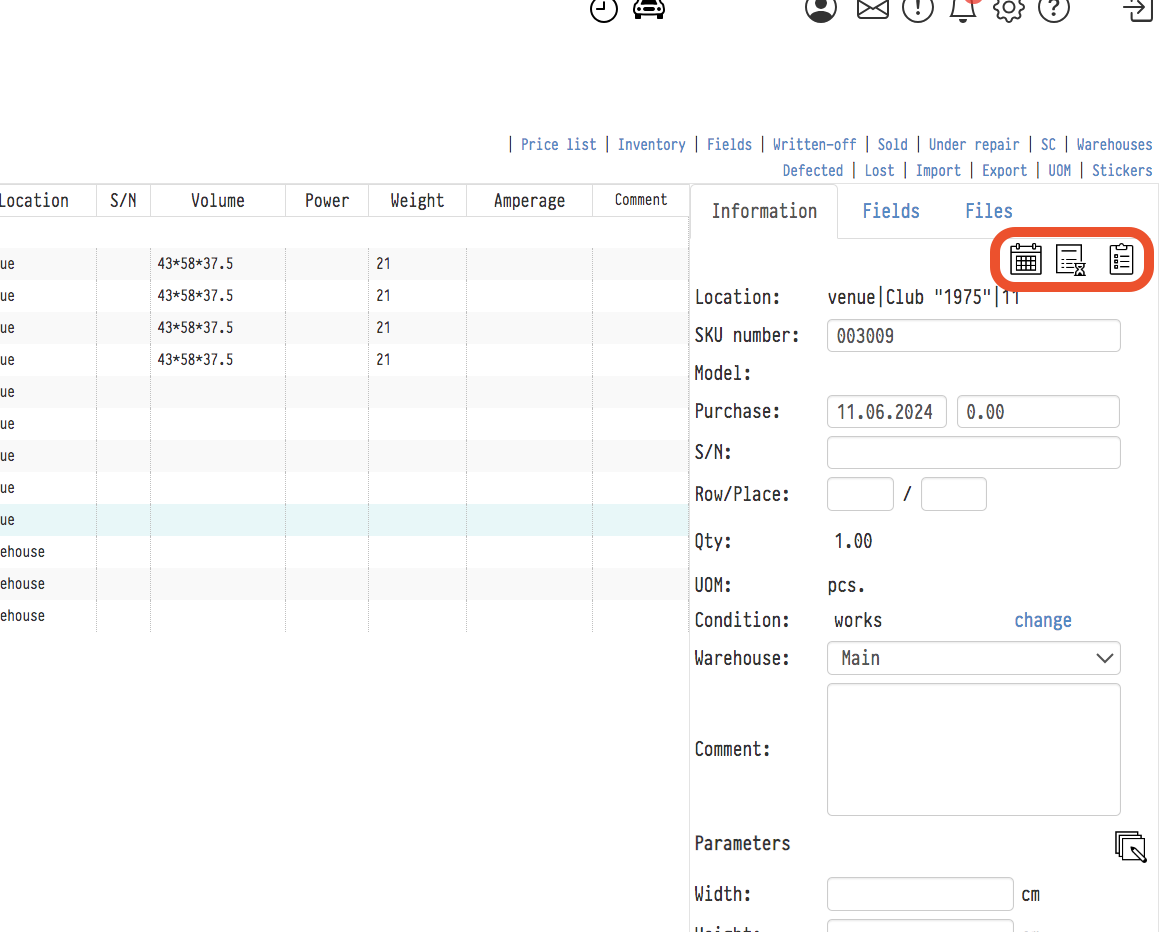
Le Calendrier affiche les projets dans lesquels cet article a été utilisé.
Le calendrier de l'article s'ouvre dans un nouvel onglet et est construit à partir de la spécification, non du devis : il inclut tous les projets dans lesquels cet article est affecté dans la spécification, pour la durée de réservation. Un événement affiche le numéro et le nom du projet (à défaut de nom, le lieu), la durée de réservation et le statut du projet. Cliquez sur un événement pour ouvrir le projet.
Si l'article fait partie d'un ensemble, les projets auxquels l'ensemble a participé sont également affichés dans le calendrier de cet article. Ces événements sont mis en évidence en bleu et étiquetés « Set : » avec le numéro d'article de l'ensemble, afin d'indiquer que l'article a fonctionné dans le cadre d'un ensemble. Seule la période pendant laquelle l'article était intégré à l'ensemble est prise en compte.
L'Historique de l'article affiche toutes les modifications apportées à l'article dans le Catalogue. L'icône ouvre la page « Journal de l'article » dans un nouvel onglet : qui a modifié quoi dans cet article et quand. Voir Journal système.
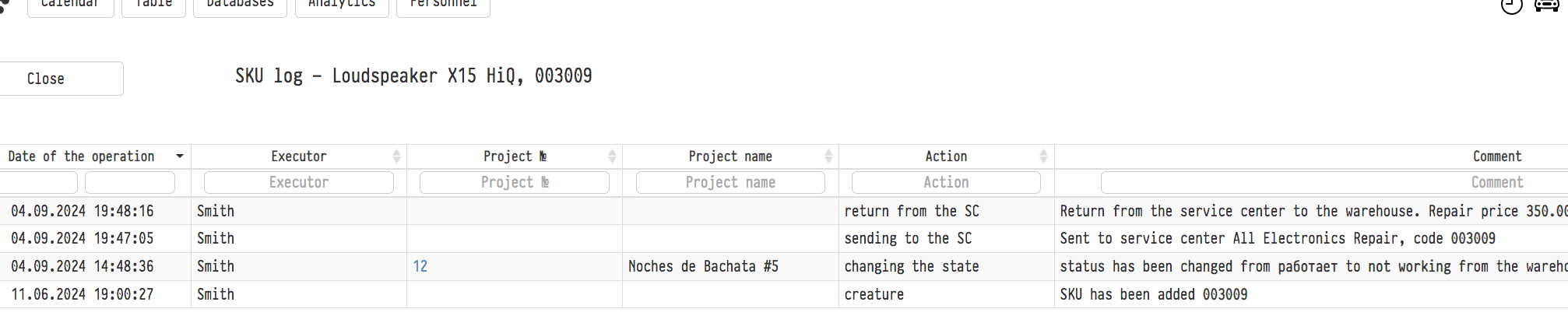
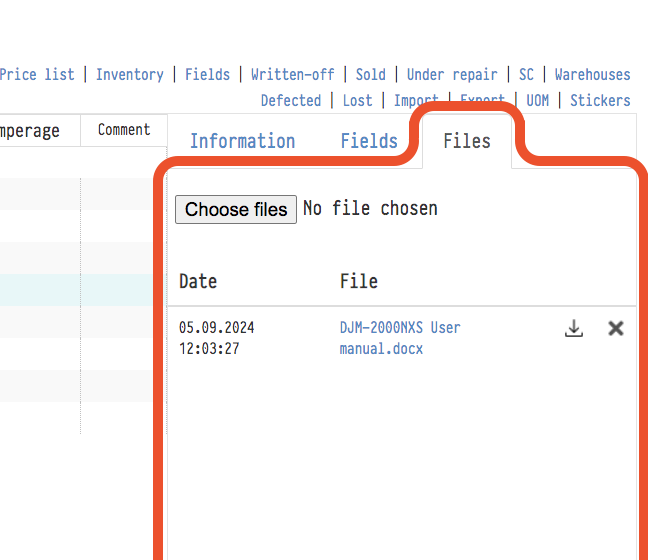
L'historique des mouvements dans les projets montre comment l'article a évolué entre les statuts au sein des projets (par exemple, de « prêt » à « expédié » ou à « reçu »).
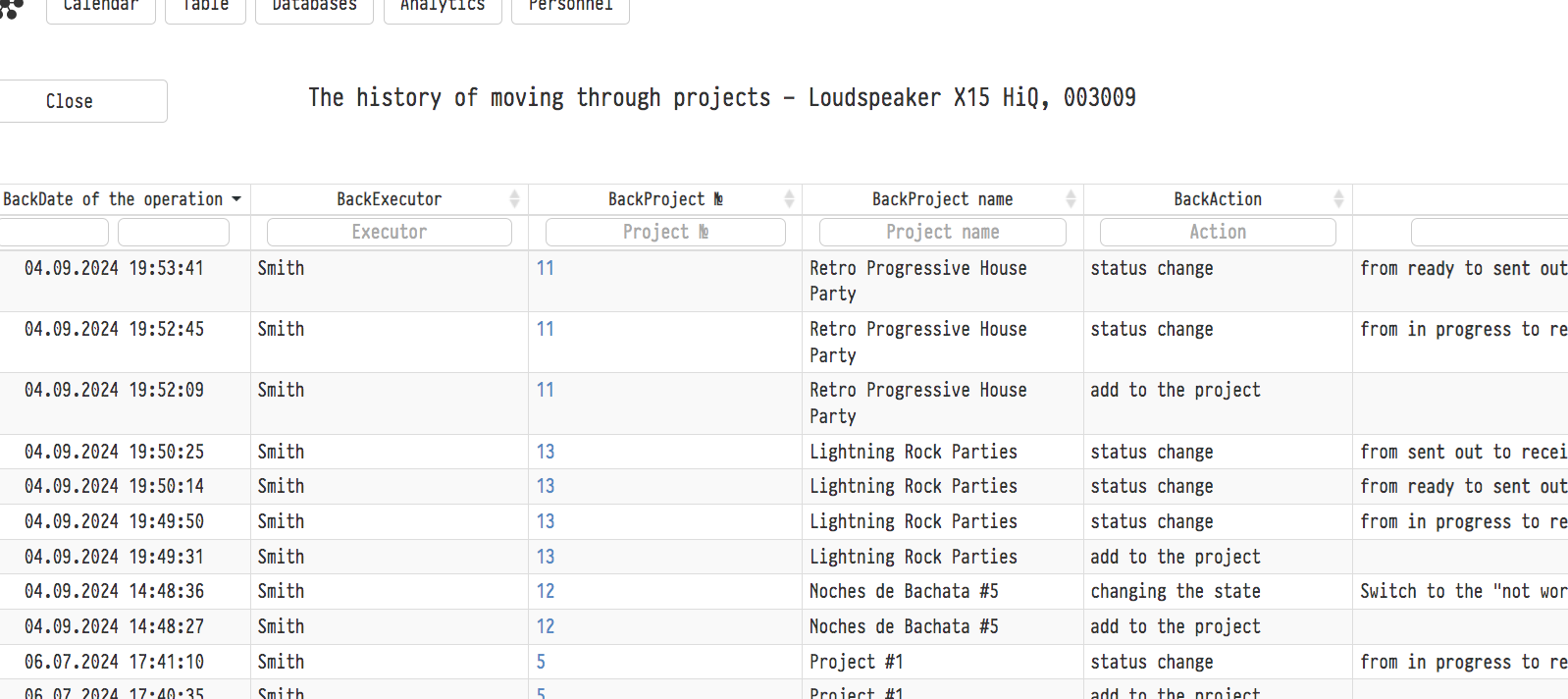
Emplacement actuel. Ce champ indique où se trouve l'article en ce moment. Options possibles : entrepôt, centre de service (son nom), lieu (le lieu et le numéro du projet sont affichés).
Numéro de l'article. Vous pouvez définir manuellement le numéro de l'article. Si le numéro est déjà utilisé dans le catalogue, le système affiche une erreur.
Achat. Vous pouvez indiquer ici la date d'achat de cet article et son coût. Si vous avez renseigné ces informations lors de l'ajout de l'article, elles sont affichées ici.
N° de série : numéro de série du fabricant. Il s'agit du numéro de série du fabricant de l'équipement, et non du numéro d'article qui identifie l'unité dans le système.
Rangée/Case. Les coordonnées d'entrepôt de cet article.
Qté. Pour le type de position Équipement, la quantité est toujours 1. Cliquez sur « modifier » à côté de la quantité pour déprécier, vendre ou envoyer l'article dans un centre de service. En cas de dépréciation ou de vente, l'article est transféré dans la liste correspondante (voir le Menu supérieur du Catalogue) et retiré du stock : la quantité totale de cette position diminue et l'article n'est plus affiché dans le Catalogue lorsque vous sélectionnez la position. Lorsqu'il est envoyé dans un centre de service, l'article est déplacé dans la liste « En réparation » mais reste au stock.
Entrepôt. Vous choisissez ici dans lequel de vos entrepôts l'article est stocké. Les entrepôts sont créés dans « Entrepôts » dans le menu supérieur du Catalogue. Remarque : ces entrepôts servent à votre navigation interne pour faciliter la localisation du matériel (par exemple, « Arrière-salle », « Deuxième étage », etc.). Il ne s'agit pas de stocks distincts entre lesquels vous pouvez déplacer des articles.
Paramètres. Les paramètres physiques de l'article. À droite de l'intitulé se trouve l'icône « appliquer les paramètres à tous les articles ». Lorsque vous cliquez dessus, les valeurs définies ici écrasent les paramètres des autres articles de cette position.
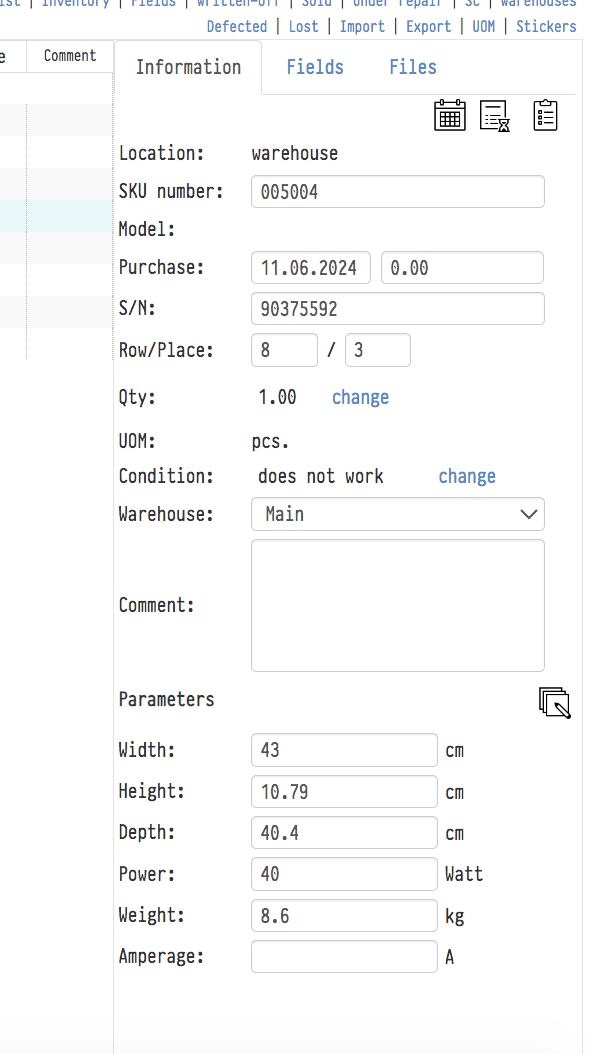
2) Onglet Champs
Comme dans la fiche Équipement, vous pouvez ajouter des champs supplémentaires à la fiche de l'article. Ils sont créés dans Champs dans le menu supérieur du Catalogue.
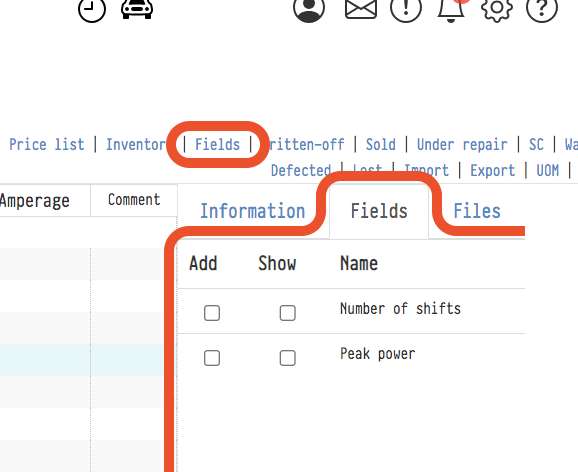
3) Onglet Fichiers
À droite de l'onglet Champs se trouve l'onglet Fichiers, où vous pouvez télécharger tous les documents associés à l'équipement : une licence, une assurance, des photographies, un manuel d'utilisation ou toute autre information qu'il est utile de conserver avec l'équipement.
4) L'onglet Transactions monétaires conserve les informations relatives à l'achat de l'article. Un enregistrement est créé automatiquement lors de l'ajout de l'article, même si le prix n'est pas renseigné (dans ce cas, il est de 0). L'enregistrement comprend la date d'achat, la quantité, le coût et un commentaire facultatif. Vous pouvez modifier le coût et le commentaire ultérieurement si nécessaire. Pour un équipement, la quantité est toujours 1. Ces données constituent la base du rapport Achats dans la section Analytique.
La fiche de l'article dispose des champs « RFID » et « Tags supplémentaires » : les numéros des tags RFID associés à l'article. Pour savoir comment attribuer des tags, consultez RFID.
Vous pouvez télécharger plusieurs photos pour un article d'équipement : la ligne « Photo » dans l'onglet « Information ». Parcourez les photos avec les flèches ← → ; les liens « télécharger », « Partager » et « supprimer » sous la photo s'appliquent à la photo en cours. Une nouvelle photo est ajoutée via le champ de fichier sous le diaporama, une à la fois.
Dans le catalogue, les articles sont mis en évidence selon leur état : nécessitant un diagnostic en jaune, défectueux en rouge, en réparation en rose, perdus en gris.